
اگر شما هم بهدنبال اپلیکیشنهای امن و بهروز برای دستگاه اندرویدی خود هستید، گوگل پلی یکی از بهترین و اصلیترین منابع برای دانلود اپلیکیشنها، بازیها، فیلمها، موسیقی و کتابها است. ممکن است به دلایل مختلف نتوانید بهراحتی از این سرویس استفاده کنید. در این مقاله، نحوه فعالسازی گوگل پلی (راه اندازی فروشگاه play) را به شما آموزش میدهیم تا بهراحتی بتوانید از تمامی خدمات این فروشگاه بهرهمند شوید.
آموزش راه اندازی فروشگاه play
گوگل پلی چیست؟ یکی از اصلیترین و بهترین منابع برای دانلود اپلیکیشنها، بازیها، فیلمها، موسیقی و کتابها برای دستگاههای اندرویدی است. با این سرویس شما میتوانید بهراحتی به محتوای دیجیتال مطمئن، بهروز و امن دسترسی داشته باشید.
برنامه گوگل پلی بهطور خودکار روی تمامی گوشیهای سامسونگ، شیائومی و سایر گوشیهای اندرویدی (بهجز هواوی) وجود دارد. اگر به هر دلیلی این برنامه وجود نداشت ابتدا نصب گوگل پلی و سپس فعالسازی آن را انجام دهید. در ادامه پیشنیازهای فعالسازی گوگل پلی را مطالعه کنید.
پیشنیازهای فعالسازی google play
گوگل پلی در اندروید منبع اصلی دسترسی و دانلود محتوای دیجیتال است. موارد زیر لیست مهمی برای فعالسازی یا نصب مجدد گوگل پلی هستند. آنها را قبل از فعالکردن بررسی کنید.
- حساب گوگل (Google Account): برای فعالسازی گوگل پلی (یا نصب فروشگاه play جدید) به یک حساب گوگل بهوسیله ساخت جیمیل نیاز دارید. حتی ساخت اکانت گوگل با شماره مجازی گوگل هم امکانپذیر است.
- دستگاه اندرویدی سازگار: نسخه اندروید دستگاه شما باید حداقل نسخهای باشد که از گوگل پلی پشتیبانی کند (معمولاً نسخه ۴ و بالاتر).
- اتصال به اینترنت: برای دانلود، فعالسازی، بهروزرسانی اپلیکیشنها و محتواهای دیگر از Google Play به اینترنت پایدار (Wi-Fi یا داده موبایل) نیاز دارید.
- تنظیمات دستگاه: گزینههای مربوط به دانلود از منابع معتبر و بررسی دسترسی برنامهها فعال شوند.
- فعالسازی GPS و موقعیتیابی: برخی اپلیکیشنها برای دانلود یا استفاده از خدمات خاص به دسترسی موقعیت جغرافیایی نیازمندند که ممکن است در برخی از مناطق، فعالسازی موقعیتیابی الزامی باشد.
- دانلود گوگلی پلی در صورت نبود برنامه: در تنظیمات دستگاه گزینه «Installation from Unknown Sources» را فعال و عبارت «Download Google Play Store Apk» را در مرورگر خود سرچ کنید و در انتها فایل را نصب کنید. نصب فروشگاه play از بازار ممکن است همیشه در دسترس نباشد؛ بنابراین پیشنهاد میکنیم به سراغ دانلود مستقیم بروید و قسمت بعد را مطالعه کنید.
نصب گوگل پلی با لینک مستقیم
2 روش برای نصب فروشگاه play جدید وجود دارد:
- فعال کردن دوباره پلی استور
- وارد تنظیمات (Settings) شوید.
- به بخش برنامه (Apps) یا App Manager بروید.
- عبارت «Google Play Store» را جستجو کنید.
- روی فعالسازی (Enable) بزنید. اگر این گزینه وجود نداشت، ابتدا حذف بهروزرسانیها (Uninstall updates) را انتخاب و سپس برنامه را فعال کنید.
- گوشی خود را ریاستارت کنید.
- دانلود فایل APK پلی استور
- مرورگر کروم (Google Chrome) را باز کنید.
- عبارت «Google Play Store APK» را جستجو کنید.
- فایل را از یک سایت معتبر (مانند APKMirror) دانلود کنید.
- فایل دانلودشده را نصب کنید.
- گوشی را ریاستارت کنید.
- مطمئن شوید گزینه نصب از منابع ناشناس (Install from unknown sources ) در تنظیمات فعال باشد.
- نصب مجدد گوگل پلی با لینک مستقیم 1
- نصب مجدد گوگل پلی با لینک مستقیم 2
- نصب مجدد گوگل پلی با لینک مستقیم 3
روش های فعالسازی گوگل پلی Google play در اندروید
پس از نصب یا ورود به گوگل پلی باید حساب گوگل خود را به گوگل پلی متصل کنید. 2 روش برای راه اندازی فروشگاه play وجود دارد:
- فعالسازی گوگل پلی با ایمیل
- فعالسازی google play از طریق خود برنامه
فعالسازی گوگل پلی از طریق آدرس ایمیل
چگونه گوگل پلی سرویس را فعال کنیم؟ با 4 مرحله به کمک ایمیل گوگل را به google play متصل کنید.
- وارد تنظیمات (settings) شوید.
- بخش حسابها و پشتیبانی (Accounts and backup) و سپس مدیریت حسابها (Manage account) را انتخاب کنید.
- در انتهای صفحه، با انتخاب افزودن حساب (Add Account) روی گزینه «Google» ضربه بزنید.
- برای ورود به حساب گوگل آدرس ایمیل (یا شماره) و رمز عبورتان را بزنید و ادامه دهید. گوگل پلی به حساب گوگل شما متصل شد.
متصلکردن گوگل پلی به حساب گوگل دقیقا از همین روش است.
فعالسازی play store از طریق برنامه گوگل پلی
چطور گوگل پلی را فعال کنیم؟
- به برنامه گوگل پلی بروید.
- پروفایل خود را باز کنید (قسمت بالا و سمت راست).
- گزینه افزودن یک حساب دیگر( Add Another Account) را انتخاب کنید.
- برای اتصال جیمیل (حساب گوگل) به گوگل پلی، اطلاعات اکانت گوگل خودتان را بزنید. در صورت فراموشی رمز جیمیل هم روشهای آسانی برای بازیابی آن وجود دارد.
از این مراحل برای تغییر حساب گوگل google play خود هم میتوانید استفاده کنید.
نصب گوگل پلی روی گوشی هواوی و موبایلهای چینی
جایگزین گوگل پلی در هواوی و سایر گوشیهای چینی یک برنامه تحت حمایت دولت چین است. برای نصب گوگل پلی روی گوشیهای هواوی و موبایلهای چینی که بهطور پیشفرض از خدمات گوگل پشتیبانی نمیکنند، مراحل زیر را دنبال کنید:
- اجازه دسترسی برای دانلود از منابع ناشناخته
در تنظیمات گوشی، به «Security» یا «Security & Privacy» بروید. گزینه «Install unknown apps» یا مشابه آن را فعال کنید تا اجازه دهید اپلیکیشنها از منابع غیررسمی دانلود شوند.
- دانلود فایلهای APK گوگل پلی
به وبسایتهای معتبر مانند APKMirror یا APKPure بروید.
فایلهای APK لازم برای نصب گوگل پلی را دانلود کنید:
- Google Play Store
- Google Play Services
- Google Services Framework
- نصب فایلهای APK
فایلها را یکییکی نصب کنید. ابتدا «Google Services Framework»، سپس «Google Play Services» و در نهایت «Google Play Store» را نصب کنید. پس از نصب، گوشی خود را روشن و خاموش کنید.
- ورود به حساب گوگل
پس از راهاندازی مجدد، وارد گوگل پلی شوید و با یکی از «روش های فعالسازی گوگل پلی Google play» آن را فعال کنید.
چگونه تنظیمات زبان فارسی فروشگاه پلی را فعال کنیم؟
زبان اپلیکیشن گوگل پلی بهطور پیشفرض از زبان اصلی سیستمعامل گوشی پیروی میکند و در داخل خود برنامه تنظیمات مستقلی برای تغییر زبان وجود ندارد.
فارسی کردن کل سیستم (برای تمام نسخههای اندروید)
وارد برنامه تنظیمات (Settings) شوید.
- بسته به مدل گوشی، به دنبال گزینهای به نام سیستم (System) یا مدیریت عمومی (General Management) بگردید و وارد آن شوید. سپس زبانها و ورودی (Languages & input) یا «Languages» را انتخاب کنید.
- روی گزینه افزودن زبان (Add a language) ضربه بزنید و از لیست باز شده، فارسی (Persian) را پیدا و انتخاب کنید.
- در لیست زبانهای دستگاه، انگشت خود را روی آیکون کنار زبان فارسی نگه دارید و آن را به بالاترین قسمت لیست بکشید. زبان گوشی و گوگل پلی بلافاصله فارسی میشود.
تغییر زبان فقط برای گوگل پلی (مخصوص اندروید ۱۳ و جدیدتر)
اگر میخواهید زبان منوهای گوشی انگلیسی بماند اما فقط گوگل پلی فارسی شود (و گوشی شما بهروز است)، میتوانید از قابلیت تغییر زبان اختصاصی برنامهها استفاده کنید:
- وارد برنامه تنظیمات (Settings) شوید.
- وارد بخش برنامهها (Apps ) شوید و روی نمایش تمام برنامهها (See all apps) ضربه بزنید.
- برنامه Google Play Store را پیدا و انتخاب کنید.
- در صفحه اطلاعات برنامه، به دنبال گزینه زبان (Language) بگردید.
- از لیست زبانها، فارسی را انتخاب کنید.
چرا به نصب مجدد گوگل پلی نیاز داریم؟
در بیشتر مواقع، ناپدید شدن یا از کار افتادن فروشگاه پلی به یکی از دلایل زیر اتفاق میافتد:
- تداخلات نرمافزاری، پر شدن حجم عظیمی از دادههای پنهان (Cache) یا فایلهای سیستمی خراب باعث میشوند برنامه مدام کرش کند و با پیغامهای خطای کلافهکننده (مانند Google Play Store has stopped) بسته شود.
- اگرچه گوگل پلی یک برنامه سیستمی است و در حالت عادی حذف نمیشود، اما در گوشیهای روتشده، نفوذ ویروسها و بدافزارها، یا نصب رامهای غیررسمی، ممکن است فایلهای اصلی برنامه به طور کامل از روی دستگاه پاک شوند و آیکون آن ناپدید شود.
- یکی از رایجترین دلایل غیب شدن گوگل پلی، غیرفعال شدن دستی آن در بخش تنظیمات گوشی است. این اتفاق معمولا توسط خود کاربر (به اشتباه) یا توسط اپلیکیشنهای مدیریت باتری و پاکسازی حافظه رخ میدهد.
- گاهی اوقات نسخهای که گوگل به صورت خودکار روی گوشی شما آپدیت میکند، با رابط کاربری یا نسخه اندروید دستگاهتان ناسازگار است و عملکرد کل فروشگاه را مختل میکند.
آموزش بهروزرسانی گوگل پلی
برای اینکه مطمئن شوید از بهترین و بهروزترین برنامههای گوگل پلی استفاده میکنید؛ باید خود برنامه google play بهروز باشد. بهآسانی گوگل پلیتان را آپدیت کنید.
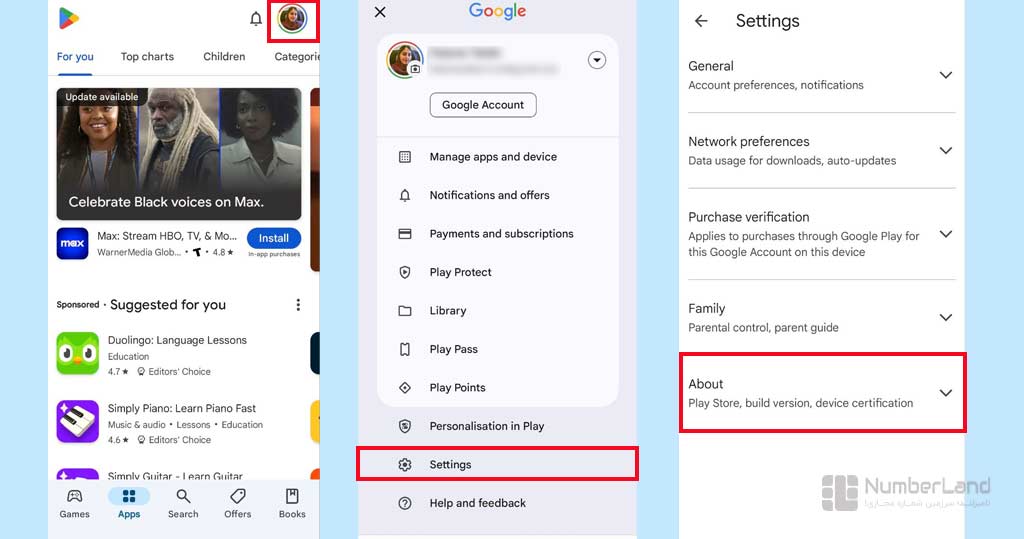
- اپلیکیشن Google Play Store را باز کنید.
- روی آیکون پروفایل (گوشه بالا سمت راست) ضربه بزنید.
- از منوی باز شده، گزینه تنظیمات (Settings) را انتخاب کنید.
- به پایین صفحه بروید و روی گزینۀ «About» بزنید.
- روی «Update Play Store» بزنید تا بهروزرسانی آغاز شود.
مشکلات فعالسازی گوگل پلی و رفع آن
درصورتیکه موفق به فعال کردن Google Play نشدید؛ ابتدا موارد زیر را بررسی کنید:
- اتصال Wi-Fi یا داده موبایل
- فضای ذخیرهسازی کافی
- بهروزرسانی سیستم «Android»
- ریاستارت دستگاه
- تنظیم درست تاریخ و زمان تلفنهمراه
اگر موارد زیر مشکل شما را حل نکرد روشهای زیر را امتحان کنید؛ این موارد برای حل مشکل گوگل پلی در شیائومی بسیار کاربردیاند.
حذف بهروزرسانی Google Play
- انگشت خود را روی اپلیکیشن Google Play Store نگه دارید.
- روی «App info» ضربه بزنید.
- روی «More» ضربه بزنید و سپس «Uninstall updates» را انتخاب کنید.
برای نصب مجدد، بهروزرسانی اپلیکیشن Google Play را از قسمت «آموزش نحوه آپدیت google play» انجام دهید.
نصب مجدد گوگل پلی با روش حذف حساب Google
روش حذف حساب گوگل، از گوگل پلی بدین صورت است:
- وارد تنظیمات (settings) شوید.
- بخش حسابها و پشتیبانی (Accounts and backup) و سپس مدیریت حسابها (Manage account) را انتخاب کنید.
- حساب گوگل متصل را انتخاب و حذف حساب «Remove account» را بزنید.
بعد از حذف مجدد از طریق همین روش در مرحله 2، «add account» را انتخاب و «google» را بزنید. اطلاعات حسابتان را وارد کنید.
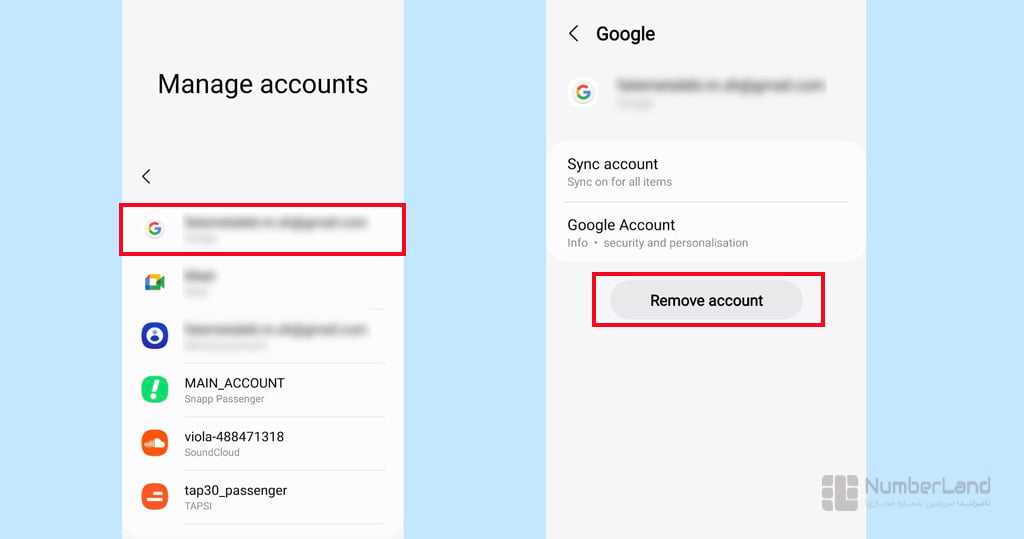
وقتی یک حساب Google را اضافه میکنید، اطلاعات مربوط به آن حساب مانند ایمیل و مخاطبین بهطور خودکار به تلفن شما اضافه میشود. وقتی یک حساب را حذف میکنید، تمام اطلاعات مربوط به آن هم حذف میشود.
حذف کش و دادههای دانلود منیجر
وقتی کش و دادههایتان را پاک میکنید، ممکن است برخی تنظیمات مانند کنترلهای والدین و محافظت از رمز عبور حذف شوند.
پاککردن کش و دادهها برای فعالسازی گوگل پلی (Play Store Activation)، مراحل زیر را دنبال کنید:
- به تنظیمات بروید؛ به «Apps» و بعد «All Apps» بروید.
- پایین بروید و «Download Manager» را پیدا کنید.
- کش و دادهها را پاک کنید.
برای اندروید 6.0 و بالاتر: روی «Storage» ضربه بزنید، سپس «Clear cache» و «Clear dat» را انتخاب کنید.
برای اندروید 5.1.1 و پایینتر: روی «Clear cache» و «Clear data» ضربه بزنید.
پاک کردن کش و دیتا گوگل پلی
پاک کردن کش از فروشگاه Play رایجترین راهحل برای مشکلات هنگام دانلود برنامهها از Google Play Store است.
- انگشت خود را روی اپلیکیشن Google Play Store نگه دارید.
- روی «App Info» ضربه بزنید تا به تنظیمات گوگل پلی بروید.
- «Storage» و سپس «Clear Cache» را انتخاب کنید.
- حالا «Delete» را انتخاب کنید.
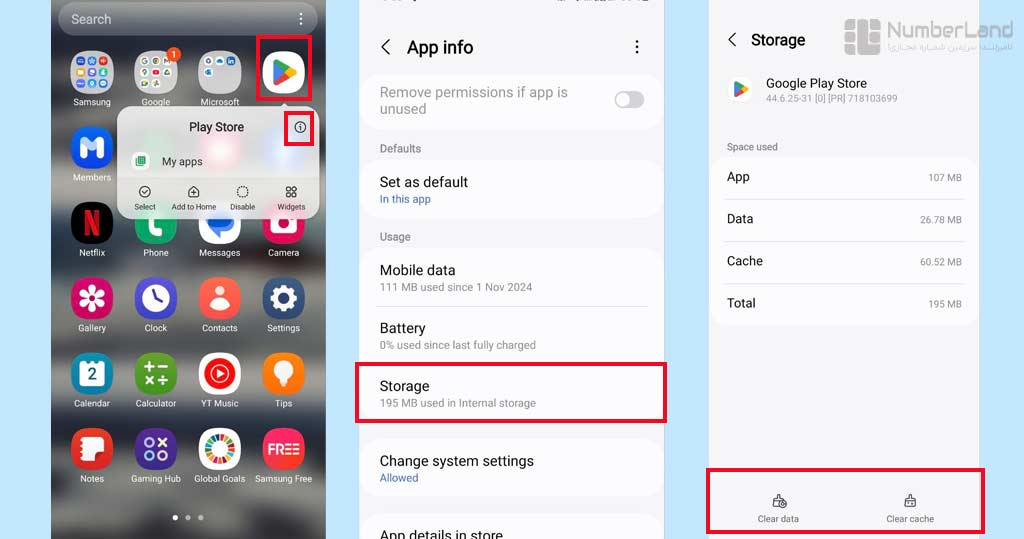
اغلب مشکلات ورود به گوگل پلی با راهحلهای قبل برطرف میشوند؛ اگر بازهم به کمک نیاز دارید باید دادههای «Google Play Services» را پاک کنید.
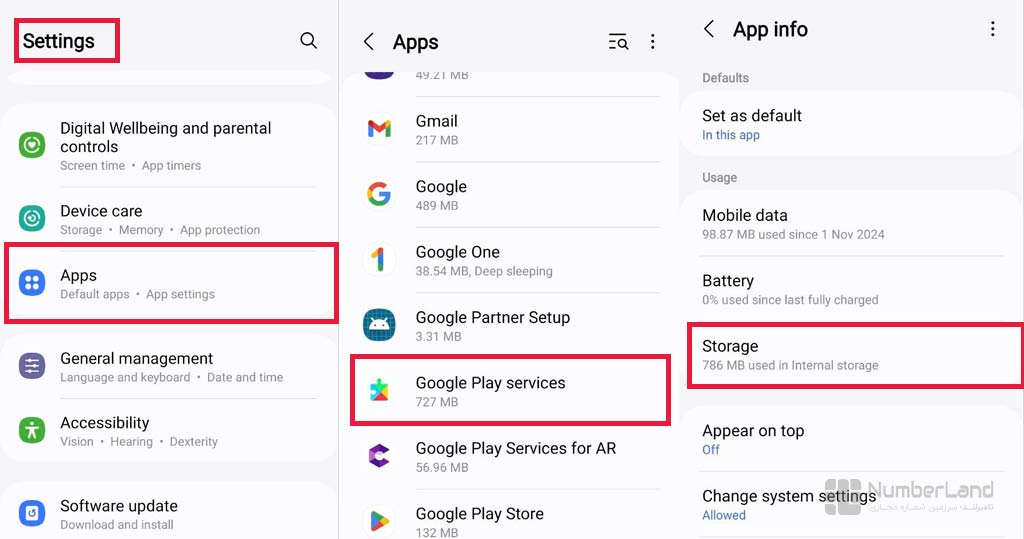
پاک کردن کش و دادههای Google Play Services
مهم: پیشنهاد نمیکنیم که کش یا دادههای Google Play Services را پاک کنید، مگر اینکه تمام گزینههای رفع اشکال به درد نخورند. وقتی دادهها یا فضای ذخیرهسازی خدمات گوگل پلی (Google Play Services) را پاک میکنید، ممکن است برخی اطلاعات ذخیرهشده در دستگاه شما حذف شود. همچنین ممکن است نیاز باشد که مجدداً روشهای پرداخت خود را در Google Play تأیید کنید و دوباره به حساب Google خود در تمام دستگاهها وارد شوید.
- به تنظیمات دستگاه (Mobile Settings) خود بروید.
- روی «Apps» ضربه بزنید.
- «Google Play Services» را پیدا کنید.
- گزینه «Storage & cache» و سپس «Clear cache» را انتخاب کنید.
- «Clear storage» سپس «Clear all data» و بعد «Delete» را انتخاب کنید.
مزایا و معایب فعالسازی گوگلپلی
به جدول زیر توجه کنید؛ دانلود از گوگل پلی بهترین مرجع برای دسترسی به برنامههای امن و معتبر است.
| مزایای فعال سازی گوگل پلی | معایب فعال سازی گوگل پلی |
| دسترسی به اپلیکیشنهای امن | نمایش اپلیکیشنها براساس محدوده جغرافیایی |
| قابلیت بهروزرسانی برنامهها | نیاز به فضای ذخیرهسازی کافی |
| رابط کاربری ساده | تبلیغات درون اپلیکیشنها |
| دسترسی گسترده به انواع برنامههای رایگان و پولی | محدودیت پرداخت برای برنامههای پولی |
نکات امنیتی در استفاده از گوگل پلی
5 مورد از نکات امنیتی در استفاده از فروشگاه play عبارت است از:
- فعالسازی تأیید هویت دومرحلهای: از امکانات امنیتی مثل تأیید هویت دومرحلهای برای حساب گوگل (Google Account) خود استفاده کنید تا امنیت حساب کاربری شما بیشتر شود.
- دقت در دسترسیها: به هنگام نصب اپلیکیشنها، مجوزهایی که از شما درخواست میشود را بادقت بررسی کنید. اگر یک اپلیکیشن به مجوزهایی نیاز دارد که ارتباطی با عملکرد آن ندارد، بهتر است از نصب آن خودداری کنید.
- بررسی نظرات کاربران: قبل از دانلود هر اپلیکیشن، نظرات کاربران را بخوانید تا از عملکرد و امنیت آن مطمئن شوید.
- بهروزرسانیها: همواره اپلیکیشنهای خود را بهروز نگه دارید؛ زیرا بهروزرسانیها شامل رفع اشکالات امنیتی و بهبود عملکرد هستند.
- دقت در استفاده از شبکههای عمومی: از نصب یا خرید اپلیکیشنها از طریق شبکههای Wi-Fi عمومی خودداری کنید؛ زیرا این شبکهها ممکن است آسیبپذیر باشند.
چگونه گوگل پلی را فعال کنیم
در این مقاله، روشهای مختلف فعالسازی گوگل پلی برای دستگاههای اندرویدی را بررسی کردیم. از جمله نکات مهم برای فعالسازی، داشتن یک حساب گوگل معتبر، اتصال دستگاه به اینترنت و اطمینان از پشتیبانی دستگاه از نسخههای مناسب اندروید (Android) است. با رعایت این نکات میتوانید از تمامی امکانات گوگل پلی استفاده و به دنیای گسترده اپلیکیشنهای امن و بهروز دسترسی پیدا کنید.
1. چگونه گوگل پلی خود را آپدیت کنم؟
برای آپدیت گوگل پلی، وارد برنامه گوگل پلی شوید، آیکون پروفایل خود را انتخاب و از منوی تنظیمات گزینه «About» را پیدا کنید و «Update Play Store» را بزنید.
2. چگونه گوگل پلی را بدون ایمیل فعال کنم؟
اگر نمیخواهید از ایمیل استفاده کنید، گوگل پلی را از مارکتهای داخلی یا خارجی و نسخه APK نصب کنید.
3. چطور فروشگاه پلی اصلی رو نصب کنم؟
برای نصب فروشگاه پلی اصلی (روی گوشیهای هواوی یا موبایلهای چینی که از خدمات گوگل پشتیبانی نمیکنند)، باید ابتدا در تنظیمات گوشی گزینه «Installation from Unknown Sources» را فعال کنید و سپس فایلهای APK مربوط به Google Play Store، Google Play Services و Google Services Framework را دانلود و نصب کنید.
4. چگونه گوگل پلی شیائومی را فعال کنم؟
برای فعالسازی گوگل پلی در گوشیهای شیائومی، ابتدا وارد تنظیمات شوید و بخش «Accounts and backup» را باز، سپس «Manage account» را انتخاب کنید. در نهایت حساب گوگل خود را به دستگاه اضافه کنید و گوگل پلی بهطور خودکار به آن متصل خواهد شد.
5. چطور منوی گوگل پلی را فارسی کنیم؟
گوگل پلی از زبان کل سیستم پیروی میکند؛ با تغییر زبان ورودی به فارسی گوگل پلی هم عوض میشود.
6. چرا گوگل پلی من باز نمیشود؟
کش، تداخل نرمافزاری، کندی برنامه یا ناپایداری اینترنت از دلایل باز نشدن گوگلپلی هستند.


چطوری گوگل پلی رو دانلود کنم وازش استفاده کنم
سلام دوست عزیز
در گوشیهای اندرویدی خصوصا سامسونگ، این برنامه بهصورت پیشفرض وجود داره و نیازی به نصب نیست.
در چه دستگاهی میخوایین این برنامه رو نصب کنید؟
باچی بروز کنیم اونم قطعه
سلام
در زمان محدودیت و قطعی اینترنت این امکان وجود نداره. الان مجدد امتحان کنید.
خیلی خوب
ممنون از لطف شما
میخواهم بروز رسانی شود
سلام
روشهای داخل متن رو امتحان کنید.
من گوگل پلی ام پاک شده چیکار کنم
سلام
در این قسمت از مقاله لینک مستقیم دانلود گوگل پلی رو قرار دادیم.