

دیگر هر کسی که گوشی هوشمند دارد، جیمیل هم دارد. حتی اگر یک اکانت هم داشته باشید، باز هم ممکن است اکانتهای دیگری لازم داشته باشید. اکانت جیمیل برای داشتن حساب یوتیوب، جیمینای و سرویسهای اندروید ضروری است.
در این مقاله مراحل ساخت جیمیل با گوشی (اندروید و iOS) و کامپیوتر را آموزش میدهیم.
فهرست مطالب
ساخت جیمیل با گوشی اندروید
برای اینکه با گوشی بتوانید جیمیل بسازید، به اپلیکیشن Gmail نیاز دارید. این اپلیکیشن معمولا بهصورت پیشفرض روی همه گوشیهای اندرویدی وجود دارد.
نکته: خدمات گوگل به همه زبانها، از جمله زبان فارسی هم اراِئه میشود؛ میتوانید زبان گوشی خود را فارسی کنید و خودتان راحت مراحل را پیش روید!
۱. پس از نصب، اپلیکیشن را باز کنید و روی گزینه «Create Account» کلیک کنید.
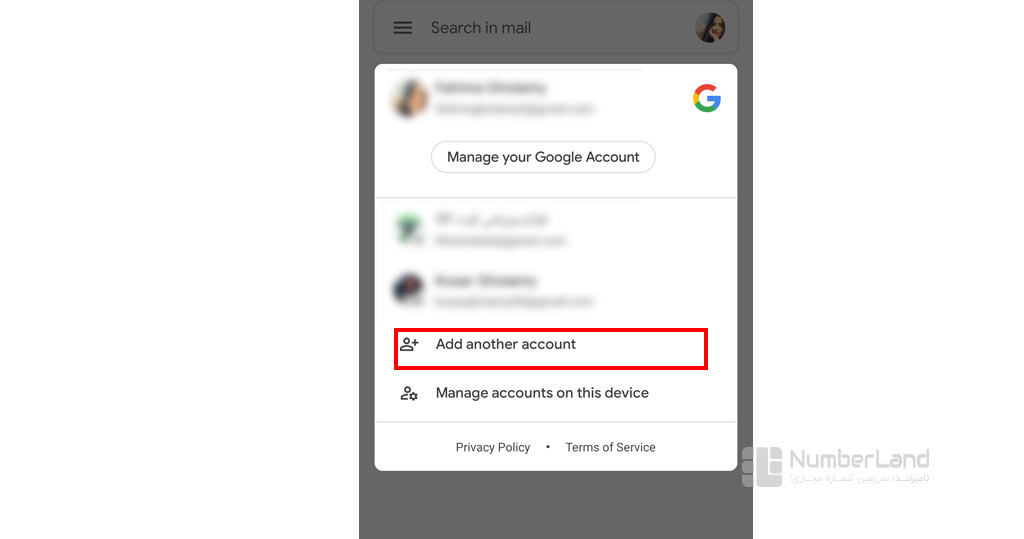
اگر از قبل جیمیل داشتید و میخواهید اقدام به ساخت جیمیل جدید با گوشی کنید، روی عکس پروفایل جیمیل بزنید و «add another account» را لمس کنید.
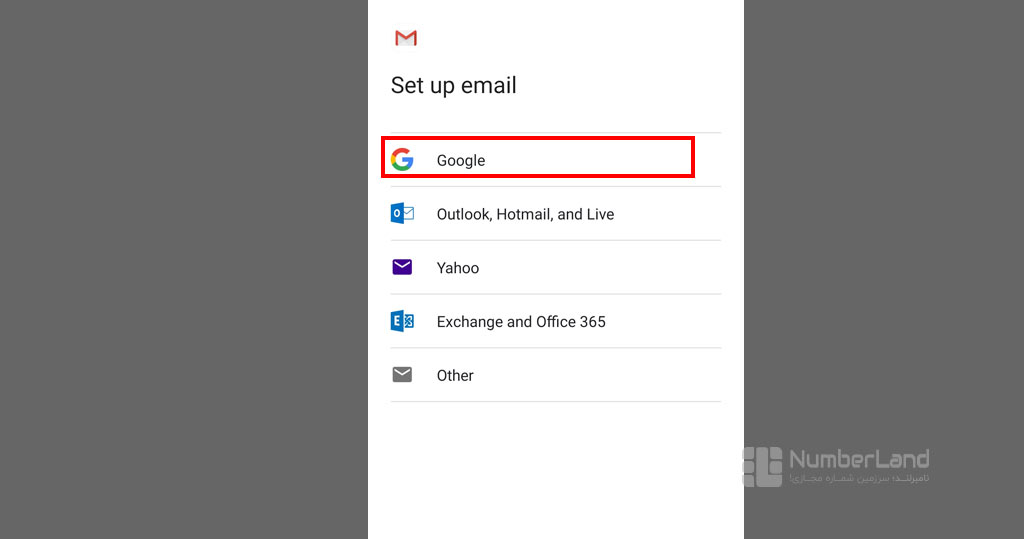
۲. اینجا صفحه Set up email به شما نشان داده میشود که باید گزینه Google را انتخاب کنید.
۳. حالا باید رمز گوشی را وارد کنید یا اثر انگشتتان را بزنید تا هویتتان تایید شود.
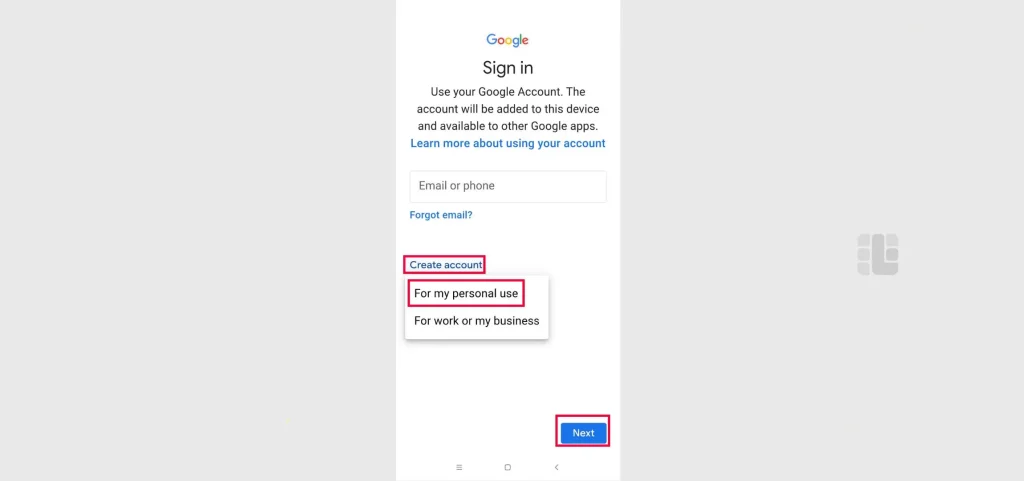
۴. در این مرحله «Create account» را انتخاب کنید که با لمس آن، ۲ گزینه به شما نمایش داده میشود. شما گزینهی «For my personal use» را انتخاب کنید.
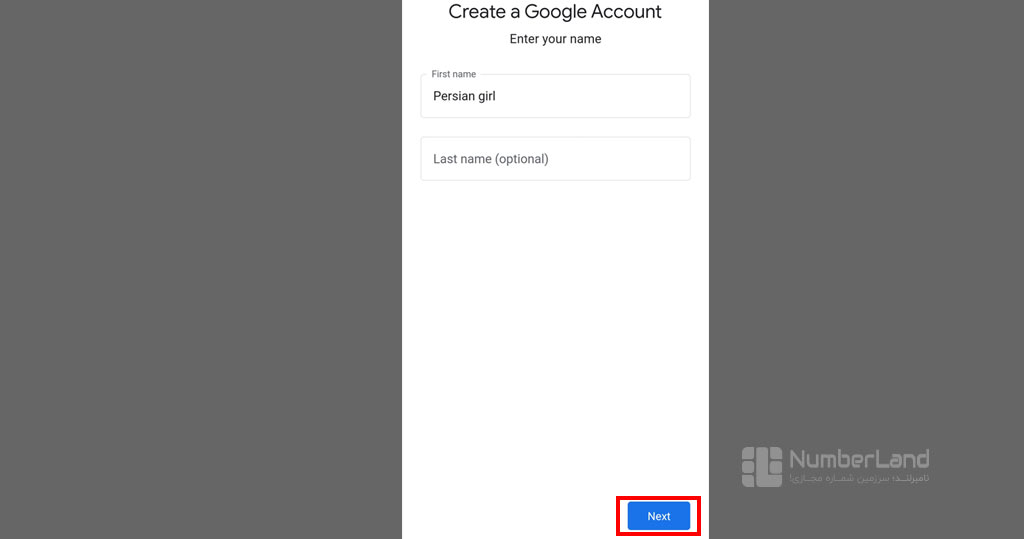
۵. حالا در این بخش، نام و نام خانوادگی خود را وارد کنید و بر روی «Next» یا بعدی کلیک کنید (انتخاب نام خانوادگی اختیاری است).
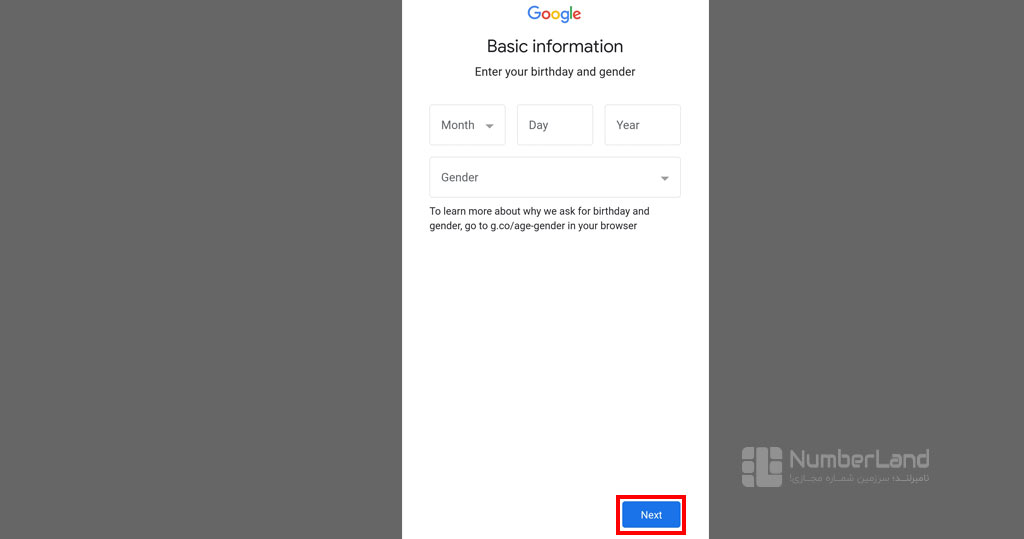
۶. در این مرحله اطلاعات اولیه خود را به جیمیل بدهید، مثل تاریخ تولد و جنسیت و سپس گزینه next را بزنید.
دقت کنید که برای جنسیت میتوانید از گزینه «rather not to say» استفاده کنید که یعنی «ترجیح میدهم بیان نکنم». برای تاریخ تولد هم لازم نیست تاریخ تولد واقعی خود را وارد کنید، فقط مهم است که آن را یادداشت کنید که اگر بعدا گوگل از شما پرسید، آن را وارد کنید.
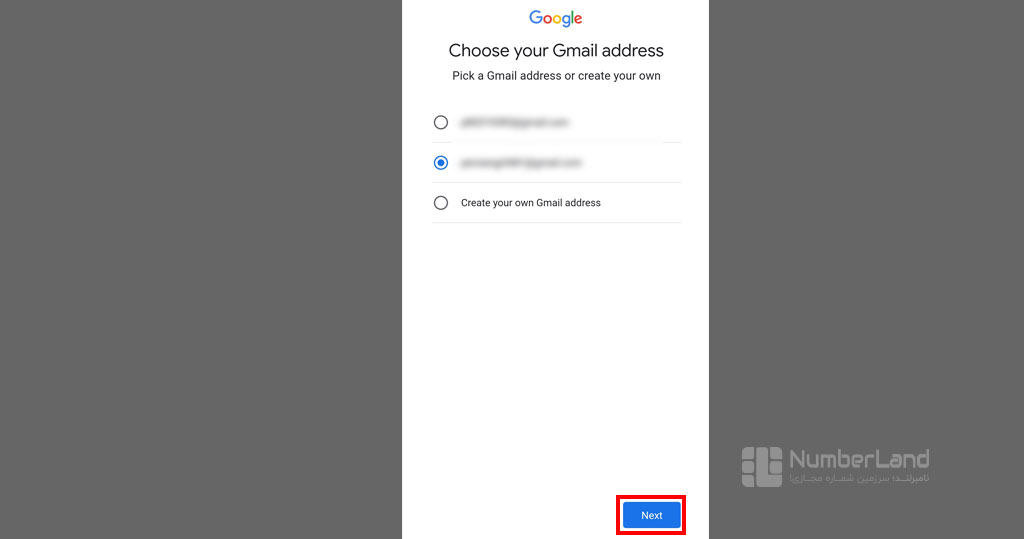
۷. اینجا باید آدرس جمیل خود را بسازید که باید یک آدرس منحصربهفرد باشد. اگر نام کاربری انتخابی شما قبلا توسط شخص دیگری انتخاب شده باشد، باید نام دیگری را امتحان کنید.
خود گوگل هم به شما چندین آدرس را پیشنهاد میدهد که میتوانید از بین آنها انتخاب کنید.
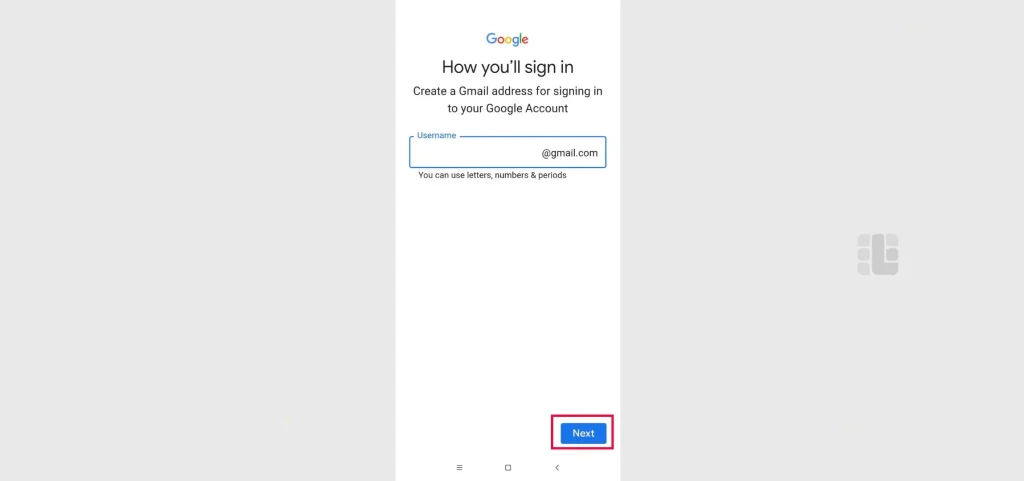
پس از تعیین آدرس جیمیل خود، گزینه next را بزنید.
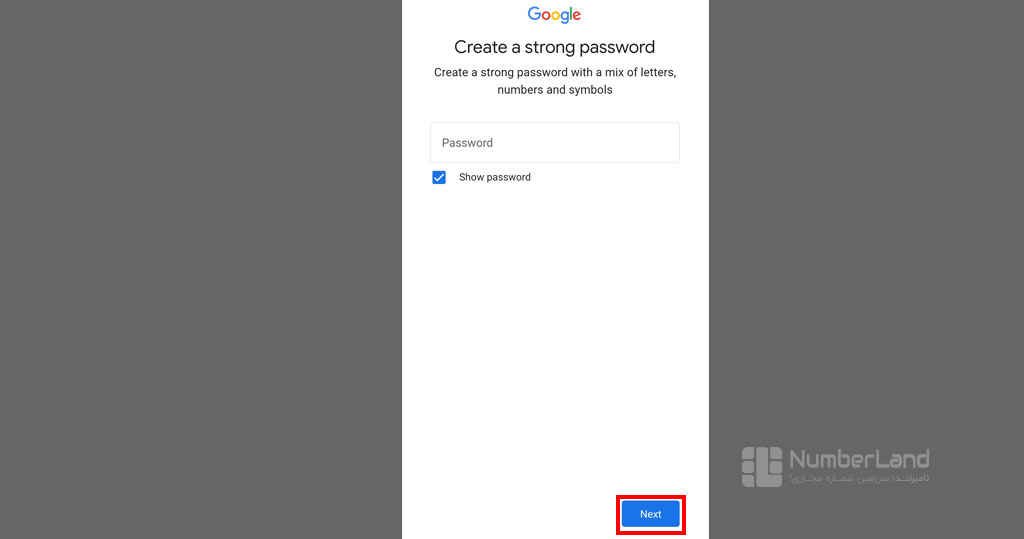
۸. حالا یک رمز عبور قوی و امن ایجاد کنید. توصیه میکنیم رمز شما ترکیبی از حروف بزرگ و کوچک، اعداد و نمادها (مثل @#$%^&) باشد.
۸. حالا گوگل نام و آدرس ایمیلتان را یک بار دیگر نمایش میدهد تا از اطلاعات آن بعدا برای ورود به حساب استفاده کنید. روی Next بزنید.
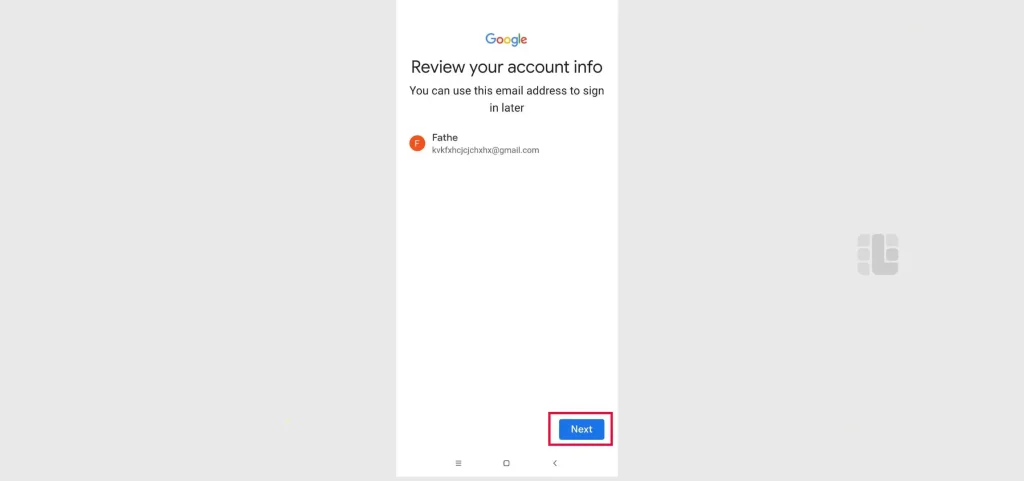
۹. در این گام، شرایط و ضوابط گوگل نمایش داده میشود. به پایین صفحه بروید و روی «I Agree» یا «موافقم» کلیک کنید. حالا روی گزینه «Next» یا «بعدی» بزنید تا فرآیند ساخت اکانت به پایان برسد.
کمی صبر کنید. ایجاد حساب جیمیل با موفقیت انجام و اکانت شما ساخته شد! برای دسترسی به آن وارد برنامهی جیمیل خود شوید.
یکی از مزایای ساخت حساب گوگل دسترسی به google drive است. برای آشنایی مطلب «گوگل درایو چیست؟» را مطالعه کنید.
ساخت جیمیل در iOS
۱. در iOS ابتدا اگر اپ جیمیل را ندارید، از اپاستور دانلود کنید. برنامه را باز و گزینهی «Sign in» را مطابق تصویر لمس کنید.
۲. حالا در صفحهی «Set up email» گوگل را انتخاب کنید.
۳. پس از آن اعلانی به شما نمایش داده میشود که میخواهد بقیهی مراحل ساخت اکانت جیمیل را در سایت آن انجام دهید. «Continue» را لمس کنید.
۴. روی «Create account» بزنید. «For my personal use» را لمس کنید.
۵. اسم خود را برای این جیمیل انتخاب کنید.
۶. تاریخ تولد و جنسیت را انتخاب کنید.
۷. یک آدرس جیمیل انتخاب یا آدرس سفارشیتان را وارد کنید.
۸. رمز انتخاب کنید.
۹. حالا باید شمارهای وارد کنید تا گوگل برای آن کد ارسال کند و اکانتتان تایید شود.
۱۰. البته لزوما این شماره به حسابتان افزوده نمیشود. میتوانید در مرحلهی بعد با انتخاب «Skip» مانع اضافهشدن شماره به حسابتان شوید. اگر به شماره دسترسی دارید میتوانید گزینهی «Yes, I’m in» را انتخاب کنید تا بعدا با این شماره امکان بازیابی اکانت را داشته باشید.
۱۱. حالا اکانت را بازبینی کنید و روی «Next» بزنید.


اکانت شما ساخته شد.
ساخت اکانت جیمیل در کامپیوتر
ساختن gmail در کامپیوتر هم ساده و آسان است و در عرض 2 دقیقه میتوانید حساب جیمیل خود را داشته باشید!
۱. در مرحله اول در مرورگر خود به سایت gmail بروید و بر روی «Create account» کلیک کنید.
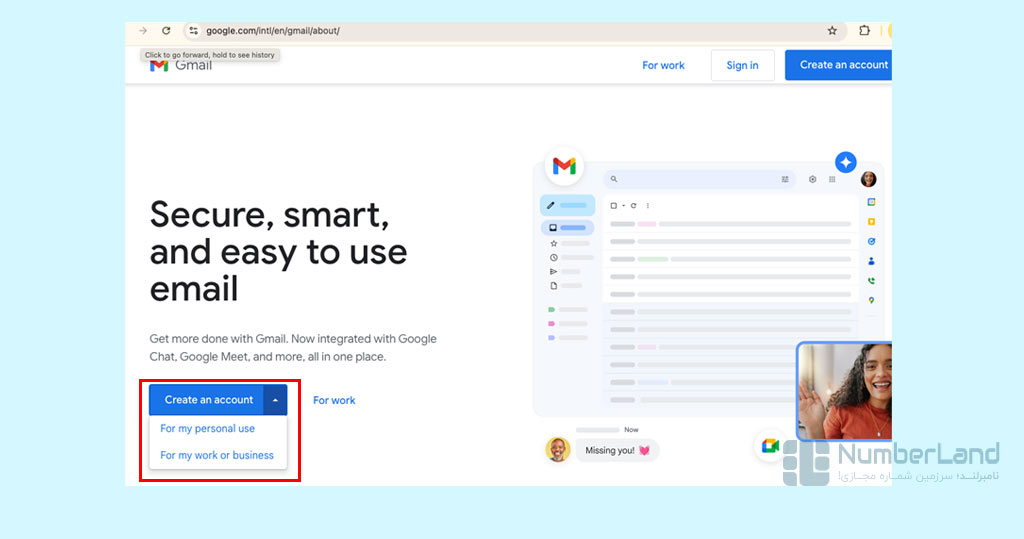
۲. در مرحله دوم نام و نام خانوادگی خود را وارد کنید و بر روی «Next» کلیک کنید. اینجا هم وارد کردن نام خانوادگی ضروری نیست.
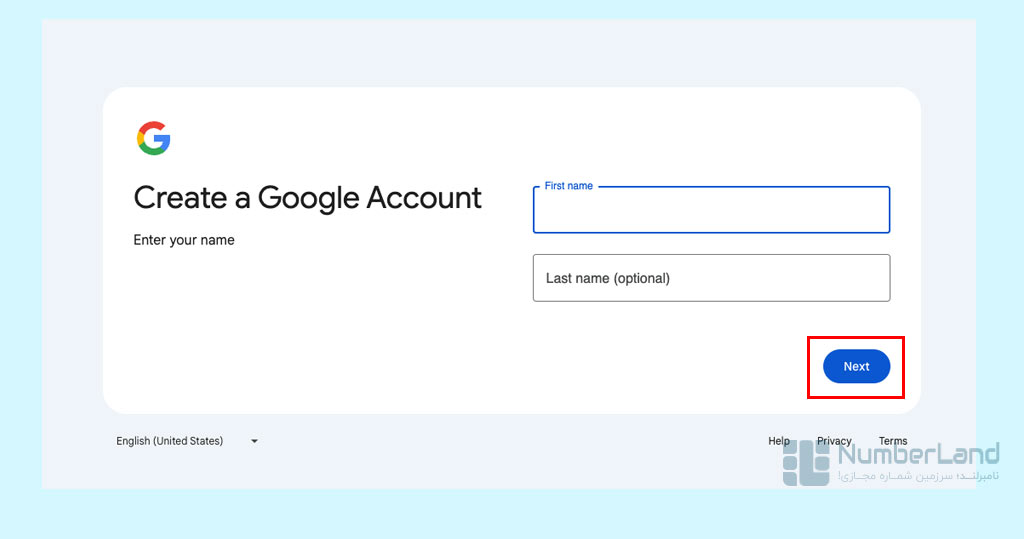
۳. اطلاعات اولیه خود مثل تاریخ تولد و جنسیت را وارد کنید و روی گزینه next بزنید.
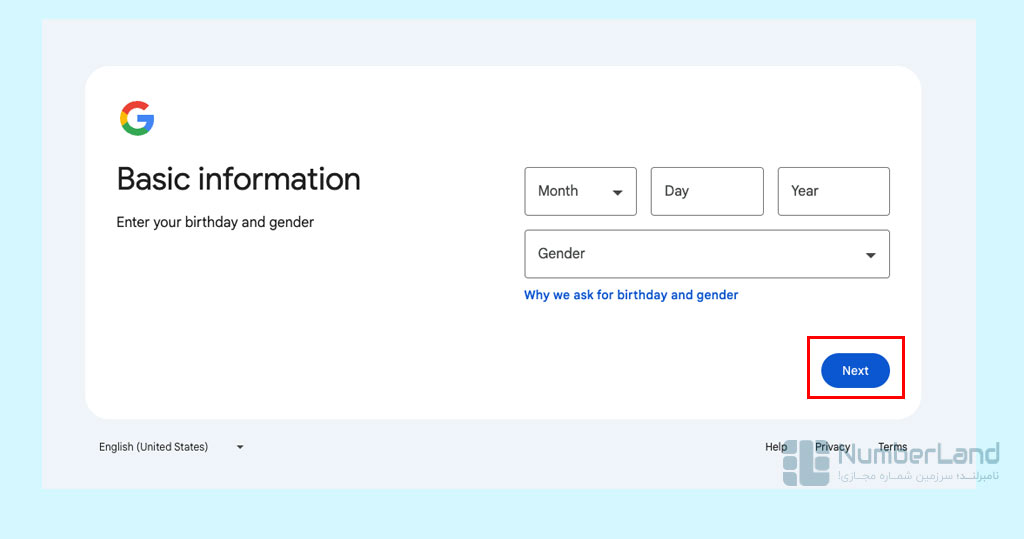
۴. اینجا مرحلهای است که باید برای اکانت جیمیل خود، نام کاربری (یا همان آدرس) تعیین کنید. خود گوگل با توجه به اسم شما چند آدرس پیشنهاد میدهد که میتوانید یکی را انتخاب یا آدرس سفارشی خودتان را وارد کنید.
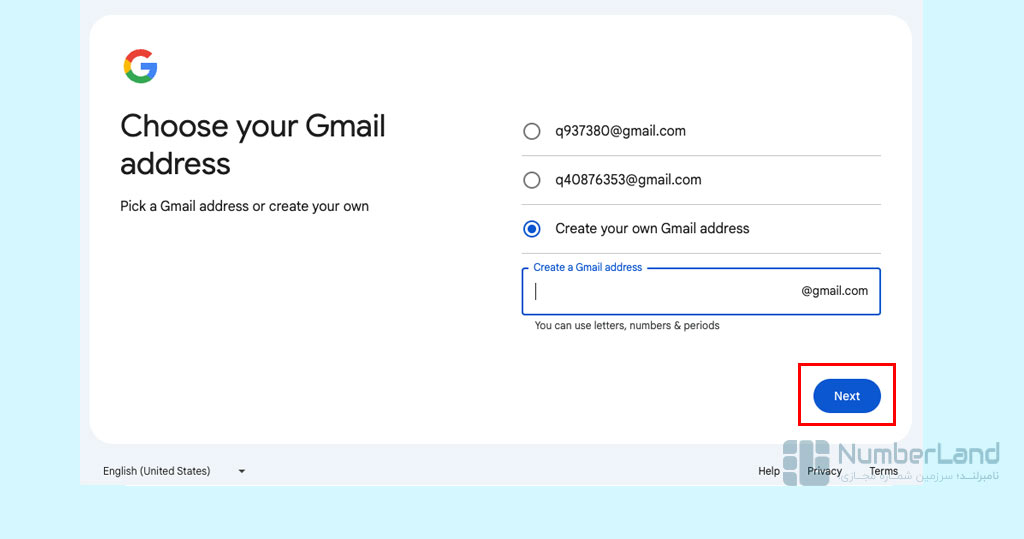
۵. یک رمز عبور قوی انتخاب و آن را تایید کنید. بهتر است رمز شما ترکیبی از حروف بزرگ و کوچک، اعداد و نمادها (مثل @#$%^&) باشد.
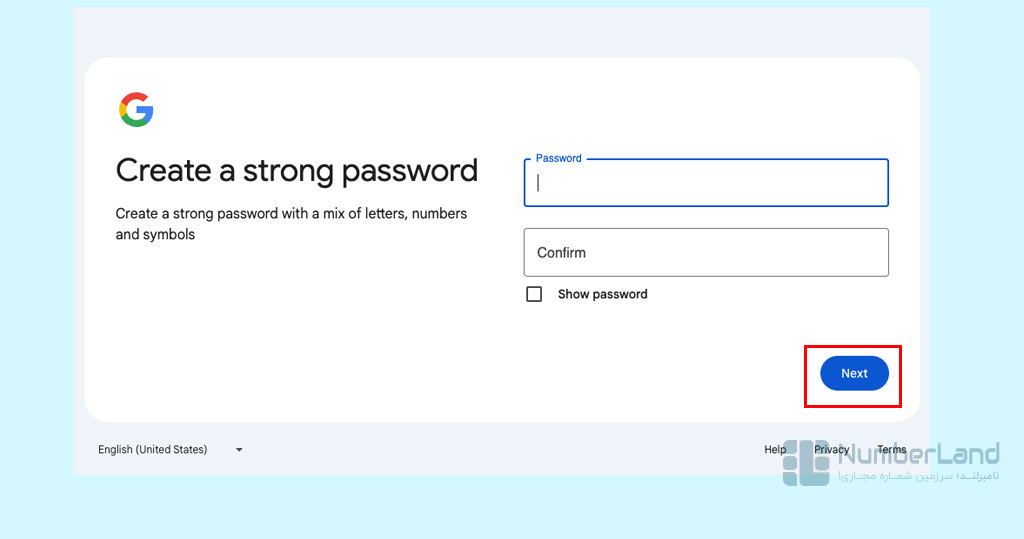
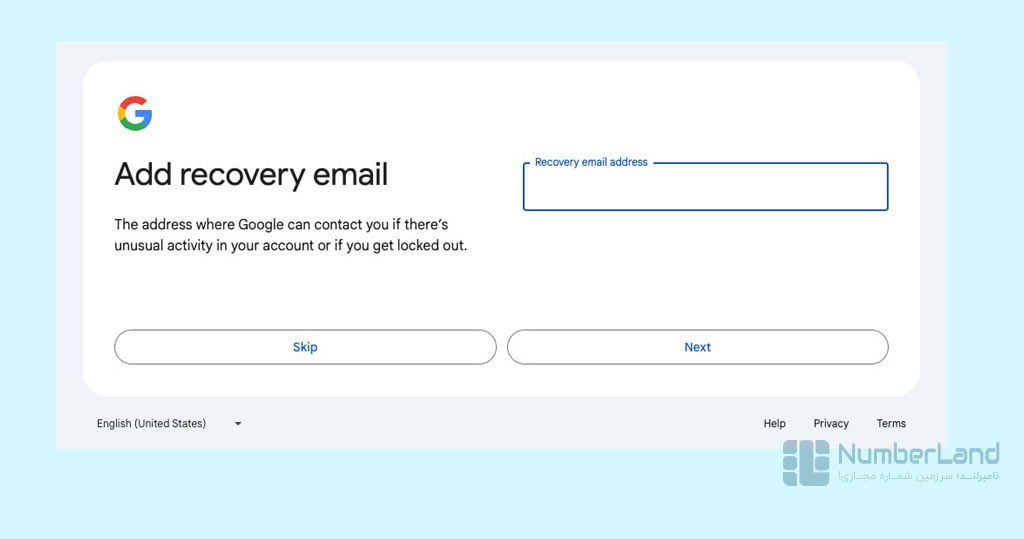
۶. در آخرین مرحله ایجاد حساب جیمیل هستیم و گوگل از شما میخواهد اطلاعاتی مانند شماره تلفن و ایمیل بازیابی را وارد کنید. این مرحله اختیاری است و میتوانید روی «skip» بزنید و آن را رد کنید.
۷. شرایط و ضوابط را مطالعه و قبول کنید؛ سپس روی «Next» کلیک کنید تا فرآیند ساختن gmail کامل شود. ایجاد حساب جیمیل شما به پایان رسید! حالا شما میتوانید به دوستانتان ایمیل بفرستید یا از این اکانت برای ساخت اکانت در شبکههای اجتماعی استفاده کنید.
ایجاد حساب جیمیل در یک پاراگراف
ساختن gmail بسیار ساده و در عین حال بسیار ضروری است! شما برای تقریبا هرکاری در دنیای دیجیتال به یک اکانت جیمیل نیاز دارید که در این مقاله نامبرلند قدم به قدم و مرحله به مرحله به شما آموزش دادیم. اگر سوالی دارید برای ما در قسمت نظرات بنویسید.
آیا ساخت اکانت جیمیل رایگان است؟
بله، ساخت اکانت جیمیل کاملاً رایگان است.
آیا میتوانم چندین اکانت جیمیل داشته باشم؟
بله، میتوانید به تعداد دلخواه اکانت جیمیل ایجاد کنید.
آیا میتوانم نام کاربری خود را تغییر دهم؟
خیر، پس از ایجاد اکانت نمیتوانید نام کاربری خود را تغییر دهید. اما میتوانید یک اکانت جدید با نام کاربری دلخواه بسازید.
چگونه میتوانم اکانت جیمیل خود را حذف کنم؟
در تنظیمات حساب گوگل و در بخش «Data & Personalization» گزینه حذف اکانت را انتخاب کنید.


خوب بود مرسی برای کالاف دوتی میخواستم
نمیتونم با جیمیلم چیزی رو بفرستم خیلی اذیتم کرده کمک کنید
بد نیست