
ممکن است بهصورت ناخواسته یا عمدی، مخاطبی را از گوشی خود حذف کرده باشید، شمارهای مهم از یک همکار، دوست قدیمی یا یکی از اعضای خانواده. در چنین شرایطی، بازیابی مخاطبین حذفشده تبدیل به یک دغدغه فوری میشود. نگران نباشید! در این مطلب، راهکارهای کاربردی و گامبهگامی را معرفی میکنیم که به شما کمک میکنند بدون نیاز به دانش فنی، شماره ازدسترفته را بازگردانید. اگر شما هم به دنبال سادهترین و مؤثرترین روشهای بازیابی مخاطبین حذف شده هستید، خواندن این مطلب را از دست ندهید.
روشهای بازیابی مخاطبین حذف شده
برای ریکاوری مخاطبین روشهای گوناگونی وجود دارد که بسیار از آنها با هم همپوشانی دارند و تنها تفاوت در مسیر است. روشها از این قرارند:
ریکاوری مخاطبین حذفشده در اندروید
- از طریق تنظیمات گوشیهای اندروید (سامسونگ و شیائومی) و آیفون
- نرمافزارهای ریکاوری
- جیمیل
- سیمکارت
- سطل زباله گوگل اکانت
- iCloud
- Google One
- Google Contacts
- و …
سیستم عامل اندروید از نسخه ۵.۰ (لالیپاپ) به بعد، قابلیتهای پشتیبانگیری و بازیابی مخاطبین را به طور گستردهای بهبود بخشیده است. در نسخههای جدیدتر مانند اندروید ۱۰، ۱۱، ۱۲ و ۱۳، این قابلیتها حتی پیشرفتهتر شدهاند و کاربران میتوانند به راحتی مخاطبین خود را بازیابی کنند.
در اندروید، مخاطبین معمولاً به طور خودکار با حساب گوگل شما همگامسازی میشوند، مشروط بر اینکه این قابلیت را فعال کرده باشید. در ادامه، روشهای مختلف بازیابی مخاطبین در دستگاههای اندرویدی را بررسی میکنیم.
فعالسازی همگامسازی خودکار مخاطبین در اندروید
قبل از اینکه به روشهای بازیابی بپردازیم، بهتر است اطمینان حاصل کنید که همگامسازی خودکار مخاطبین در دستگاه شما فعال است تا در آینده با مشکل مواجه نشوید:
- برنامه «تنظیمات» گوشی خود را باز کنید.
- به بخش «حسابها» یا «Google» بروید.
- حساب Google خود را انتخاب کنید.
- گزینه «همگامسازی حساب» را پیدا کرده و مطمئن شوید که گزینه «مخاطبین» فعال است.
با فعال کردن این گزینه، مخاطبین شما به طور خودکار در حساب Google ذخیره میشوند و در صورت حذف، قابل بازیابی خواهند بود.
بازیابی مخاطبین از طریق تنظیمات اندروید
این روش در اکثر دستگاههای اندرویدی با نسخه ۷.۰ به بالا کاربرد دارد:
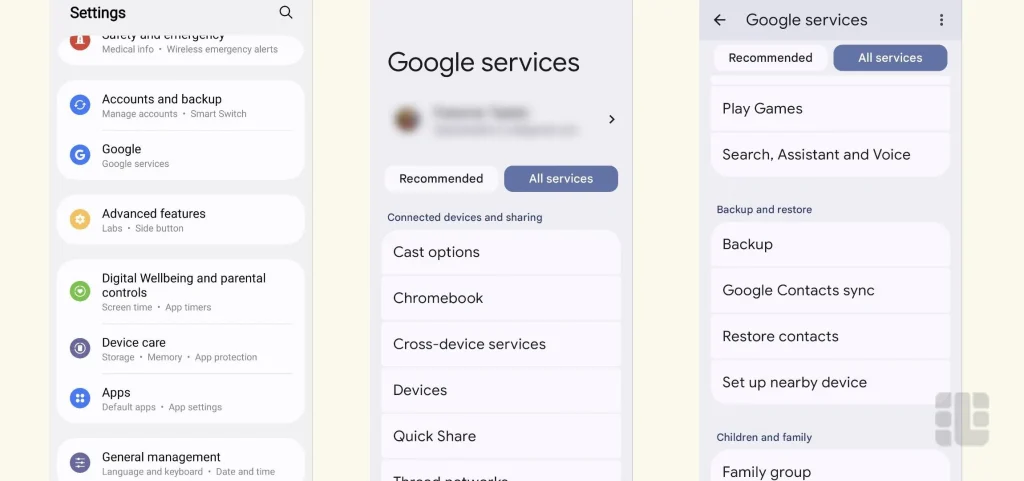
- «برنامه تنظیمات» دستگاه خود را باز کنید.
- روی «Google» یا «همه سرویسها» ضربه بزنید.
- گزینه «پشتیبانگیری و بازیابی» و سپس «بازیابی مخاطبین» را انتخاب کنید.
- برای انتخاب «حساب Google» موردنظر برای بازیابی، روی «از حساب» ضربه بزنید.
- روی تلفن حاوی مخاطبین موردنظر برای کپی کردن ضربه بزنید.
- برای انتخاب منبع مخاطبینی که میخواهید کپی کنید، «سیمکارت» یا «فضای ذخیرهسازی دستگاه» را انتخاب کنید.
- روی «بازیابی» ضربه بزنید و منتظر بمانید تا پیام «مخاطبین بازیابی شدند» را دریافت کنید.
نکته مهم: برای جلوگیری از بازیابی مخاطبین تکراری، سیستم فقط مخاطبینی را بازیابی میکند که قبلاً در تلفن نبودهاند. همچنین، نمیتوانید نسخه پشتیبان از نسخه اندروید بالاتر را در تلفنی با نسخه اندروید پایینتر بازیابی کنید.
بازیابی مخاطبین از طریق برنامه مخاطبین اندروید
در برخی از دستگاههای اندرویدی، میتوانید مستقیماً از طریق برنامه مخاطبین، اطلاعات حذف شده را بازیابی کنید:
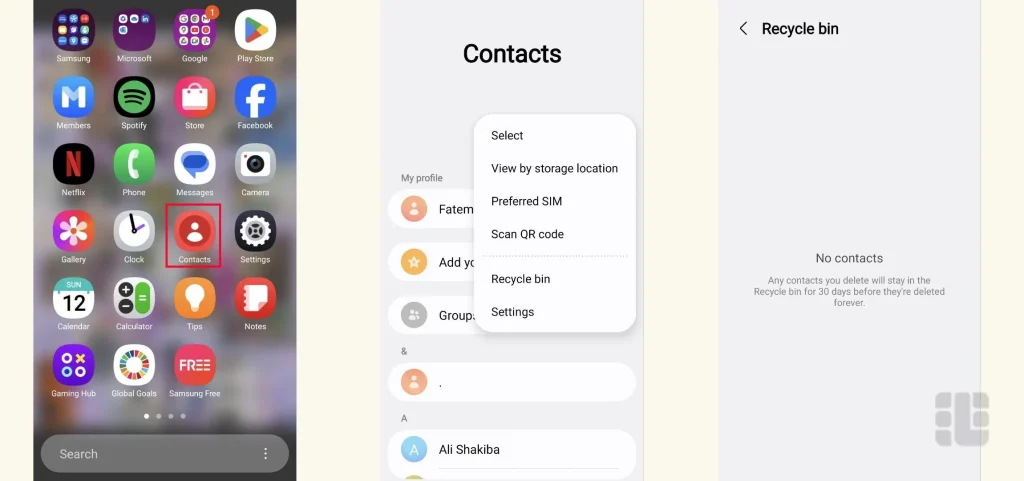
- برنامه «مخاطبین» را در گوشی خود باز کنید.
- روی آیکون منو (سه نقطه یا سه خط) در گوشه بالای صفحه ضربه بزنید.
- گزینه سطل زباله (recycle bin) را انتخاب کنید.
- گزینه «بازیابی» را انتخاب کنید و مراحل نمایش داده شده را دنبال کنید.
توجه داشته باشید که این روش ممکن است در همه دستگاههای اندرویدی یکسان نباشد و بسته به نسخه اندروید و رابط کاربری سازنده گوشی، ممکن است تفاوتهایی داشته باشد.
بازیابی مخاطبین از طریق Google Contacts
Google Contacts یکی از بهترین و کاربردیترین روشهای بازیابی مخاطبین حذف شده در دستگاههای اندرویدی است. این سرویس به طور خودکار از مخاطبین شما پشتیبانگیری میکند و امکان بازیابی آنها را در صورت حذف فراهم میکند.
مراحل بازیابی مخاطبین از طریق Google Contacts در گوشی
اگر برنامه Google Contacts (Contacts) روی گوشی شما نصب نیست، ابتدا آن را از فروشگاه پلی دانلود و نصب کنید.
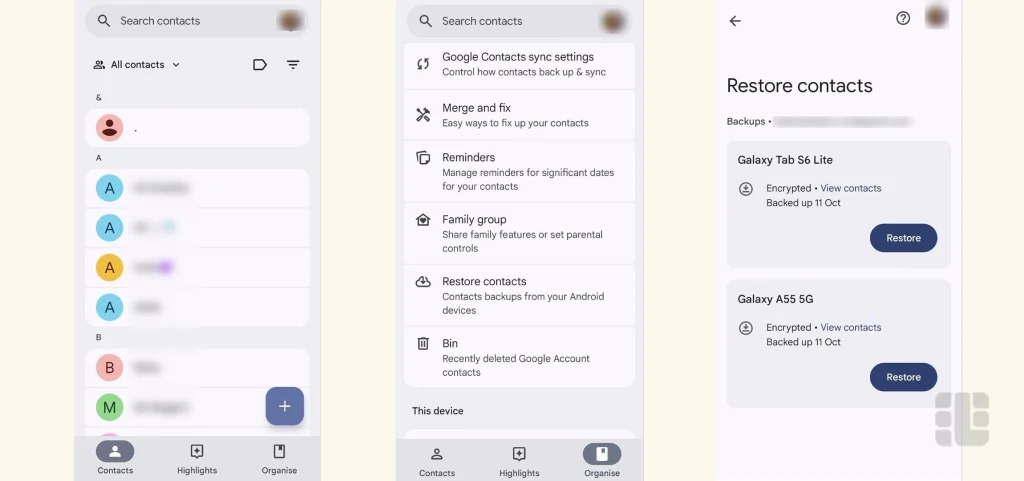
- برنامه Contacts را باز کنید.
- در قسمت پایینی صفحه روی گزینه «Organise» و «Restore contacts» ضربه بزنید.
- گزینه «Restore» را انتخاب کنید.
- در این مرحله، میتوانید بازه زمانی بازیابی را انتخاب کنید (مثلاً 10 روز گذشته، 30 روز گذشته و غیره).
- روی گزینه «Restore» ضربه بزنید تا فرایند بازیابی مخاطبین آغاز شود.
منتظر بمانید تا پیام تأیید بازیابی موفقیتآمیز نمایش داده شود.
فعالسازی همگامسازی خودکار مخاطبین با Google Contacts
برای اطمینان از پشتیبانگیری خودکار مخاطبین در آینده، مراحل زیر را دنبال کنید:
- در قسمت تنظیمات گوشی، به بخش Google بروید.
- گزینه «Settings for Google apps» را انتخاب کنید.
- روی گزینه «Google Contacts sync» ضربه بزنید.
- به بخش «Also sync device contacts» بروید.
- قابلیت «Automatically back up & sync device contacts» را فعال و حساب گوگل مورد نظر خود را انتخاب کنید.
بازیابی مخاطبین از طریق Google Contacts در کامپیوتر (Undo Changes)
یکی از قابلیتهای مفید Google Contacts، امکان بازگرداندن تغییرات اخیر یا Undo Changes است که از طریق مرورگر وب در کامپیوتر قابل دسترسی است:
- در کامپیوتر، به آدرس contacts.google.com بروید و با حساب Google خود وارد شوید.
- روی آیکون چرخدنده کلیک کنید.
- گزینه «Undo changes» را انتخاب کنید.
- بازه زمانی مورد نظر برای بازگرداندن تغییرات را انتخاب کنید (مثلاً تغییرات 10 دقیقه گذشته، 1 ساعت گذشته، 1 روز گذشته و غیره).
- روی دکمه «Confirm» کلیک کنید.
- منتظر بمانید تا فرایند بازگرداندن تغییرات تکمیل شود.
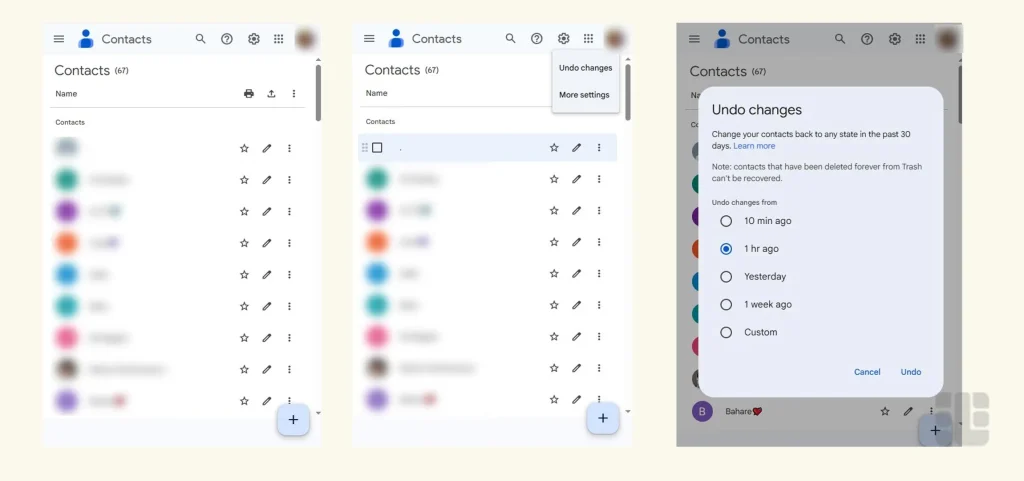
این روش به ویژه زمانی مفید است که به تازگی تعداد زیادی از مخاطبین را حذف کردهاید یا تغییرات ناخواستهای در لیست مخاطبین خود ایجاد کردهاید.
نکته مهم: بازگرداندن تغییرات (Undo Changes) تمام تغییراتی را که در بازه زمانی انتخاب شده انجام دادهاید، لغو میکند. این شامل اضافه کردن مخاطبین جدید، ویرایش مخاطبین موجود و حذف مخاطبین میشود. بنابراین، بازه زمانی را با دقت انتخاب کنید تا فقط تغییرات ناخواسته بازگردانده شوند.
بازیابی مخاطبین از پشتیبان Google One
گوگل وان سرویس اشتراکی گوگل است که امکانات پشتیبانگیری پیشرفتهتری را نسبت به سرویسهای رایگان گوگل ارائه میدهد. با استفاده از Google One، میتوانید از دادههای مختلف گوشی خود از جمله مخاطبین، پیامها، تصاویر و تنظیمات دستگاه پشتیبانگیری کنید و در صورت نیاز آنها را بازیابی کنید.
مراحل بازیابی مخاطبین از پشتیبان Google One
- برنامه Google One را روی گوشی خود نصب کنید (اگر قبلاً نصب نکردهاید).
- با حساب Google خود وارد برنامه شوید.
- در صفحه اصلی برنامه، به بخش پشتیبانگیری(Backup) بروید.
- روی دومین مورد، «Other device data» بزنید.
- حالا «Back up now» را انتخاب کنید.
- منتظر بمانید تا فرایند بازیابی تکمیل شود.
تنظیم پشتیبانگیری خودکار در Google One
برای اطمینان از پشتیبانگیری منظم مخاطبین در Google One، مراحل زیر را دنبال کنید:
- برنامه Google One را باز کنید.
- به بخش پشتیبانگیری (Backup) بروید.
- روی گزینه تنظیم پشتیبانگیری (Set up backup) ضربه بزنید.
- مطمئن شوید که گزینه مخاطبین (Contacts) فعال است.
- تنظیمات دیگر را بر اساس نیاز خود تنظیم کنید.
- روی پشتیبانگیری اکنون (Back up now) ضربه بزنید تا پشتیبانگیری آغاز شود.
نکته مهم: برای استفاده از تمام قابلیتهای Google One، نیاز به اشتراک پولی دارید. با این حال، برخی از قابلیتهای پایه پشتیبانگیری به صورت رایگان در دسترس هستند.
ریکاوری مخاطبین حذف شده از طریق iCloud (آیفون)
اگر از گوشی آیفون استفاده میکنید، سرویس iCloud اپل یکی از بهترین راهها برای بازیابی مخاطبین حذف شده است. آیکلود به طور خودکار از دادههای شما (iPhone Data Backup) از جمله مخاطبین پشتیبانگیری میکند و امکان بازیابی آنها را در صورت حذف تصادفی فراهم میکند.
مراحل بازیابی مخاطبین از طریق iCloud
- در مرورگر وب خود (ترجیحاً در کامپیوتر) به آدرسiCloud.com بروید.
- با استفاده از Apple ID و رمز عبور خود وارد حساب کاربری شوید.
- پس از ورود، روی آیکون تنظیمات (Settings) کلیک کنید.
- به پایین صفحه بروید و در بخش پیشرفته (Advanced)، گزینه بازیابی مخاطبین (Restore Contacts) را پیدا کنید.
- در این قسمت، لیستی از نسخههای پشتیبان مخاطبین با تاریخ و زمان آنها نمایش داده میشود.
- نسخه پشتیبانی را که میخواهید بازیابی کنید، انتخاب نمایید.
- روی بازیابی (Restore) کلیک کنید.
- پیام هشداری نمایش داده میشود که توضیح میدهد این عمل مخاطبین فعلی شما را با نسخه پشتیبان انتخاب شده جایگزین میکند. اگر مطمئن هستید، روی “تأیید” (Confirm) کلیک کنید.
- فرایند بازیابی آغاز میشود و ممکن است چند دقیقه طول بکشد.
- پس از تکمیل فرایند، یک ایمیل تأیید به آدرس ایمیل مرتبط با Apple ID شما ارسال میشود.
- مخاطبین بازیابی شده به طور خودکار با همه دستگاههای iOS شما که با همان Apple ID به iCloud متصل هستند، همگامسازی میشوند.
اطمینان از فعال بودن همگامسازی مخاطبین در iCloud
برای اطمینان از اینکه مخاطبین شما در آینده به طور خودکار با آیکلود همگامسازی میشوند (iCloud Contact Sync)، مراحل زیر را در گوشی آیفون خود دنبال کنید:
- برنامه تنظیمات (Settings) را باز کنید.
- روی نام خود در بالای صفحه ضربه بزنید.
- گزینه iCloud را انتخاب کنید.
- مطمئن شوید که گزینه مخاطبین (Contacts) فعال است (کلید کنار آن باید به رنگ سبز باشد).
نکات مهم در مورد بازیابی مخاطبین از iCloud
- بازیابی مخاطبین از iCloud، مخاطبین فعلی شما را با نسخه پشتیبان انتخاب شده جایگزین میکند. بنابراین، اگر مخاطبین جدیدی پس از تاریخ نسخه پشتیبان اضافه کردهاید، ممکن است آنها را از دست بدهید.
- قبل از بازیابی، میتوانید از مخاطبین فعلی خود یک نسخه پشتیبان vCard (.vcf) تهیه کنید تا در صورت نیاز بتوانید آنها را دوباره وارد کنید.
- برای استفاده از این روش، باید قبلاً همگامسازی مخاطبین با iCloud را فعال کرده باشید.
- iCloud معمولاً نسخههای پشتیبان را برای مدت محدودی (معمولاً 30 روز) نگهداری میکند، بنابراین اگر مخاطبین شما مدت زیادی است که حذف شدهاند، ممکن است نتوانید آنها را از این طریق بازیابی کنید.
بازیابی مخاطبین حذف شده از گوشی شیائومی
گوشیهای شیائومی علاوه بر روشهای عمومی بازیابی مخاطبین در اندروید، دارای ابزارها و روشهای اختصاصی برای پشتیبانگیری و بازیابی مخاطبین هستند. در این بخش، به روشهای مختلف بازیابی مخاطبین حذف شده در گوشیهای شیائومی میپردازیم.
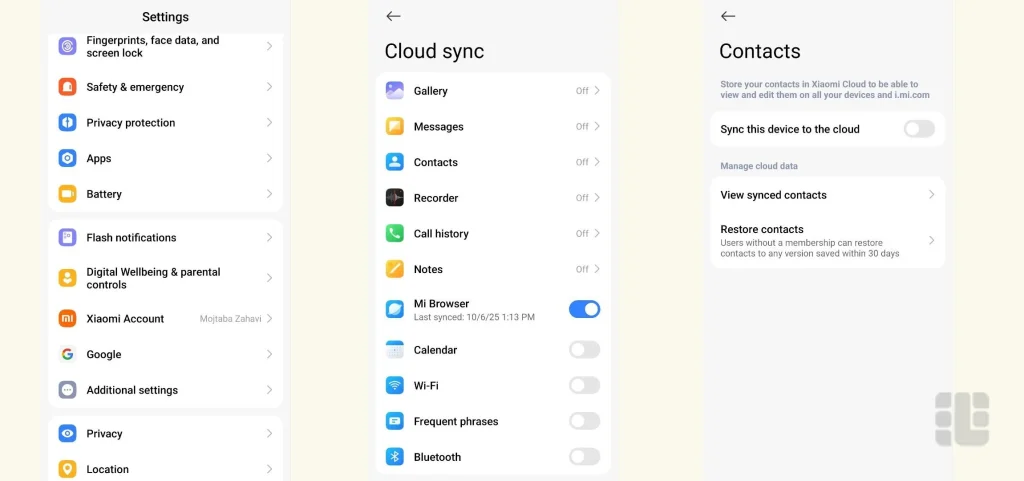
بازیابی مخاطبین با استفاده از Mi Cloud
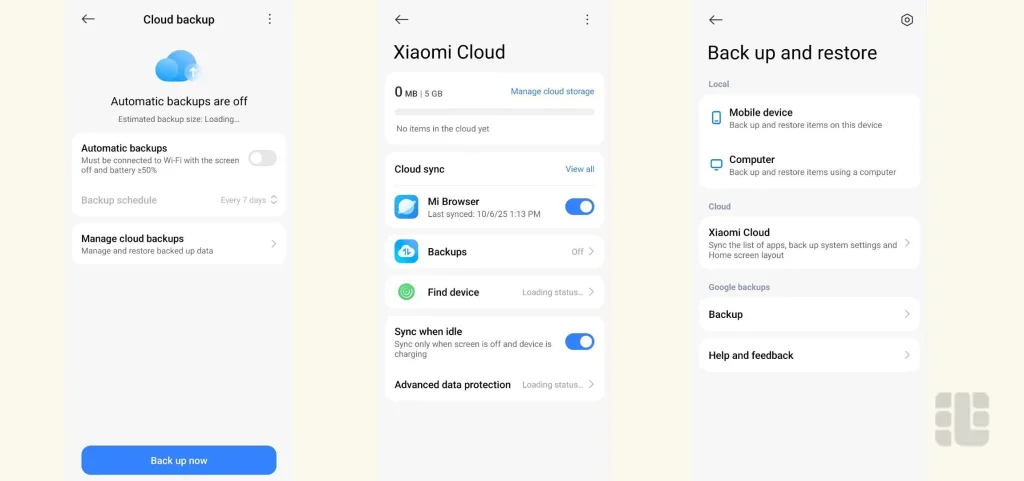
Mi Cloud سرویس ابری اختصاصی شیائومی است که امکان پشتیبانگیری و بازیابی دادههای مختلف از جمله مخاطبین را فراهم میکند. برای استفاده از این روش:
- ابتدا مطمئن شوید که با حساب Mi Account خود در گوشی وارد شدهاید.
- برنامه «تنظیمات» را باز کنید.
- به بخش «Mi Account» یا «حساب Mi» بروید.
- گزینه «Mi Cloud» را انتخاب کنید.
- مطمئن شوید که گزینه «همگامسازی مخاطبین» فعال است.
- روی گزینه «بازیابی از Mi Cloud» ضربه بزنید.
- گزینه «مخاطبین» را انتخاب کنید.
- روی «بازیابی» ضربه بزنید و منتظر بمانید تا فرایندبازیابی تکمیل شود.
بازیابی مخاطبین از پشتیبان داخلی گوشی شیائومی
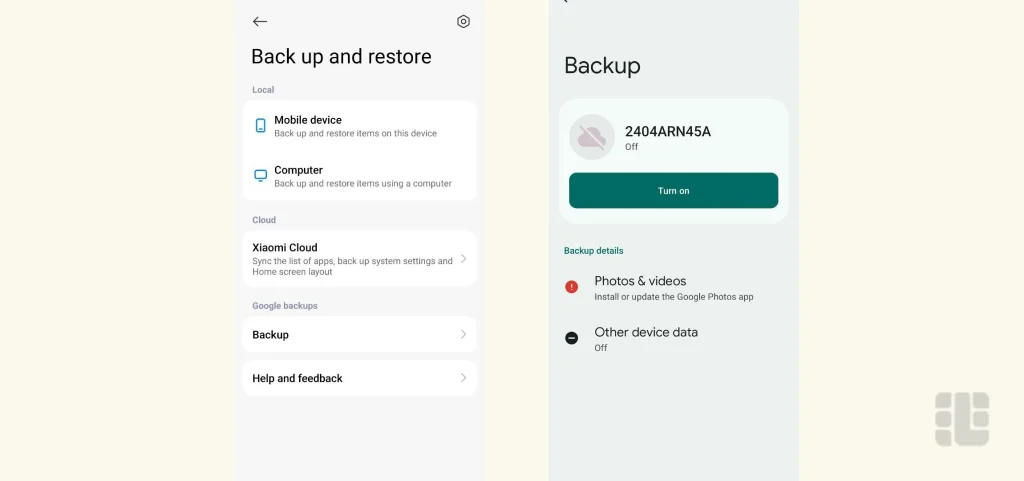
گوشیهای شیائومی دارای یک ابزار داخلی برای پشتیبانگیری و بازیابی هستند که میتوانید از آن برای بازیابی مخاطبین حذف شده از گوشی استفاده کنید:
- برنامه «تنظیمات» را باز کنید.
2. به بخش «پشتیبانگیری و بازیابی» یا «Additional Settings» و سپس «Backup & reset» بروید.
3. گزینه «Local backups» یا «پشتیبانهای محلی» را انتخاب کنید.
4. از لیست پشتیبانهای موجود، پشتیبانی را که میخواهید بازیابی کنید، انتخاب نمایید.
5. گزینه «بازیابی» یا «Restore» را انتخاب کنید.
6. مطمئن شوید که گزینه «مخاطبین» یا «Contacts» انتخاب شده است.
7. روی «بازیابی» ضربه بزنید و منتظر بمانید تا فرایندبازیابی تکمیل شود.
ریکاوری شماره های حذف شده با MIUI Backup
در برخی از نسخههای MIUI (رابط کاربری شیائومی)، برنامهای به نام MIUI Backup وجود دارد که میتوانید از آن برای بازیابی مخاطبین استفاده کنید:
- برنامه «MIUI Backup» یا «پشتیبانگیری» را باز کنید.
- به بخش «بازیابی» یا «Restore» بروید.
- از لیست دستگاهها یا پشتیبانهای موجود، مورد مناسب را انتخاب کنید.
- گزینه «مخاطبین» یا «Contacts» را انتخاب کنید.
- روی «بازیابی» ضربه بزنید و منتظر بمانید تا فرایندبازیابی تکمیل شود.
تنظیم پشتیبانگیری خودکار در گوشیهای شیائومی
برای جلوگیری از مشکلات مشابه در آینده، توصیه میشود پشتیبانگیری خودکار را در گوشی شیائومی خود فعال کنید:
- برنامه «تنظیمات» را باز کنید.
- به بخش «پشتیبانگیری و بازیابی» یا «Additional Settings» و سپس «Backup & reset» بروید.
- گزینه «پشتیبانگیری خودکار» یا «Auto backup» را فعال کنید.
- مطمئن شوید که گزینه «مخاطبین» در لیست موارد پشتیبانگیری انتخاب شده است.
- زمانبندی پشتیبانگیری را بر اساس نیاز خود تنظیم کنید (مثلاً روزانه، هفتگی یا ماهانه).
نکته مهم: برای استفاده از Mi Cloud، نیاز به اتصال اینترنت و ورود به حساب Mi Account دارید. همچنین، فضای ذخیرهسازی رایگان Mi Cloud محدود است و ممکن است برای پشتیبانگیری کامل نیاز به خرید فضای بیشتر داشته باشید.
بازیابی مخاطبین حذف شده از گوشی سامسونگ
گوشیهای سامسونگ علاوه بر روشهای عمومی بازیابی مخاطبین در اندروید، دارای ابزارها و سرویسهای اختصاصی برای پشتیبانگیری و بازیابی مخاطبین هستند. در این بخش، به روشهای مختلف بازیابی مخاطبین حذف شده در گوشیهای سامسونگ میپردازیم.
استفاده از Samsung Cloud برای بازیابی مخاطبین
در گام نخست برای بازیابی مخاطبین حذف شده، وارد حساب سامسونگ خود شوید یا یک اکانت جدید بسازید.
- برنامه «تنظیمات» (Settings) را باز کنید.
2. گزینه «حساب سامسونگ» (Samsung account ) را انتخاب کنید.
3. روی «Samsung Cloud» ضربه بزنید.
4. به بخش «بازیابی دادهها» (Restore data) بروید.
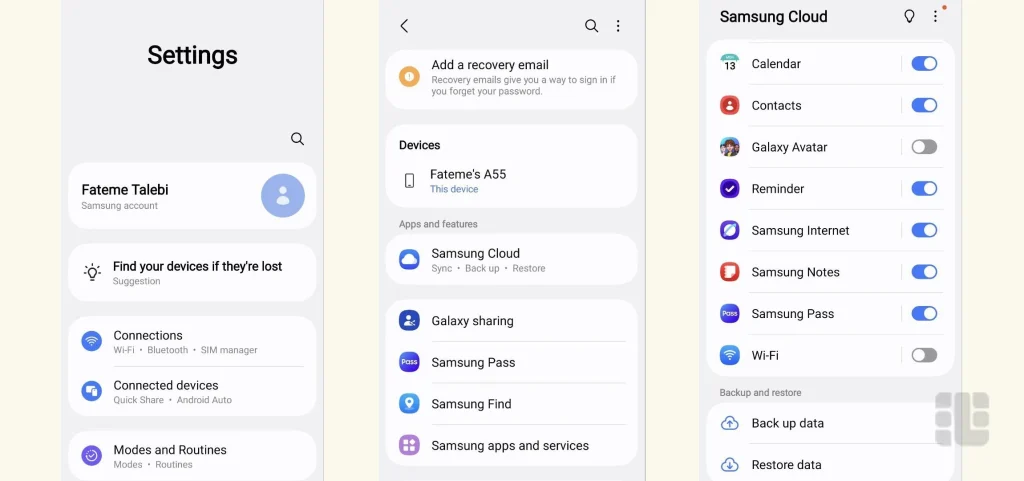
5. از لیست دستگاهها، دستگاهی را که میخواهید مخاطبین آن را بازیابی کنید، انتخاب نمایید.
6. گزینه «مخاطبین» (Contacts) را انتخاب کنید.
7. روی «بازیابی» (Restore) ضربه بزنید و منتظر بمانید تا فرایندبازیابی تکمیل شود.
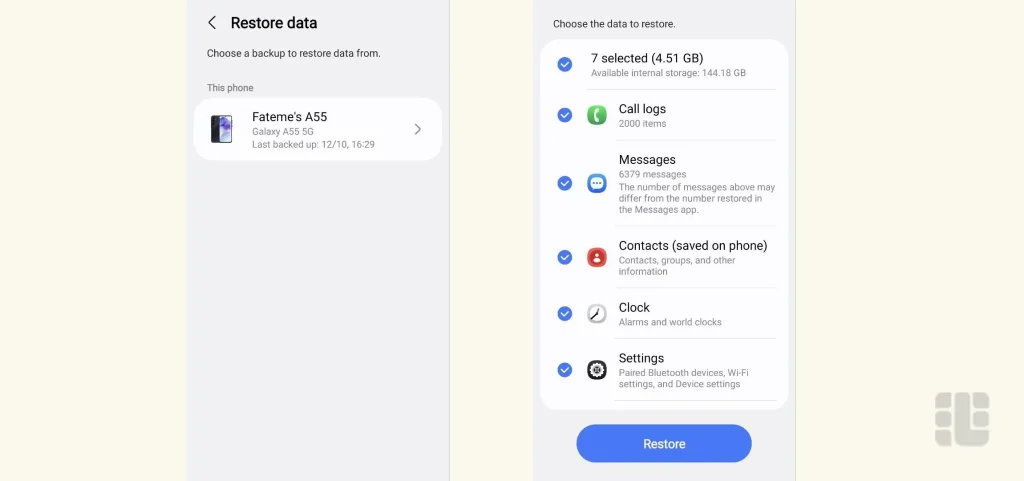
نکته مهم: توجه داشته باشید که سرویس Samsung Cloud با نسخه اندرویدی گوشی شما سازگار باشد. همچنین، سامسونگ در حال انتقال برخی از خدمات Samsung Cloud به Microsoft OneDrive است، بنابراین ممکن است در برخی مناطق یا دستگاهها، این گزینهها کمی متفاوت باشند.
استفاده از Smart Switch برای بازیابی مخاطبین
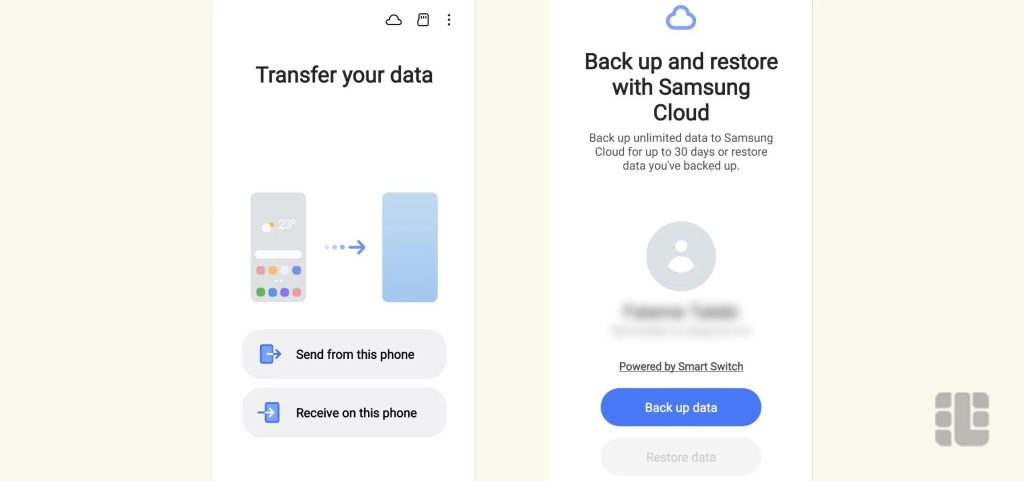
Smart Switch یک ابزار قدرتمند سامسونگ برای انتقال و بازیابی دادهها است که میتوانید از آن برای بازیابی مخاطبین حذف شده استفاده کنید:
- برنامه Smart Switch را روی گوشی خود نصب کنید (اگر از قبل نصب نشده است).
- برنامه را باز کنید و گزینه «بازیابی» (Restore) را انتخاب کنید.
- به دستگاه خود اجازه دهید تا به فایلهای پشتیبان موجود دسترسی پیدا کند.
- از لیست پشتیبانهای موجود، پشتیبانی را که میخواهید بازیابی کنید، انتخاب نمایید.
- گزینه «مخاطبین» (Contacts) را انتخاب کنید.
- روی «بازیابی» (Restore) ضربه بزنید و منتظر بمانید تا فرایندبازیابی تکمیل شود.
مراحل بازیابی مخاطبین از سطل زباله گوگل اکانت
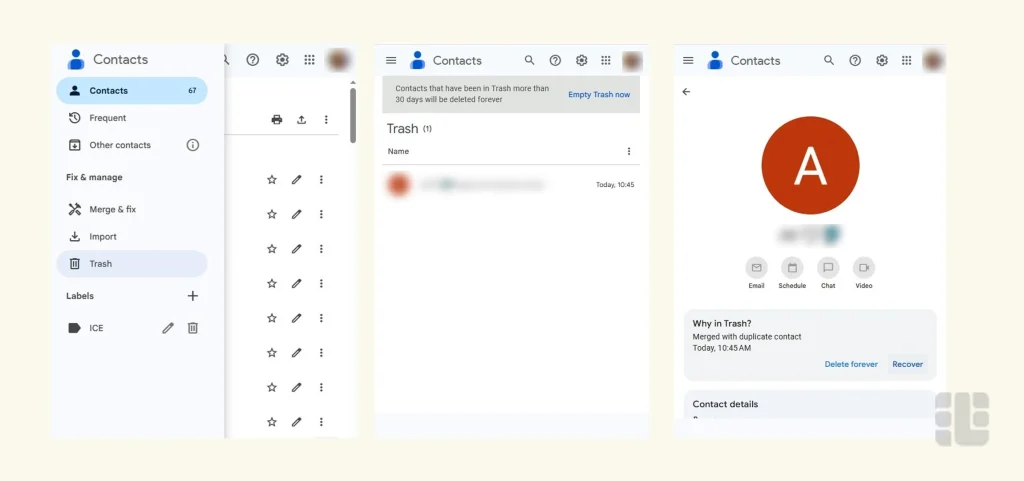
- در کامپیوتر یا گوشی، به آدرسcontacts.google.com بروید و با حساب گوگل خود وارد شوید.
- در منوی سمت چپ، گزینه سطل زباله یا «Trash» را انتخاب کنید.
- اکنون لیستی از مخاطبین حذف شده را مشاهده خواهید کرد که شامل اطلاعاتی مانند نام، شماره تلفن و تاریخ حذف است.
- مخاطبی را که میخواهید بازیابی کنید، انتخاب نمایید. میتوانید چندین مخاطب را همزمان انتخاب کنید.
- روی گزینه بازیابی یا Recover کلیک کنید.
- مخاطبین انتخاب شده به لیست مخاطبین اصلی شما بازگردانده میشوند و با همه دستگاههایی که با همان حساب گوگل همگامسازی شدهاند، همگامسازی میشوند.
نکات مهم در مورد سطل زباله گوگل اکانت
- مخاطبین حذف شده فقط به مدت 30 روز در سطل زباله باقی میمانند. پس از این مدت، به طور خودکار و دائمی حذف میشوند.
- برای استفاده از این روش، باید قبلاً همگامسازی مخاطبین با حساب گوگل را فعال کرده باشید.
- اگر مخاطبی را مستقیماً از سیمکارت یا حافظه داخلی گوشی (بدون همگامسازی با گوگل) حذف کرده باشید، ممکن است در سطل زباله گوگل موجود نباشد.
- در برخی از نسخههای قدیمیتر اندروید یا برنامههای مخاطبین، ممکن است گزینه سطل زباله به صورت مستقیم در دسترس نباشد و نیاز باشد از طریق وبسایت گوگل به آن دسترسی پیدا کنید.
بازیابی مخاطبین حذف شده از سیم کارت
سیمکارتها قابلیت ذخیرهسازی مخاطبین را دارند، اگرچه ظرفیت آنها محدود است. اگر مخاطبین خود را در سیمکارت ذخیره کردهاید و به هر دلیلی آنها از گوشی حذف شدهاند، میتوانید با روشهای زیر آنها را بازیابی کنید.
مراحل بازیابی مخاطبین از سیمکارت در گوشیهای اندروید
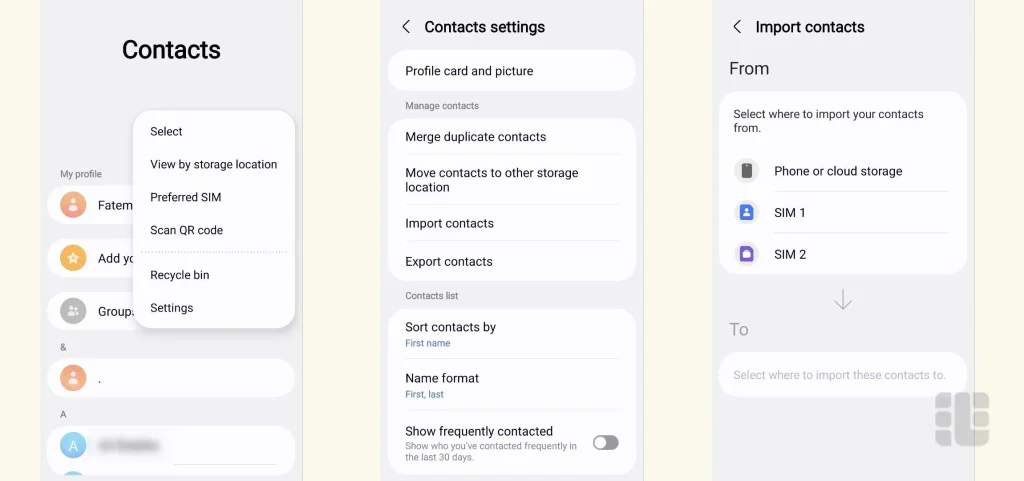
برنامه «مخاطبین» را در گوشی خود باز کنید.
- روی آیکون منو (سه نقطه یا سه خط) در گوشه بالای صفحه ضربه بزنید.
2. گزینه «تنظیمات» را انتخاب کنید.
3. به دنبال گزینهای مانند «وارد کردن/صادر کردن مخاطبین» یا «Import/Export contacts» بگردید و آن را انتخاب کنید.
4. اگر چندین سیمکارت دارید، سیمکارتی را که میخواهید مخاطبین را از آن وارد کنید، انتخاب نمایید.
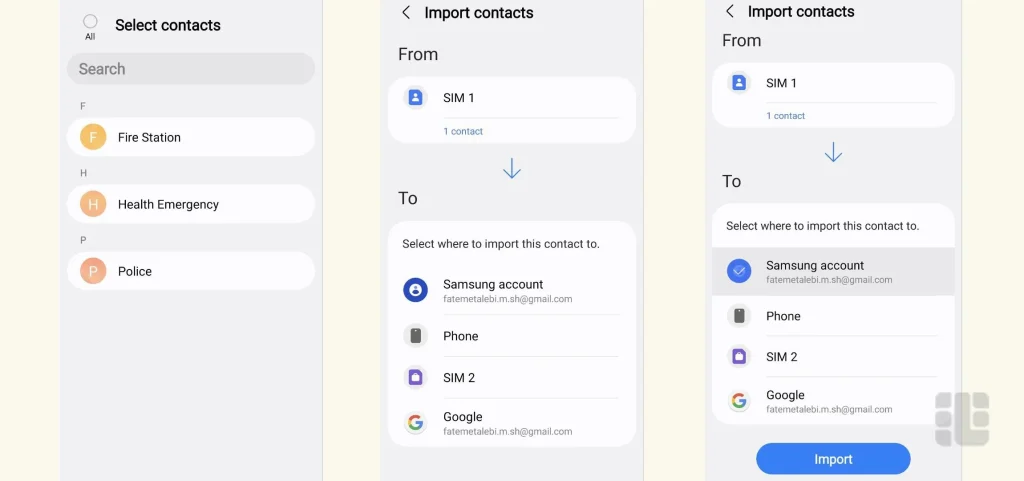
5. میتوانید همه مخاطبین را انتخاب کنید یا مخاطبین خاصی را برای وارد کردن انتخاب نمایید.
6. روی وارد کردن (Import) ضربه بزنید و منتظر بمانید تا فرایند SIM Card Recovery تکمیل شود.
بازیابی مخاطبین از سیمکارت در گوشیهای آیفون
در گوشیهای آیفون، روش وارد کردن مخاطبین از سیمکارت کمی متفاوت است:
- برنامه «Settings» را باز کنید.
- به پایین صفحه بروید و در «Apps» و گزینه «Contacts» را انتخاب کنید.
- گزینه وارد کردن مخاطبین سیمکارت (Import SIM Contacts) را در انتها پیدا کنید و روی آن ضربه بزنید.
- منتظر بمانید تا فرایند وارد کردن تکمیل شود.
بازیابی مخاطبین حذف شده از جیمیل
جیمیل (Gmail) یکی دیگر از سرویسهای گوگل است که میتواند برای بازیابی مخاطبین حذف شده مورد استفاده قرار گیرد. اگر از جیمیل برای مدیریت مخاطبین خود استفاده میکنید، میتوانید با روشهای زیر مخاطبین حذف شده را بازیابی کنید.
مراحل بازگرداندن مخاطبین از جیمیل در وب
- در مرورگر وب خود، به آدرسmail.google.com بروید و با حساب گوگل خود وارد شوید. اگر رمز آن را نمیدانید ابتدا بازیابی رمز جیمیل را انجام دهید و سپس مراحل بعدی را دنبال کنید.
- در گوشه بالای سمت چپ صفحه، روی آیکون منوی کشویی (سه خط افقی) کلیک کنید.
- به پایین منو بروید و گزینه «مخاطبین» یا «Contacts» را انتخاب کنید. (ممکن است مخاطبین را در سمت راست پیدا کنید.)
- باقی فرایند را براساس «مراحل بازیابی مخاطبین از سطل زباله گوگل اکانت» دنبال کنید
بازیابی مخاطبین از طریق برنامه جیمیل در گوشی
اگر از برنامه جیمیل در گوشی استفاده میکنید، میتوانید با مراحل زیر (Gmail Restore) به مخاطبین خود دسترسی پیدا کنید:
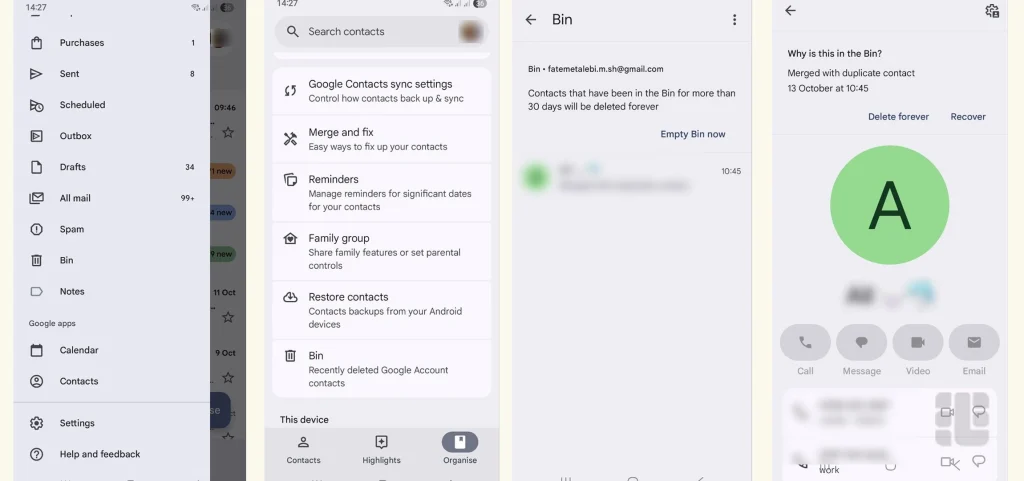
- برنامه جیمیل را در گوشی خود باز کنید.
- روی آیکون منو (سه خط افقی) در گوشه بالای سمت چپ ضربه بزنید.
- به پایین منو بروید و گزینه «مخاطبین» یا «Contacts» را انتخاب کنید.
- این کار شما را به برنامه Google Contacts هدایت میکند، جایی که میتوانید مخاطبین خود را مدیریت کنید.
- روی «Bin» بزنید و برای ادامه «مراحل بازیابی مخاطبین از سطل زباله گوگل اکانت» دنبال کنید.
اگر حساب جیمیل ندارید، مراحل ساخت آن را در مقالهی «ساخت جیمیل جدید در گوشی و کامپیوتر» دنبال کنید و اکانتتان را بسازید.
ریکاوری مخاطبین گوشی با استفاده از نرمافزارهای بازیابی
در مواردی که روشهای استاندارد Contact Recovery کارساز نباشند، میتوانید از بازیابی مخاطبین حذف شده رایگان یعنی نرمافزارهای تخصصی ریکاوری استفاده کنید. این نرمافزارها قادرند دادههای حذف شده را از حافظه داخلی گوشی بازیابی کنند، حتی اگر پشتیبانگیری نکرده باشید.
نرمافزارهای ریکاوری برای اندروید
Dr.Fone – Data Recovery: با استفاده از Dr.Fone میتوانید مخاطبین، پیامها، تصاویر و سایر دادههای حذف شده را بازیابی کنید.
Tenorshare UltData for Android: این نرمافزار قدرتمند امکان بازیابی انواع دادهها از جمله مخاطبین را فراهم میکند.و امکان بازیابی مستقیم به کامپیوتر یا گوشی و پشتیبانی از بیش از 6000 مدل گوشی اندرویدی را دارد.
DiskDigger: یک نرمافزار ساده و رایگان برای بازیابی دادههای حذف شده نسخه رایگان با قابلیتهای محدود در دسترس است.
نرمافزارهای ریکاوری برای iOS
iMyFone D-Back: سازگار با آخرین نسخههای iOS و قابلیت استخراج دادهها از فایلهای پشتیبان iTunes و iCloud دارد.
PhoneRescue for iOS: امکان بازیابی بیش از 25 نوع داده از جمله مخاطبین و امکان بازیابی دادهها از دستگاههای آسیبدیده یا قفل شده وجود دارد.
Stellar Data Recovery for iPhone: امکان بازیابی مخاطبین، پیامها، تصاویر و سایر دادهها با قابلیت استخراج دادهها از فایلهای پشتیبان iTunes هست.
جمعبندی بازیابی شمارههای پاکشده
در این مقاله، روشهای مختلف بازیابی مخاطبین حذف شده در دستگاههای مختلف را بررسی کردیم. همانطور که مشاهده کردید، راههای متعددی برای بازیابی مخاطبین وجود دارد که بسته به نوع دستگاه، سیستم عامل و روش ذخیرهسازی مخاطبین متفاوت هستند.
مهمترین نکتهای که باید به آن توجه داشت، اهمیت پشتیبانگیری منظم از مخاطبین است. با فعالکردن همگامسازی خودکار مخاطبین با سرویسهایی مانند Google Contacts، Samsung Cloud، Mi Cloud یا iCloud، میتوانید اطمینان حاصل کنید که در صورت حذف تصادفی مخاطبین، همیشه راهی برای بازیابی آنها خواهید داشت.
آیا میتوانم مخاطبینی را که بیش از 30 روز پیش حذف کردهام، بازیابی کنم؟
بله، اگر از سرویسهای ابری مانند Google One یا iCloud استفاده میکنید و نسخههای پشتیبان قدیمیتر را نگه داشتهاید، میتوانید به آنها دسترسی پیدا کنید. همچنین، نرمافزارهای تخصصی ریکاوری ممکن است بتوانند دادههای قدیمیتر را بازیابی کنند.
آیا بازیابی مخاطبین باعث حذف مخاطبین فعلی میشود؟
در برخی روشها، مانند بازیابی از iCloud یا بازگرداندن تغییرات در Google Contacts، ممکن است مخاطبین فعلی با نسخه پشتیبان جایگزین شوند. توصیه میشود قبل از بازیابی، از مخاطبین فعلی خود یک نسخه پشتیبان تهیه کنید.
چرا نمیتوانم همه مخاطبین حذف شده را بازیابی کنم؟
این میتواند به دلایل مختلفی باشد: ممکن است همگامسازی خودکار فعال نبوده باشد، مخاطبین فقط در حافظه داخلی دستگاه ذخیره شده بودند، یا زمان زیادی از حذف آنها گذشته و دادههای جدید جایگزین آنها شدهاند.
آیا میتوانم فقط برخی از مخاطبین حذف شده را بازیابی کنم؟
بله، در اکثر روشهای بازیابی، میتوانید مخاطبین مورد نظر خود را به صورت انتخابی بازیابی کنید. این قابلیت به ویژه در سرویسهایی مانند Google Contacts و نرمافزارهای تخصصی ریکاوری در دسترس است.
بازیابی مخاطبین حذف شده از گوگل چگونه است؟
با کمک روشهای حساب گوگل، جیمیل و گوگل وان میتوانید از این طریق اقدام کنید.

