

پیامرسان محبوب تلگرام علاوه بر نسخه موبایلی، نسخه دسکتاپ هم ارائه میدهد. نسخه دسکتاپ تلگرام برای کاربران به نحوی طراحی شده است تا بتوانند با راحتی بیشتری پیامها و فایلها را مدیریت کنند. در این راهنمای کوتاه، نحوه نصب تلگرام روی لپ تاپ یا کامپیوتر را به شما توضیح میدهیم. همچنین نکات مهم برای نصب تلگرام روی کامپیوتر را گوشزد میکنیم.
چگونه تلگرام را روی لپ تاپ نصب کنیم؟
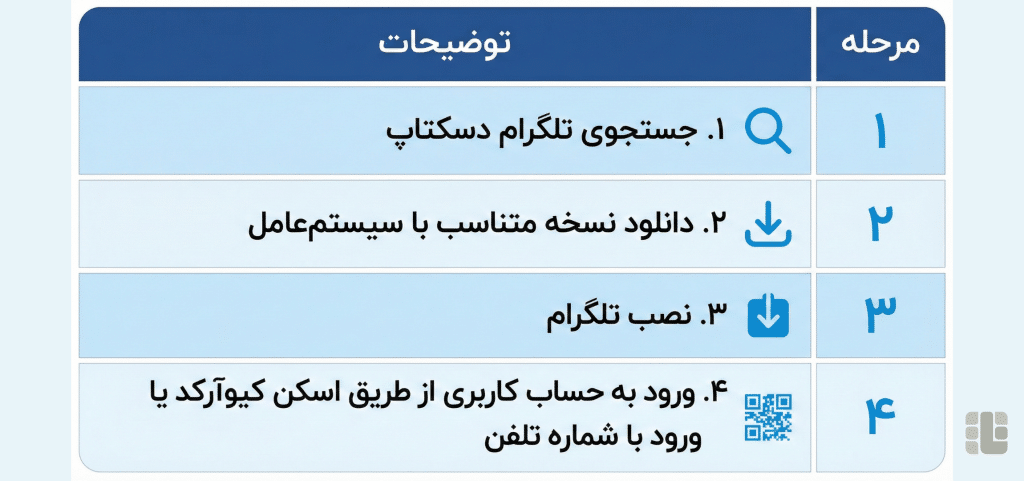
در این قسمت نحوه نصب تلگرام روی لپ تاپ و کامپیوتر را مرحلهبهمرحله آموزش میدهیم. خلاصهی مراحل را در عکس زیر میتوانید ببینید:
اگر میخواهید این برنامه را روی دستگاههای دیگر نصب کنید؛ روی «چگونه تلگرام را نصب کنیم با فیلتر شکن» بزنید.
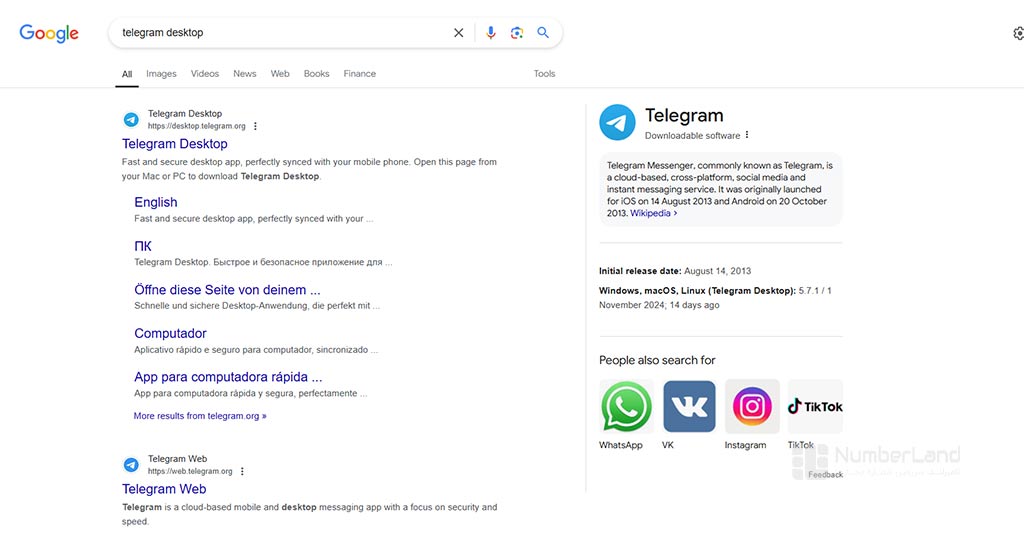
۱. جستجوی تلگرام دسکتاپ
در قدم اول نصب تلگرام روی لپ تاپ و کامپیوتر، عبارت «Telegram Desktop» را در مرورگر خود جستجو کنید. معمولاً اولین لینک نتایج جستجو شما را به وبسایت رسمی تلگرام به آدرس desktop.telegram.org هدایت میکند.
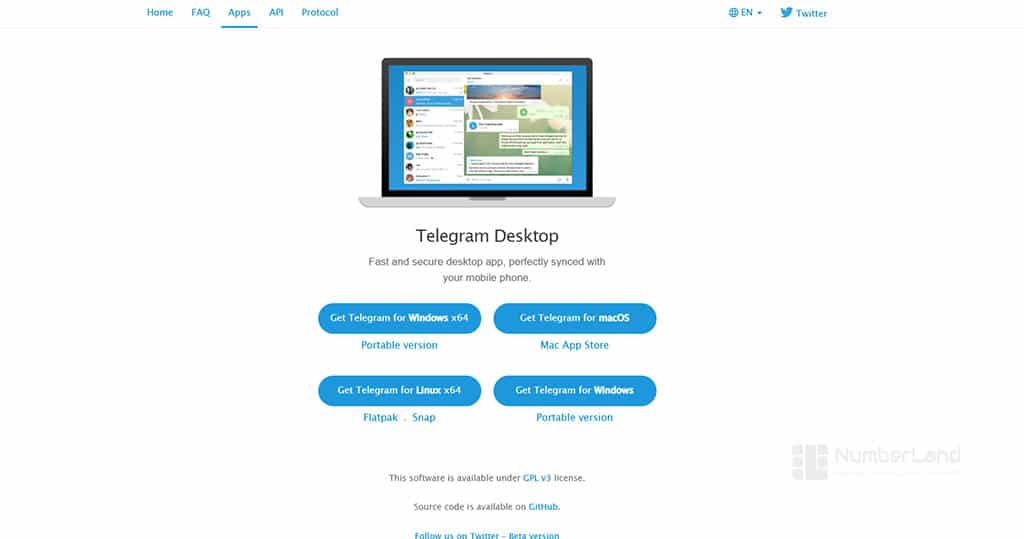
۲. دانلود تلگرام برای ویندوز یا IOS
در صفحه دانلود، نسخه مناسب سیستمعامل خود را انتخاب و دانلود کنید. تلگرام نسخههایی برای ویندوز، مک و لینوکس دارد. به یاد داشته باشید که باید نسخه متناسب با سیستمعامل خود را دانلود کنید.
۳. نصب تلگرام
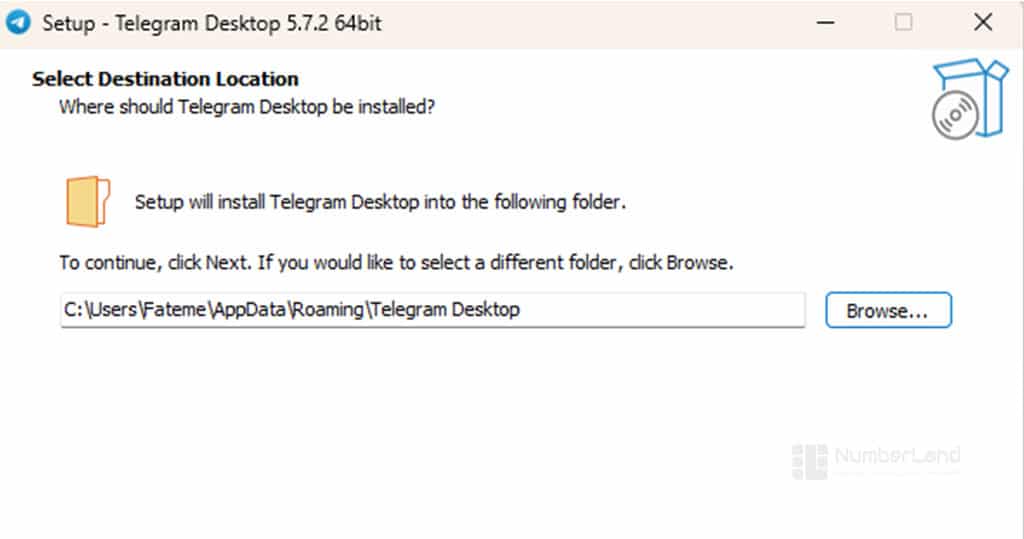
بعد از دانلود فایل، روی آن کلیک کنید تا فرایند نصب آغاز شود. مراحل زیر را دنبال کنید:
- چندین بار روی گزینه «Next» و «Install» کلیک کنید تا مراحل نصب پیش برود.
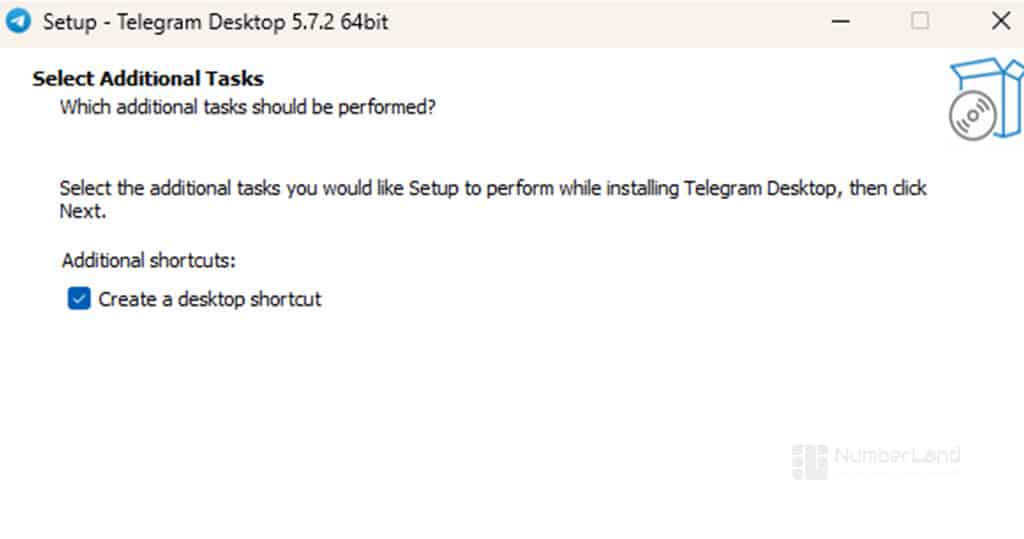
- در پنجره نصب، چندین گزینه وجود دارد که باید تنظیم شوند، مثلاً مسیر نصب فایل برنامه.
- گزینه ایجاد شورتکات در دسکتاپ را تیک بزنید تا بهراحتی بتوانید به تلگرام دسترسی داشته باشید.
۴. ورود به حساب کاربری
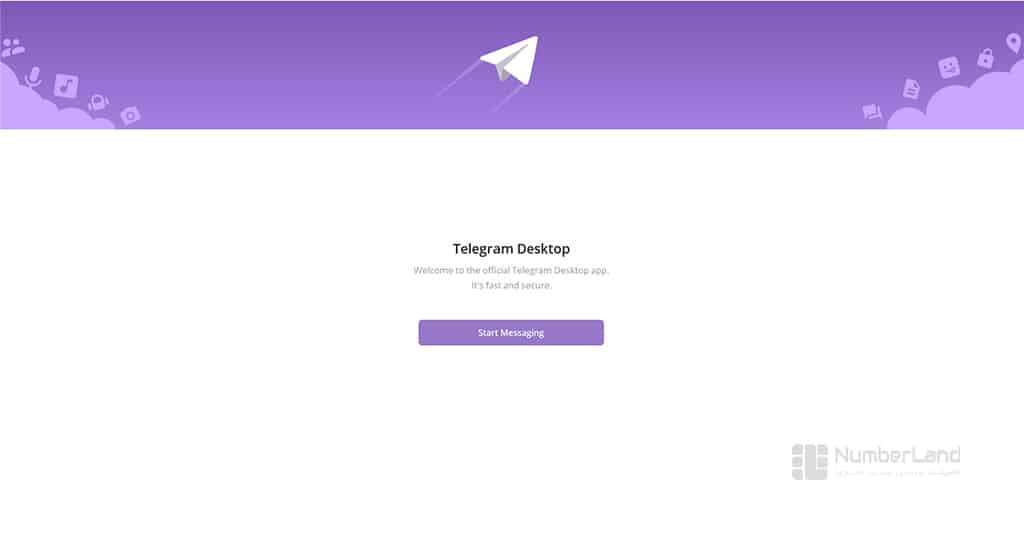
بعد از نصب، برنامه تلگرام دسکتاپ را باز کنید. شما میتوانید از دو روش برای ورود به حساب کاربری خود استفاده کنید:
- شماره موبایل: شمارهتلفن همراه خود را وارد کنید. سپس یک کد تأیید برای شما ارسال میشود که باید آن را وارد کنید. عدم دریافت کد تلگرام در ایران مشکل رایجی است؛ بنابراین از روش بعد استفاده کنید.
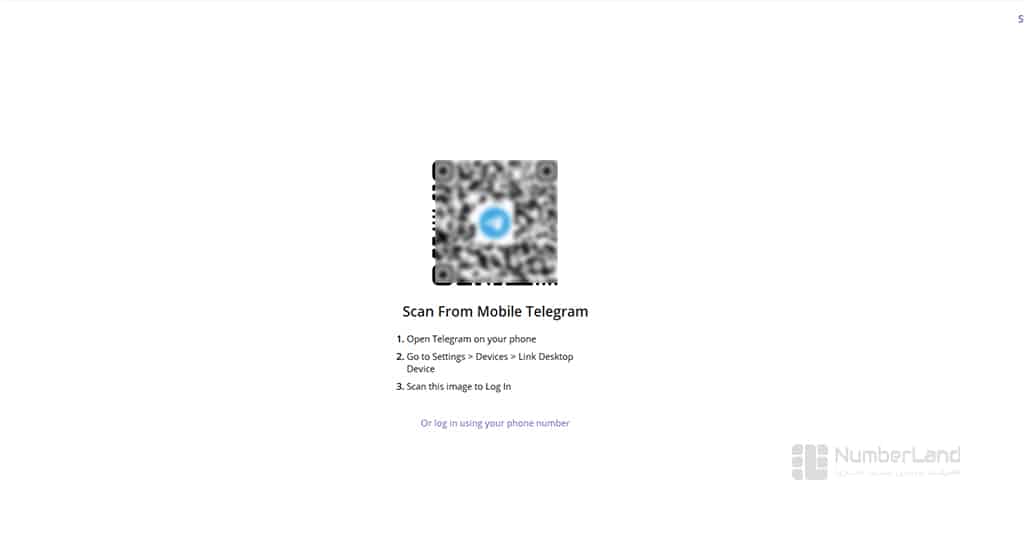
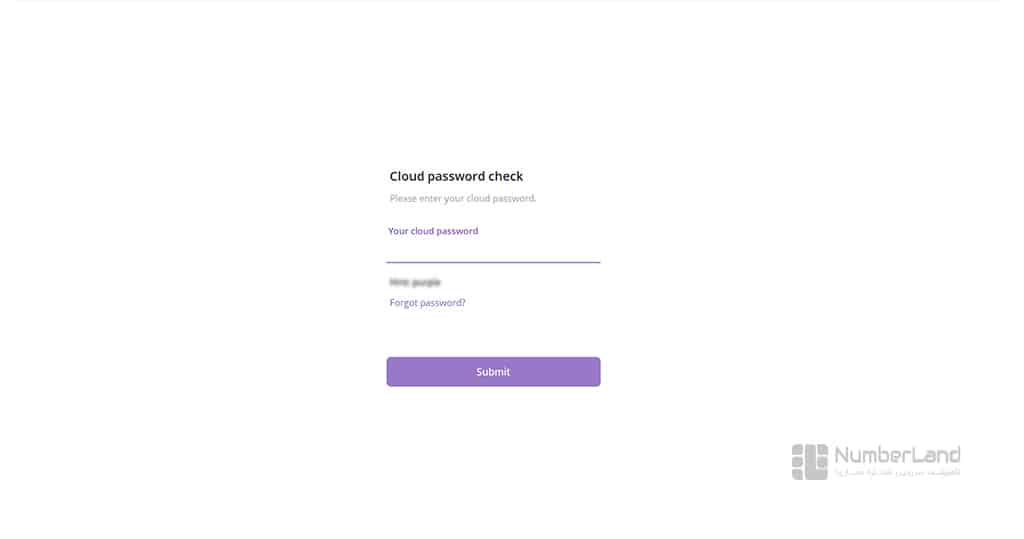
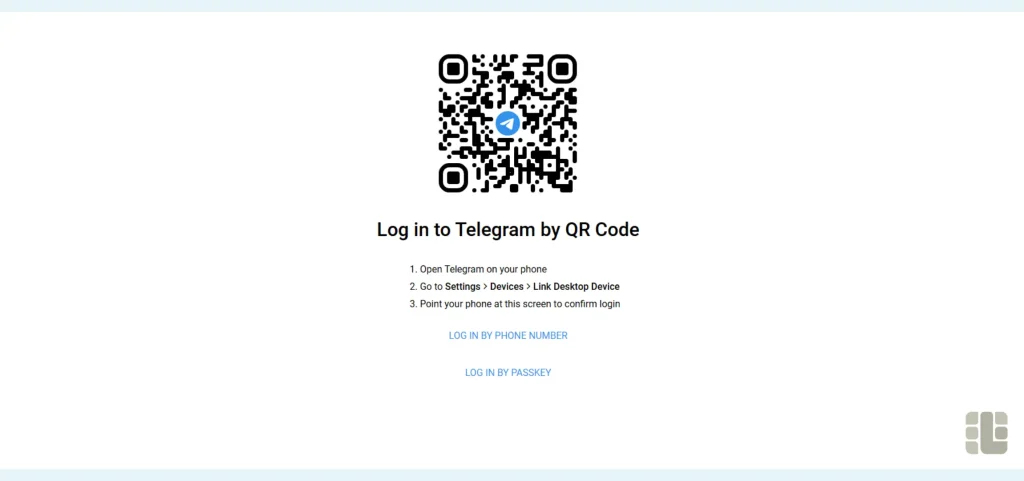
- اسکن کد QR: میتوانید با استفاده از اپلیکیشن تلگرام روی گوشی خود کد QR نمایشدادهشده در نسخه دسکتاپ را اسکن کنید تا سریعاً متصل شوید. برای اسکن کد، به تنظیمات (Settings) و قسمت دستگاهها (Devices) بروید. در بالای صفحه روی «Link Desktop Device» بزنید و بارکد را از کامپیوتر خود اسکن کنید. اگر رمز دومرحلهای خود را فعال کرده باشید، پس از اسکن باید رمز آن را وارد کنید.
بعد از اینکه تلگرام را نصب کردید، برای اتصال آن باید از فیلترشکن یا پروکسی استفاده کنید. اگر انتخاب شما پروکسی است، باید از منابع معتبر پروکسی بردارید. همچنین ممکن است لیست پروکسی تلگرام فعال امروز و فردا متفاوت باشد. در صورت نیاز هر روز پروکسی خود را بهروز کنید.
چگونه از تلگرام نسخه وب استفاده کنیم؟
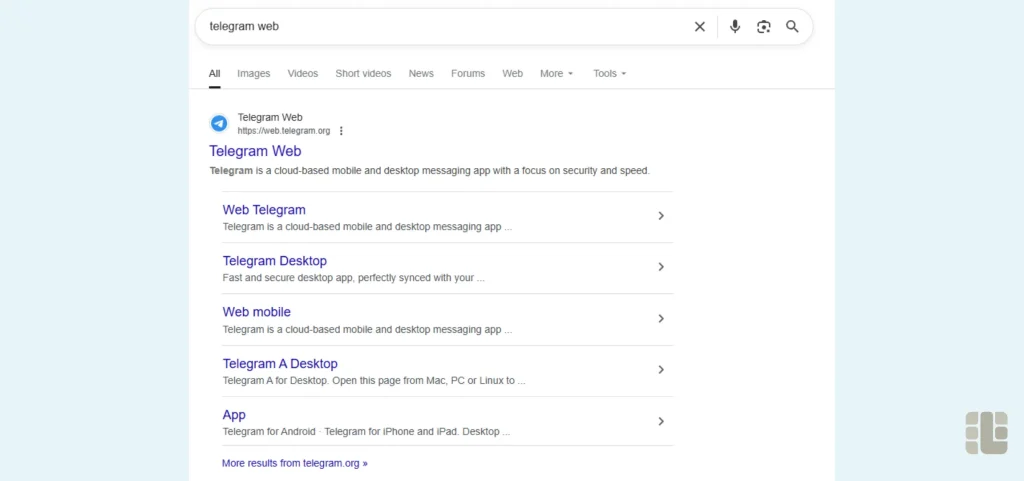
۱. عبارت «Telegram Web» را در گوگل جستوجو کنید.
۲. روی نتیجهی اول بزنید.
۳. حالا تلگرام ۳ روش برای ورود به شما میدهد:
اول: در تلگرام گوشیتان به «Setting» ⭢ «Devices» ⭢ «Link Desktop Device» بروید، کد کیوآر را اسکن کنید و وارد شوید.
دوم: گزینهی «Log in by phone number» را انتخاب کنید، شمارهتان را بزنید و کد پیامکشده را وارد کنید.
سوم: گزینهی «Log in by Passkey» را بزنید، یکی از گزینهها را انتخاب کنید و مراحل را طبق دستوراتی که نمایش داده میشود، طی کنید.
نکات مهم برای نصب تلگرام روی لپتاپ
- استفاده از فیلترشکن برای دانلود و نصب: پس از نصب تلگرام روی لپ تاپ با فیلترشکن متصل میتوانید وارد برنامه شوید؛ البته اگر در ایران هستید.
- در دسترسبودن تلفن همراه هنگام نصب: برای ورود به حساب کاربری تلگرام دسکتاپ، باید تلفن همراه شما در دسترس باشد تا بتوانید کد تأیید را دریافت کنید یا QR کد را اسکن کنید.
- وجود هماهنگی بین دستگاهها: تمامی اطلاعات تلگرام در لپتاپ و گوشی یکسان است و بهروزرسانیها بهصورت همزمان روی هر دو دستگاه انجام میشود. به طور مثال با تغییر شماره تلگرام در نسخه موبایلی، خوشبختانه اطلاعات شما در نسخه دسکتاپ تغییر نمیکند.
- دانلود نسخه معتبر از سایت تلگرام: ممکن است برخی از سایتها نسخه دسکتاپ تلگرام را برای دانلود در اختیار شما بگذارند. توصیه میشود برای نصب تنها از سایت رسمی تلگرام استفاده کنید.
اگر میخواهید چت خصوصی در تلگرام ایجاد کنید، حتما باید روی نسخهی موبایلی این کار را انجام دهید. نحوه ساخت و سایر تنظیمات آن را در مقالهی «سکرت چت تلگرام» بخوانید.
نصب تلگرام روی لپتاپ با چند کلیک
در این مطلب نحوه نصب تلگرام روی لپتاپ و کامپیوتر را بهصورت مرحلهبهمرحله و با جزئیات توضیح دادیم. کافی است روی این لینک بزنید و پس از چند کلیک فایل را نصب کنید.
استفاده از نسخه دسکتاپ تلگرام به کاربران امکان مدیریت بهتر پیامها و فایلها را میدهد و تجربه کاربری بسیار مطلوبتری فراهم میکند. تجربه خود از نصب تلگرام روی کامپیوتر را با ما در میان بگذارید. برای کار و انتقال فایلها با نسخه موبایلی راحتترید یا کامپیوتری؟

