

اگر تازه میخواهید با ChatGPT کار کنید، احتمالا اولین سوالتان این است که چگونه از ChatGPT استفاده کنیم و از کجا شروع کنیم. ChatGPT فقط برای پرسش و پاسخ نیست؛ میتوانید از آن برای نوشتن، ترجمه، تحلیل فایل، ساخت تصویر، جستوجوی وب و کدنویسی هم کمک بگیرید.
در ادامه، آموزش ChatGPT شامل آشنایی با محیط ChatGPT و کار با امکانات مختلف آن را قدمبهقدم توضیح میدهیم.
چگونه از chatgpt استفاده کنیم؟
برای استفاده از چت جی پی تی باید از طریق وب یا اپلیکیشن آن وارد این هوش مصنوعی شوید. اگر حساب کاربری چتجیپیتی (ChatGPT account) ندارید، لازم است با ایمیل یا شماره تلفن همراه خود حساب کاربری بسازید.
امکانات پیشرفته و محدودیت استفادهی بالاتر مشروط به خرید اکانت است. پس از آن وارد محیط کاربری چتجیپیتی میشوید و میتوانید سوال بپرسید، عکس بسازید، ایده بگیرید یا کدنویسی کنید.
برای آشنایی کامل با این هوش مصنوعی، انواع مدلها، ویژگیها و کاربردها و هر چیزی که لازم است دربارهی آن بدانید، مقالهی «چت جی پی تی چیست» را بخوانید. در ادامه بهطور دقیق و مرحلهبهمرحله یاد میگیریم چگونه از چت جی پی تی استفاده کنیم.
آموزش ورود به حساب کاربری چت جی پی تی
قبل از اینکه نحوهی استفاده از چت جی پی تی برای کارهای مختلف (نوشتن، ساخت عکس، کدنویسی و…) را توضیح دهیم، سراغ مراحل ورود به چت جی پی تی و ساخت اکانت میرویم.
ورود به سایت یا نصب اپ
برای ورود به ChatGPT از مرورگر، کافیست سایت ChatGPT را در مرورگر خود باز کنید؛ نیازی به نصب چیزی نیست.
اگر کار با اپلیکیشن ChatGPT را ترجیح میدهید، برای دانلود چت جی پی تی در موبایل (ChatGPT mobile app) و ویندوز (ChatGPT Windows)، مسیر زیر را طی کنید:
- اندروید (ChatGPT Android): به Google Play بروید، عبارت ChatGPT را جستوجو و برنامه رسمی OpenAI را نصب کنید. کل آموزش نصب چت جی پی تی برای اندروید همین است و نیازی به تنظیمات اضافه ندارد.
- آیفون (iOS / iPhone): برای نصب چت جی پی تی ایفون، به App Store بروید، ChatGPT برای آیفون (ChatGPT iOS) را جستوجو و نسخه رسمی OpenAI را دانلود کنید.
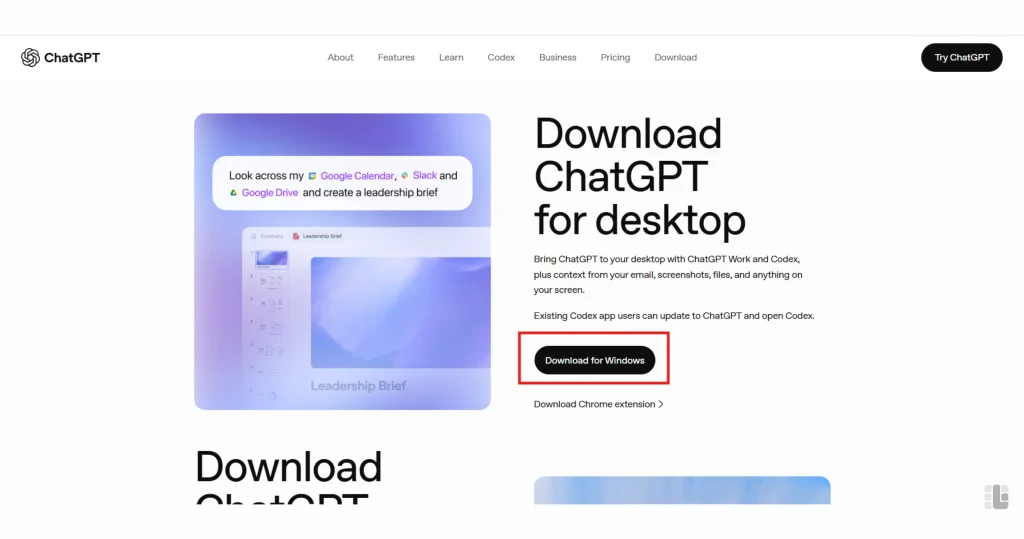
- ChatGPT در ویندوز: در ابتدا فایل نصبی چت جی پی تی را از سایت آن دانلود کنید و در ادامه، نصب ChatGPT را روی سیستم خود انجام دهید. نحوه استفاده از چت جی پی تی در ویندوز هم همین دو مرحلهی ساده (دانلود و نصب) است. نسخه مک هم به همین شکل در دسترس است.
ساخت حساب یا ورود به اکانت
چطور از چت جی پی تی استفاده کنیم و اکانت بسازیم؟ برای دسترسی به حساب ChatGPT خود یا ساخت اکانت جدید، میتوانید از یکی از چند روشی که OpenAI برایتان گذاشته، استفاده کنید.
راحتترین راه برای شروع این است که به وبسایت رسمی ChatGPT مراجعه کنید یا اپلیکیشن رسمی نسخه دسکتاپ ChatGPT یا موبایل را باز و گزینه ورود (Log in) را انتخاب کنید.
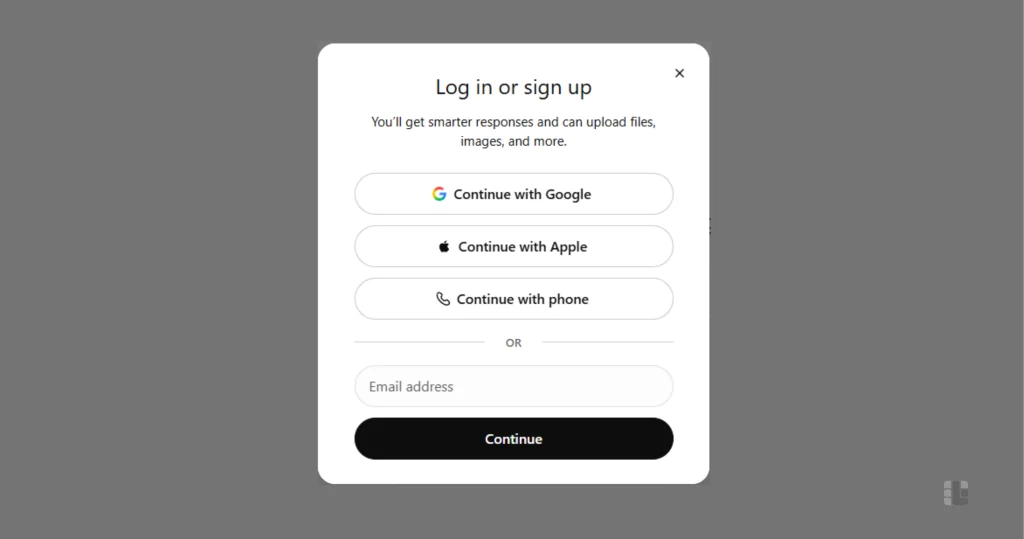
در اینجا چند گزینه برای ساخت حساب یا ورود به اکانت Chatgpt میبینید:
۱. ایمیل و رمز عبور: ایمیل برای چت جی پی تی همان آدرسی است که هنگام ایجاد حساب انتخاب کردهاید؛ آن را به همراه رمز عبور تعیینشده وارد کنید (منبع: OpenAI)
۲. Continue with Google: با استفاده از حساب Gmail یا حساب Google خود، بهسرعت وارد حساب ChatGPT شوید.
۳. Continue with Microsoft: با استفاده از حساب Microsoft شخصی یا سازمانی مانند Outlook یا Live، به حساب خود دسترسی پیدا کنید.
۴. Continue with Apple: از Apple ID خود برای ورود استفاده کنید؛ این روش در دستگاههای iOS، iPadOS و macOS ساده و یکپارچه است.
۵. Continue with Phone: با استفاده از شماره تلفن همراه خود، هویتتان را تایید کنید و وارد حساب شوید ثبت نام ChatGPT را تمام کنید. برای استفاده از chatgpt ایران باید شمارهی غیرایرانی داشته باشید یا یکی از روشهای بالا را به کار ببرید؛ چون شمارهی ایرانی پذیرفته نمیشود.
تا این لحظه یاد گرفتیم که چطور در چت جی پی تی ثبت نام کنیم؛ برای استفاده از ابزارهای کاربردی آن و خرید پلن، ادامه مطلب را بخوانید.
خرید پلن
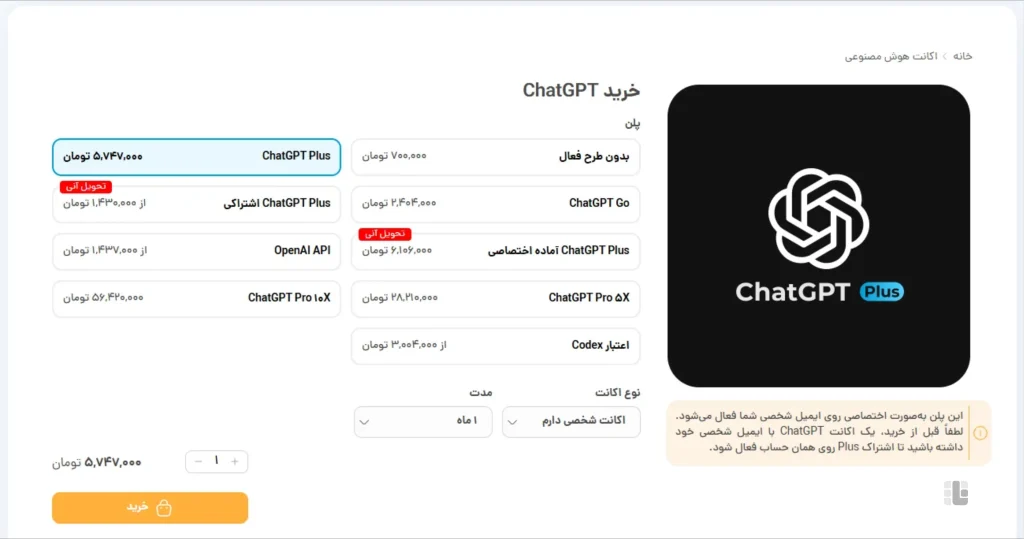
استفاده از ChatGPT با پلن رایگان (Free plan) امکانپذیر است؛ اما اگر به مدلهای قویتر، تعداد بیشتر پیام یا امکاناتی مثل تحقیق عمیق و ساخت عکس با کیفیت بالاتر نیاز دارید، باید یکی از پلنهای پولی (Go یا Plus یا Pro) را بخرید.
نحوه استفاده از چت جی پی تی پلاس هم تفاوت چندانی با نسخهی رایگان ندارد؛ فقط محدودیت پیام و دسترسی به مدلهای قویتر برداشته میشود. مثلا یک تفاوت چت جی پی تی پلاس و پرو سقف استفاده از آخرین مدل OpenAI است.
خرید مستقیم پلن از داخل ایران معمولا با محدودیتهایی مثل نبود درگاه پرداخت بینالمللی و مشکل شماره تلفن همراه است. در این شرایط، خرید اکانت Chatgpt اختصاصی از یک منبع معتبر، راه سادهتری برای دسترسی به پلنهای پیشرفتهتر است.
توجه کنید که شرایط، قیمت، مدلهای قابل استفاده و سقف مصرف پلنهای ChatGPT ممکن است تغییر کند؛ بنابراین برای اطلاع دقیق از پلن فعلی، باید شرایط زمان در سایت رسمی OpenAI را بررسی کنید.
اگر Chatgpt کار نکرد، چه کنیم؟
اگر نمیتوانید وارد برنامه شوید، دانلود نمیشود یا پاسخ نمیدهد، ممکن است یکی از مشکلات زیر پیش آمده باشد:
- گوشیتان فضای کافی ندارد
- سیستمعامل گوشی قدیمی است
- اینترنت ضعیف یا قطع است
- ویپیان وصل نیست
- چتجیپیتی آیپی شما را بهنحوی تشخیص داده است
سعی کنید اول مشکلات بالا را حل کنید؛ اگر همچنان نتوانستید از برنامه استفاده کنید، مقالهی «چرا چت جی پی تی کار نمیکنه؟» را بخوانید.
چطور از Chatgpt بدون ثبتنام استفاده کنیم؟
استفاده از چت جی پی تی بدون ثبت نام، بدون حساب کاربری و با اشتراک رایگان ممکن است. اگر نمیخواهید ثبتنام کنید، میتوانید بدون ثبت نام با این هوش مصنوعی چت کنید؛ اما این روش معایبی دارد که در ادامه به آنها اشاره میکنیم (منبع: OpenAI)
- تاریخچهی چتها ذخیره نمیشود و نمیتوانید چتهای قبلی را مرور کنید.
- امکان اشتراکگذاری چت، ذخیرهی تنظیمات شخصی و استفاده از حافظه وجود ندارد.
- قابلیتهایی مثل گفتوگوی صوتی پیشرفته و دستورالعملهای سفارشی فقط با حساب کاربری فعال میشود.
- OpenAI گفته برای این تجربه، تدابیر محتوایی سختگیرانهتری اعمال میشود و برخی درخواستها مسدود میشود.
- اطلاعاتی که وارد میکنید، ممکن است برای بهبود مدلهای چتجیپیتی (GPT models) استفاده شود، مگر اینکه در تنظیمات آن را خاموش کنید.
باتوجهبه موارد ذکرشده، اگر قصد دارید از ChatGPT برای کارهای روزمره، پروژههای کاری یا گفتوگوهای ادامهدار استفاده کنید، ساخت حساب کاربردیتر است.
آموزش کار با محیط چت جی پی تی
چگونه از چت جی پی تی استفاده کنیم؟ بعد از ورود به حساب کاربری ChatGPT، وارد محیط اصلی آن میشوید.
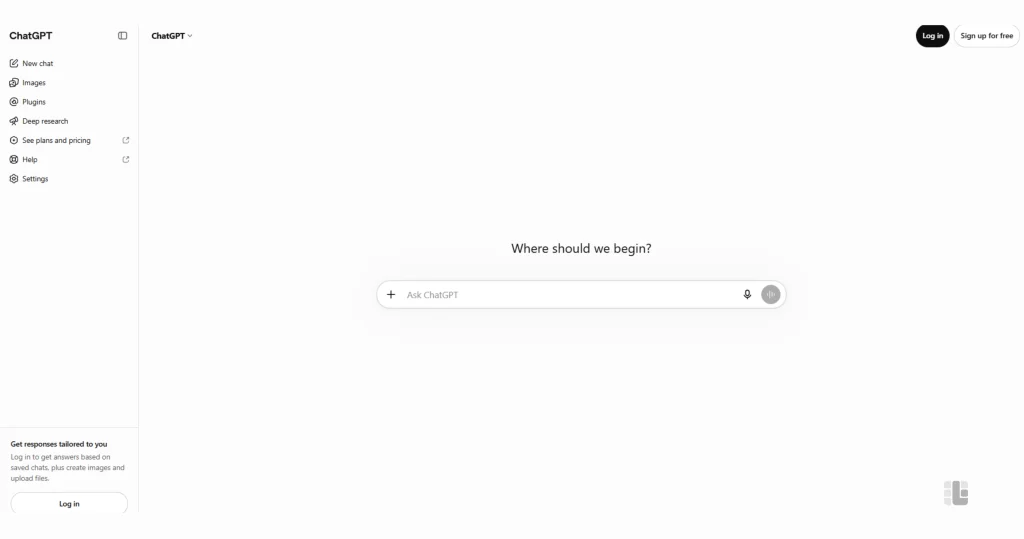
در سمت چپ صفحهی وب (یا با کشیدن منو در اپلیکیشن اندروید و آیفون)، تاریخچهی چتهای قبلی شما نمایش داده میشود؛ میتوانید هر چت را دوباره باز کنید یا با دکمهی «New chat»، چت جدید بسازید.
تفاوت نحوه استفاده از چت جی پی تی در کامپیوتر با نسخه موبایل را بیشتر در فضای کار (work) میبینید. محیط چت در نسخهی ویندوز (Windows) و وب بزرگتر است و امکان مشاهده چند فایل یا قطعهکد در کنار مکالمه را راحتتر میکند. این تفاوت هنگام انجام کارهای طولانی و پیچیده بیشتر به چشم میآید.
در نسخهی اندروید (Android) و آیفون، همهچیز در یک صفحهی ساده و متمرکز روی مکالمه قرار دارد. به همین ترتیب، نحوه استفاده از چت جی پی تی در اندروید و نحوه استفاده از چت جی پی تی در ایفون تفاوت چندانی با هم ندارند و هر دو تجربهی یکسانی ارائه میدهند.
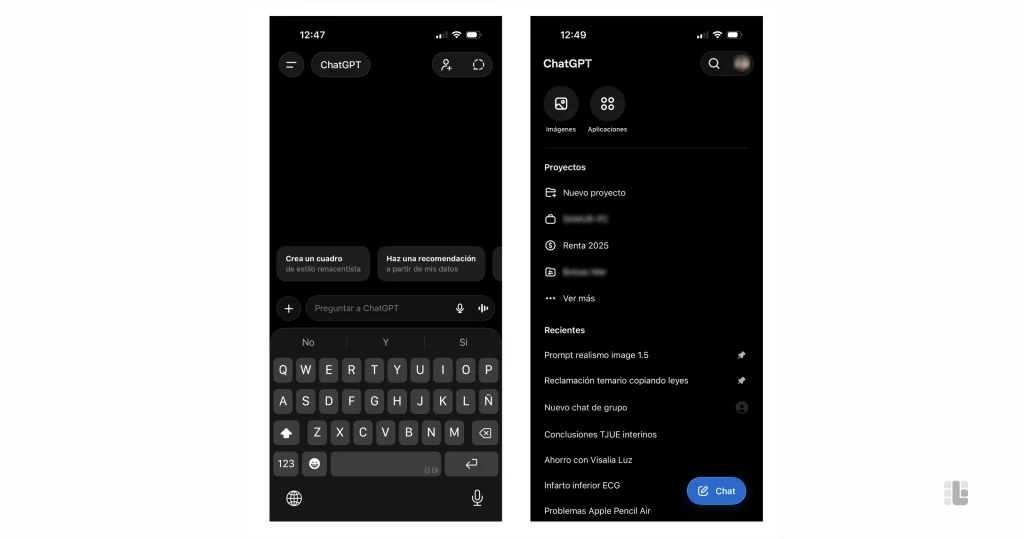
باکس نوشتن پیام (Prompt) در پایین صفحهی چت، مشترک بین همهی نسخههاست و از همانجا میتوانید فایل ضمیمه، حالت صوتی و ابزارهای دیگر را انتخاب کنید.
با لمس پروفایل و گزینهی «Setting»، وارد تنظیمات چت جی پی تی میشوید. اینجا میتوانید ظاهر برنامه را تغییر دهید، رنگ و پسزمینه انتخاب کنید، اعلانها را خاموش یا روشن کنید، تنظیمات امنیتی را انجام دهید، تنظیمات شخصی سازی چت جی پی تی را فعال کنید، شخصیت صدای برنامه را تغییر دهید و…
اگر نمیدانید آرشیو چت جی پی تی کجاست، در بخش Setting میتوانید آن را پیدا کنید. این چتها را میتوانید بازیابی کنید؛ ولی اگر حذف شوند، راهی برای بازگرداندن وجود ندارد. همچنین در بخش General میتوانید زبان برنامه را عوض کنید.
استفاده از Chatgpt در پیامرسانها
شاید دربارهی ربات چت جی پی تی تلگرام شنیده باشید؛ رباتهایی که ادعا میکنند میتوانند جای ChatGPT را بگیرند. اگر بهدنبال آموزش استفاده از چت جی پی تی تلگرام هستید، باید بدانید این رباتها رسمی نیستند و امنیت و دقت پاسخهای آنها تضمینشده نیست. تا حد امکان، برای استفاده از ChatGPT سراغ سایت یا اپلیکیشن رسمی OpenAI بروید.
در مقابل چت جی پی تی در واتساپ معتبر و متعلق به OpenAI است؛ در صورتی که به شمارهی معتبر پیام دهید و شمارهی خودتان هم جزو کشورهایی باشد که Chatgpt واتساپ برایشان در دسترس است. کافی است پیامتان را بفرستید تا جواب دریافت کنید.
اینها مراحل ساده اموزش چت جی پی تی است؛ در بخشهای بعدی، هر یک از این مراحل و همچنین نحوهی استفاده از چت جی پی تی برای کارهای مختلف (نوشتن، ساخت عکس، کدنویسی و…) را با جزئیات بیشتر توضیح میدهیم.
آموزش استفاده از چت جی پی تی برای کارهای مختلف
با چتجیپیتی میتوانید صحبت کنید، سوالات مختلف عمومی و تخصصی خود را بپرسید، عکس بسازید، محتوا تولید کنید، ایدهپردازی کنید، اپلیکیشن بسازید و… .
در این آموزش استفاده از چت جی پی تی بهطور مختصر کارها و قابلیتهای آن را توضیح میدهیم تا بدانید هر قابلیت کجاست و چطور فعال میشود. در ادامه ۷ کاربرد اصلی و نحوه استفاده از چت جی پی تی را توضیح میدهیم.
روش گفتوگو با Chatgpt
سادهترین روش استفاده از ChatGPT، نوشتن درخواست در کادر ارسال پیام است. لازم نیست سوال را با عبارت خاصی شروع کنید؛ کافیست گفتوگویی (Chat / Conversation) را که میخواهید انجام شود، تا حد ممکن روشن توضیح دهید. برای دریافت پاسخ بهتر، به نکات زیر توجه کنید:
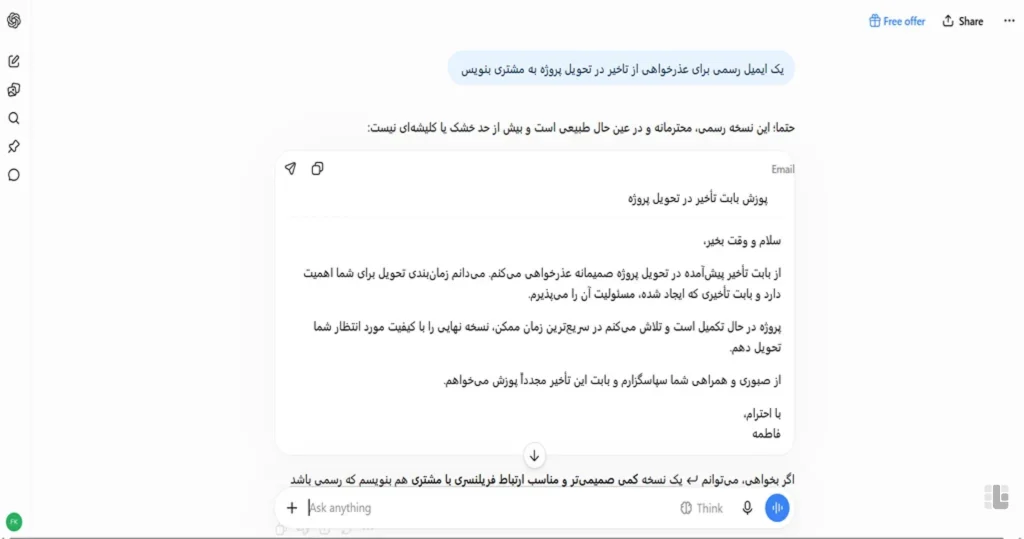
- شروع مکالمه را با جزئیات و Context کافی بنویسید؛ مثلا بهجای «یک ایمیل بنویس»، بگویید «یک ایمیل رسمی برای عذرخواهی از تاخیر در تحویل پروژه به مشتری بنویس».
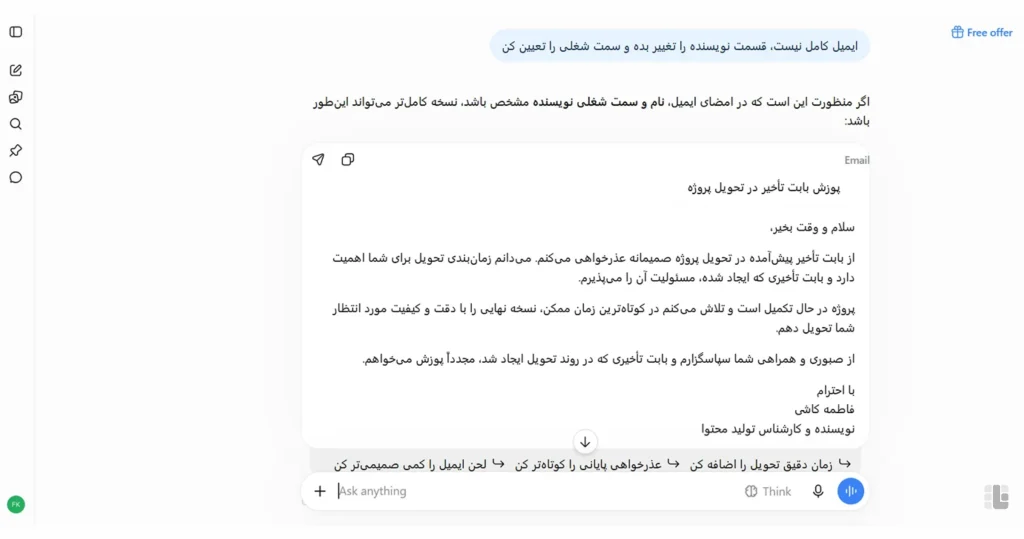
- اگر پاسخ اول کامل نبود، با یک سوال تکمیلی (Follow-up) مکالمه را ادامه دهید. نیازی به توضیح دوبارهی کل درخواست نیست؛ چون ChatGPT تاریخچهی همان چت را بهخاطر میسپارد (منبع: OpenAI). اگر نمیدانید که حافظه ChatGPT چطور فعال میشود؛ مقالهی «چگونه حافظه چت جی پی تی را فعال کنیم» را بخوانید.
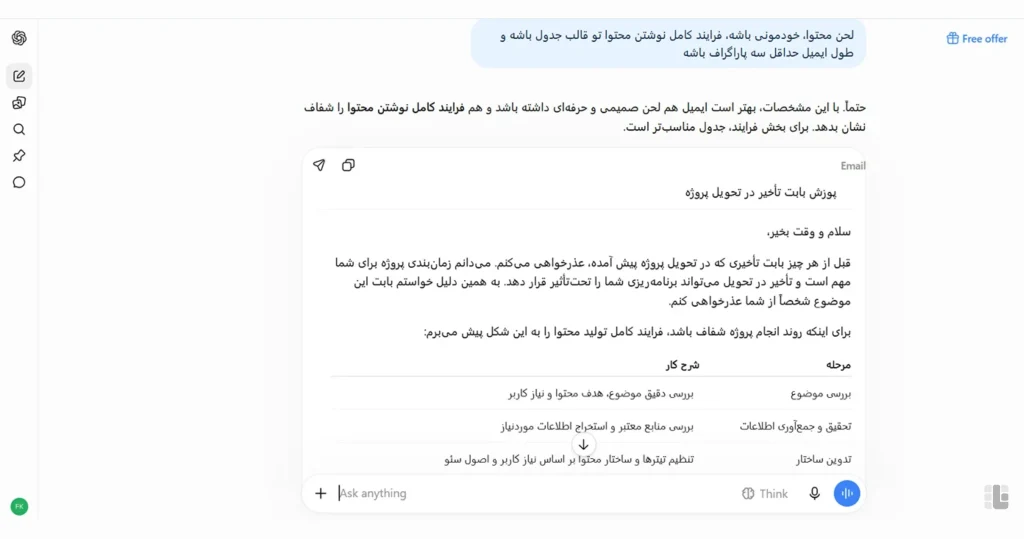
- برای بهبود پاسخ، میتوانید با تعیین لحن (رسمی یا خودمانی)، تعیین فرمت پاسخ (جدول یا لیست) و طول پاسخ یا استفاده از کدهای مخفی چت جی پی تی، جوابی کاملتر دریافت کنید. ارائه مثال از خروجی موردنظر هم میتواند کمک زیادی کند.
- اگر پاسخ کامل نبود، بهجای شروع چت جدید، همان مکالمه را ادامه دهید؛ مگر اینکه موضوع عوض شده باشد.
توجه کنید که نحوهی سؤال پرسیدن از ChatGPT اهمیت زیادی دارد. هرچه هدف، محدودیتها و شکل خروجی را دقیقتر توضیح دهید، پاسخ هم میتواند به درخواست شما نزدیکتر باشد.
نحوه استفاده از چتجیپیتی برای ساخت عکس
نحوه استفاده از چت جی پی تی برای عکس ساده است. ChatGPT امکان ساخت عکس (ChatGPT Images) را مستقیم داخل چت دارد.
کافیست در همان باکس پیام، توضیح تصویر موردنظر خود را بنویسید؛ بهطور مثال «یک پوستر مینیمال با موضوع قهوه و رنگهای گرم بساز». هرچه توضیح شما دقیقتر باشد (سبک، رنگ، ترکیببندی، نور)، نتیجهی نهایی هم به خواستهی شما نزدیکتر میشود.

بعد از ساخت تصویر اول، میتوانید با پیامهای بعدی از ChatGPT بخواهید بخشی از تصویر را تغییر دهد، رنگ آن را عوض کند یا نسخههای دیگری بسازد. این قابلیت هم در نسخهی وب و هم در اپلیکیشن موبایل در دسترس است؛ فقط در پلن رایگان، تعداد تصاویری که میتوانید بسازید محدودتر از پلنهای پولی است (منبع: OpenAI).
کدام هوش مصنوعی عکس میسازدنحوه استفاده از چتجیپیتی برای کدنویسی
چتجیپیتی میتواند در نوشتن، توضیح و بررسی کد به شما کمک کند. برای گرفتن نتیجه بهتر، زبان برنامهنویسی، هدف کد و خطایی را که با آن مواجه شدهاید، مشخص کنید. برای مثال «این کد Python را بررسی کن، خطای موجود را توضیح بده و نسخهی اصلاحشده را ارائه کن.»
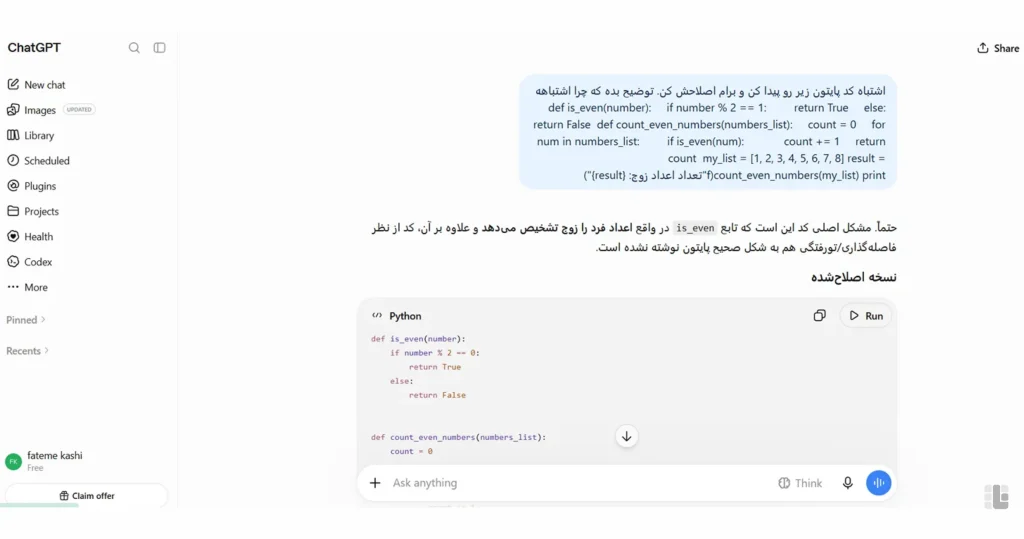
نکتهی مهم در کدنویسی این است که همیشه Context کافی بدهید؛ یعنی زبان برنامهنویسی، نسخهی کتابخانهها و پیام خطا (در صورت وجود) را کامل ذکر کنید تا پاسخ دقیقتری بگیرید. کدهای تولیدشده را هم پیش از استفاده در پروژهی واقعی، تست کنید. برای پروژههای پیچیدهتر، استفاده از مدلهای جدیدتر مثل نسل چت جی پی تی 5 میتواند دقت پاسخها را بالاتر ببرد.
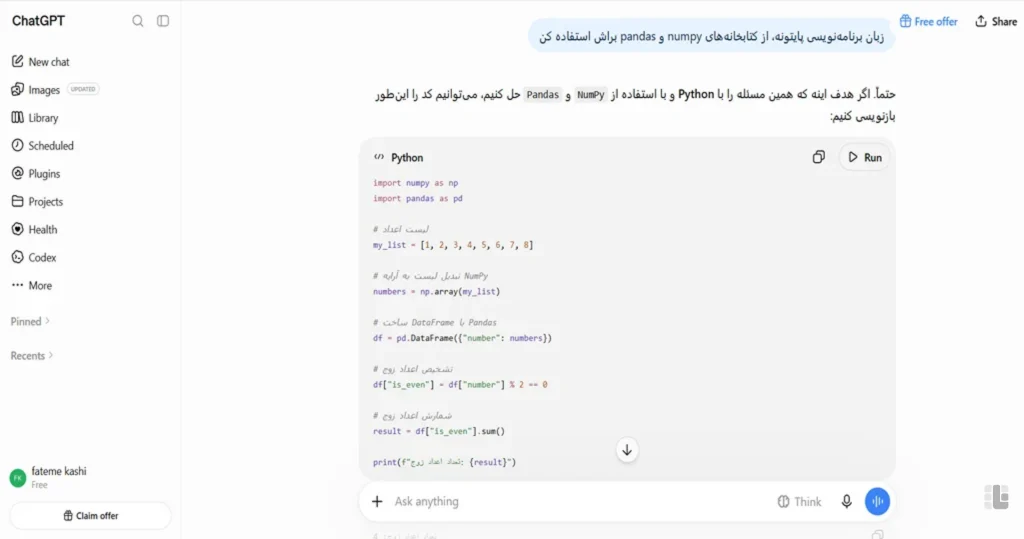
روش تحلیل فایل در چتجیپیتی
ChatGPT میتواند فایلهای آپلودی (File Upload) شما از جمله PDF، اکسل، Word یا تصویر را بررسی کند. برای این کار، از آیکون ضمیمه کردن فایل در کنار باکس پیام استفاده کنید یا فایل را مستقیم داخل چت بکشید و رها کنید (منبع: OpenAI).
در ادامه میتوانید از چتجیپیتی بخواهید فایل را خلاصه، اطلاعات خاصی از آن استخراج یا دادههای داخل آن را تحلیل و نمودارسازی کند.
این قابلیت هم روی وب و هم روی اپلیکیشن موبایل کار میکند؛ تنها تفاوت این است که در نسخهی موبایل، آپلود فایل از دوربین یا فایلهای ذخیرهشده روی گوشی هم امکانپذیر است.
بعد از آپلود فایل، درخواست خود را در همان چت بنویسید تا ChatGPT بر اساس محتوای فایل پاسخ دهد. برای مثال، میتوانید از آن بخواهید بخش مشخصی از یک سند را پیدا یا دادههای یک فایل را بررسی کند یا محتوای آن را بهشکل سادهتری توضیح دهد.


استفاده از Chat gpt برای تحقیق عمیق
قابلیت تحقیق عمیق (Deep Research) برای زمانی مناسب است که به یک بررسی جامع و چندمرحلهای روی یک موضوع نیاز دارید؛ نه فقط یک پاسخ کوتاه. کافیست سوال یا موضوع تحقیق خود را بنویسید و از منوی ابزارهای موجود در باکس پیام، حالت مخصوص تحقیق عمیق را فعال کنید.
در این حالت، ChatGPT چند منبع مختلف را بررسی و نتیجه را بهصورت یک گزارش کامل و مستند برای شما جمعبندی میکند. این فرایند نسبت به یک پاسخ معمولی زمان بیشتری میبرد؛ اما برای تحقیقهای علمی، بازار یا رقابتی که نیاز به منابع متعدد دارند، گزینهی مناسبی است.


نحوه گفتوگوی صوتی با چتجیپیتی
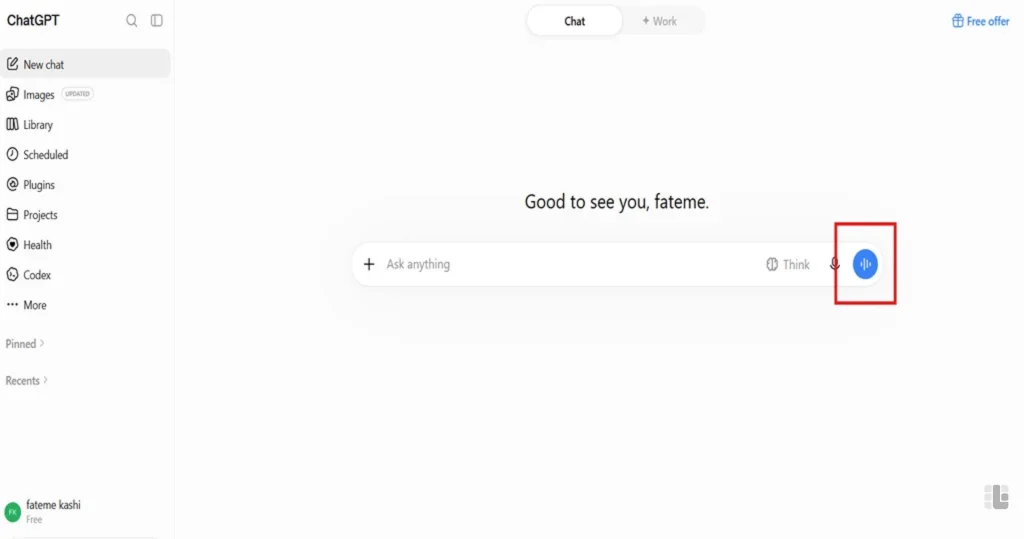
با گفتوگوی صوتی (ChatGPT Voice)، بهجای تایپکردن، میتوانید مستقیم با ChatGPT صحبت کنید و پاسخ صوتی هم دریافت کنید. برای فعال کردن چت جی پی تی صوتی رایگان، روی آیکون میکروفون یا موج صوتی کنار باکس پیام بزنید و اجازه دسترسی به میکروفون را تایید کنید. این آیکون و اجازهی دسترسی در پلنهای پولی هم به همین شکل است.
این قابلیت روی اپلیکیشن موبایل (اندروید و آیفون) و همچنین نسخهی وب در دسترس است؛ اما در استفاده بدون ثبتنام فعال نیست و به ساخت حساب کاربری نیاز دارد (منبع: OpenAI).
برای صحبت فارسی با ChatGPT هم کافیست هنگام گفتوگوی صوتی یا تایپی، به فارسی بنویسید یا صحبت کنید؛ نیازی به تنظیم جداگانهی زبان نیست.
نحوه جستوجو در وب در Chat gpt
ChatGPT میتواند برای پاسخهای مربوط به اخبار، قیمتها یا اطلاعات بهروز، در وب جستوجو (Web search) کند و پاسخ را همراه با منبع ارائه دهد.
برای فعال کردن این حالت، از منوی ابزارهای کنار باکس پیام، گزینهی جستوجوی وب را انتخاب کنید یا سوالی بپرسید که نیاز به اطلاعات جدید داشته باشد؛ در بسیاری از موارد، ChatGPT بهصورت خودکار تشخیص میدهد که باید در وب جستوجو کند (منبع: OpenAI).


تفاوت مهم: برخلاف گفتوگوی عادی که چتجیپیتی فقط بر اساس دادههای آموزشی مدل پاسخ میدهد، در حالت جستوجوی نسخه وب ChatGPT، پاسخها بهروزتر هستند؛ اما ممکن است کمی کندتر از یک پاسخ معمولی دریافت شوند.
اشتباههای رایج در استفاده از Chatgpt
برنامه ChatGPT ابزاری کاربردی است؛ اما به شرط آنکه برای شروع کار با چت جی پی تی به نکات زیر توجه کنید:
- پرسیدن سوالهای بیش از حد کلی: سوال مبهم، پاسخ مبهم هم به همراه دارد؛ هرچه درخواست دقیقتر باشد، پاسخ هم دقیقتر است.
- ندادن اطلاعات زمینهای (Context) کافی: بدون توضیح زمینه، هدف یا مخاطب، ChatGPT مجبور میشود حدس بزند که دقیقا چه چیزی میخواهید؛ در نتیجه، پاسخ آن دیگر مفید نیست.
- انتظار پاسخ کامل از یک پرامپت مبهم: اگر جزئیات کافی ندهید، نباید انتظار داشته باشید پاسخ اول دقیقا همان چیزی باشد که در ذهنتان دارید. اگر اولین پاسخ Chatgpt را بپذیرید باعث میشوید این هوش مصنوعی در پایینترین سطح درک خود متوقف شود. با اصلاح پرامپت و تغییر مسیر آن به این ابزار کمک میکنید جوابهای حرفهایتری ارائه دهد (منبع: consulting).
- اعتماد بدون بررسی به اطلاعات: خروجی ChatGPT همیشه صددرصد دقیق نیست؛ برای موضوعات مهم (مثل اطلاعات حقوقی، پزشکی یا مالی)، حتما پاسخ را با منابع معتبر دیگر بررسی کنید.
- وارد کردن اطلاعات حساس: از فرستادن اطلاعات شخصی، مالی یا محرمانه در چت خودداری کنید.
- شروع چت جدید بهجای ادامهی چت قبلی: وقتی هنوز به Context مکالمهی قبلی نیاز دارید، باز کردن چت جدید باعث میشود ChatGPT همهچیز را از صفر شروع کند.
- پرامپت نویسیهای بیش از حد پیچیده: گاهی یک درخواست ساده و مشخص، نتیجهی بهتری نسبت به یک پرامپت طولانی و پیچیده میدهد.
توجه کنید که از عبارات و کلمات مرتبط استفاده کنید. برخی درخواستها بهطور کامل توسط ChatGPT رد میشوند؛ برای آشنایی با این محدودیتها، مقالهی «پرامپت های ممنوعه چت جی پی تی» را بخوانید.
چگونه از chatgpt استفاده کنیم؟ مروری کوتاه
در این آموزش چت جی پی تی، از ورود و ساخت حساب کاربری تا استفاده از ابزارهایی مثل ساخت تصویر، تحلیل فایل، تحقیق عمیق، گفتوگوی صوتی و جستوجوی وب را بررسی کردیم. نکات مهم برای گرفتن پاسخهای دقیقتر و اشتباههای رایج هنگام کار با ChatGPT را هم مرور کردیم.
شما بیشتر برای چه کاری از ChatGPT استفاده میکنید؟ اگر سوال یا تجربهای درباره کار با این ابزار دارید، در بخش نظرات با ما به اشتراک بگذارید.
آیا استفاده از ChatGPT رایگان است؟
بله؛ استفاده از چت جی پی تی رایگان است و کاربران بدون خرید اشتراک هم میتوانند از آن استفاده کنند؛ بااینحال، میزان استفاده و دسترسی به برخی قابلیتهای پیشرفته نسبت به پلنهای پولی محدودتر است.
برای استفاده از ChatGPT باید ثبتنام کنیم؟
خیر؛ ثبتنام اجباری نیست و استفادهی محدود بدون حساب کاربری هم ممکن است؛ اما برای ذخیرهی تاریخچهی چت و دسترسی به همهی امکانات، ثبتنام لازم است.
چگونه فارسی با ChatGPT صحبت کنیم؟
کافی است سوال یا درخواست از هوش مصنوعی خود را فارسی بنویسید. ChatGPT میتواند به فارسی پاسخ دهد.
آیا ChatGPT روی گوشی کار میکند؟
بله؛ استفاده از ChatGPT با گوشی برای اندروید و آیفون امکانپذیر است که همهی امکانات اصلی از جمله گفتوگوی متنی، صوتی و آپلود فایل را پشتیبانی میکند.
چگونه عکس برای ChatGPT ارسال کنیم؟
از آیکون ضمیمه کردن فایل کنار باکس پیام استفاده کنید یا تصویر را مستقیم داخل چت بکشید و رها کنید؛ سپس میتوانید دربارهی تصویر سوال بپرسید یا از آن بخواهید که تحلیل کند.
چگونه با ChatGPT صوتی صحبت کنیم؟
در نحوه استفاده از چت جی پی تی صوتی، ابتدا روی آیکون میکروفون کنار باکس پیام بزنید، دسترسی میکروفون را تایید و شروع به صحبت کنید؛ ChatGPT با صدا، پاسخ شما را میدهد.
برای گرفتن پاسخ بهتر چه بنویسیم؟
برای کار با ChatGPT، هدف خود را مشخص کنید، درخواستتان را بهصورت دقیق بگویید و Context کافی بدهید (مثلا موضوع، مخاطب یا لحن موردنظر) و در صورت نیاز، با سؤال تکمیلی پاسخ را اصلاح کنید.

