

خیلی از کاربران ChatGPT حتی یکبار هم سراغ منوی تنظیمات آن نرفتهاند؛ درحالیکه تنظیمات چت جی پی تی میتواند زبان، امنیت، حریم خصوصی (Privacy) و حتی لحن پاسخها را مطابق سلیقهی شما تغییر بدهد. در این آموزش تنظیمات چت جی پی تی، هر بخش از این تنظیمات را همراه با کاربرد و مسیر دقیق دسترسی به آن، در دسکتاپ و موبایل بررسی میکنیم.
تنظیمات چت جی پی تی کجاست؟
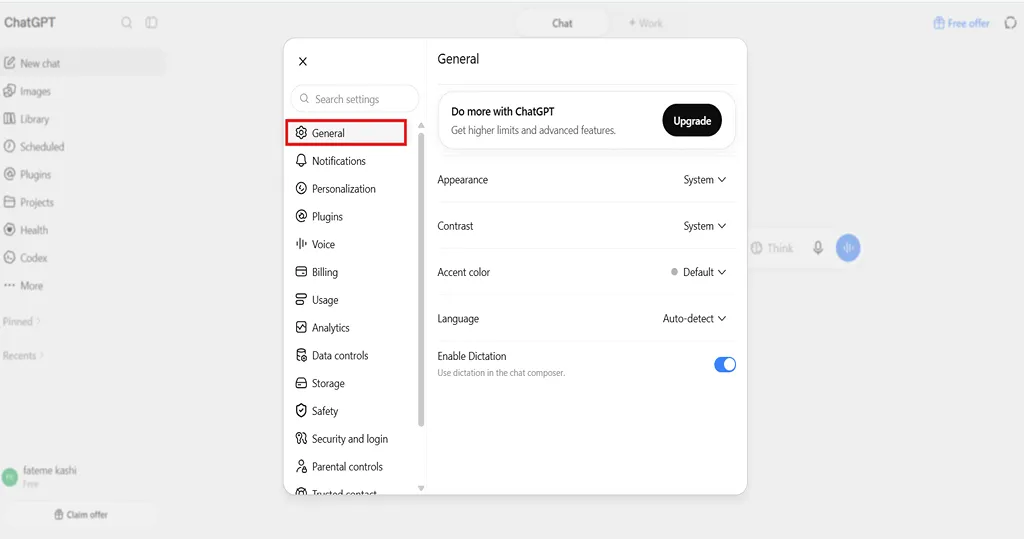
در نسخهی وب و دسکتاپ، روی آیکون پروفایل (Profile) خود در قسمت پایین سمت چپ صفحه بزنید و از منوی بازشده، گزینهی Settings را انتخاب کنید. در اپلیکیشن موبایل (اندروید و آیفون)، ابتدا منوی کناری (سه خط یا آیکون پروفایل) را باز کنید و روی پروفایل خود بزنید. بخش تنظیمات چت جی پی تی همانجا نمایش داده میشوند.


مسیر در هر دو دستگاه تقریبا یکسان است؛ فقط محل قرارگیری آیکونها کمی فرق دارد. اگر تازه شروع کردهاید و هنوز نمیدانید چت جی پی تی چیست، اول با این ابزار آشنا شوید و بعد سراغ تنظیمات بروید.


کاربرد تنظیمات چت جی پی تی
جدول زیر انواع تنظیمات چت جی پی تی و کاربرد اصلی هر بخش را نشان میدهد:
| بخش تنظیمات | کاربرد اصلی |
| General | تغییر زبان |
| Appearance | شخصیسازی ظاهر برنامه از طریق تغییر تم، رنگها و فونتها |
| Notifications | روشن یا خاموش کردن اعلانهای ایمیلی و درونبرنامهای |
| Profile | مشاهده آمار فعالیت، مدیریت اطلاعات پروفایل و ساخت کارت پروفایل |
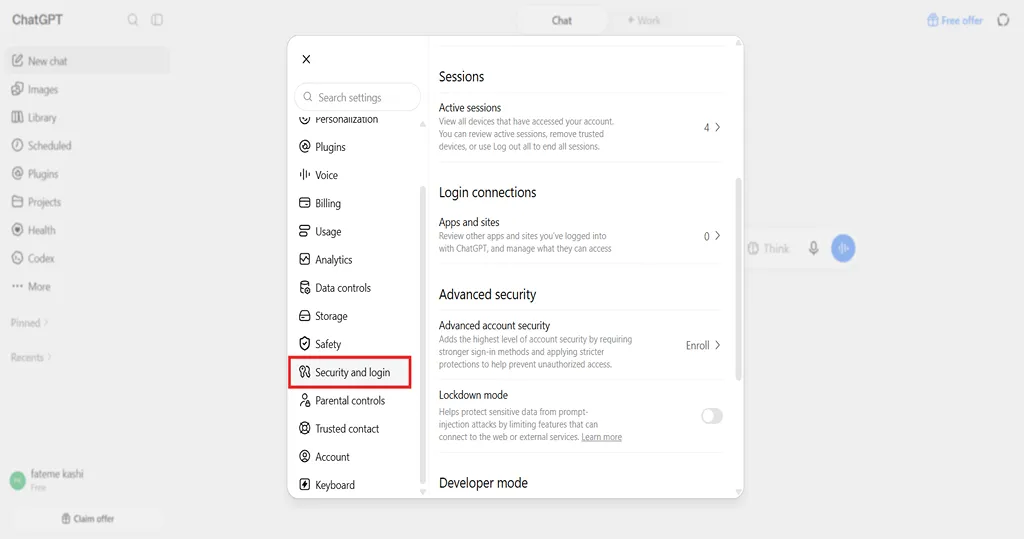
| Security and login | مدیریت روشهای ورود، فعالسازی احراز هویت دومرحلهای و کنترل نشستها و دستگاههای متصل |
| Account | مشاهده و مدیریت اطلاعات حساب کاربری، اشتراک و تنظیمات مربوط به حذف حساب |
| Trusted contact | معرفی یک فرد مورد اعتماد برای دریافت اطلاعرسانی در شرایط بحرانی مرتبط با ایمنی کاربر |
| pet | انتخاب یا ساخت همراه مجازی و شخصیسازی ظاهر آن در محیط ChatGPT |
| Billing | مشاهده اطلاعات صورتحساب، ایمیل پرداخت و مدیریت روشهای پرداخت |
| Personalization | شخصیسازی لحن پاسخها، حافظه (Memory) و دستورالعملهای سفارشی |
| Voice | انتخاب حالت گفتوگوی صوتی، صدا و زبان مکالمه |
| Security | فعالسازی احراز هویت دومرحلهای و مدیریت نشستهای فعال |
| Data Controls | کنترل استفاده از مکالمات برای آموزش مدل، خروجی گرفتن یا حذف دادهها |
| Apps / Plugins | اتصال و مدیریت سرویسهای شخصثالث متصل به ChatGPT |
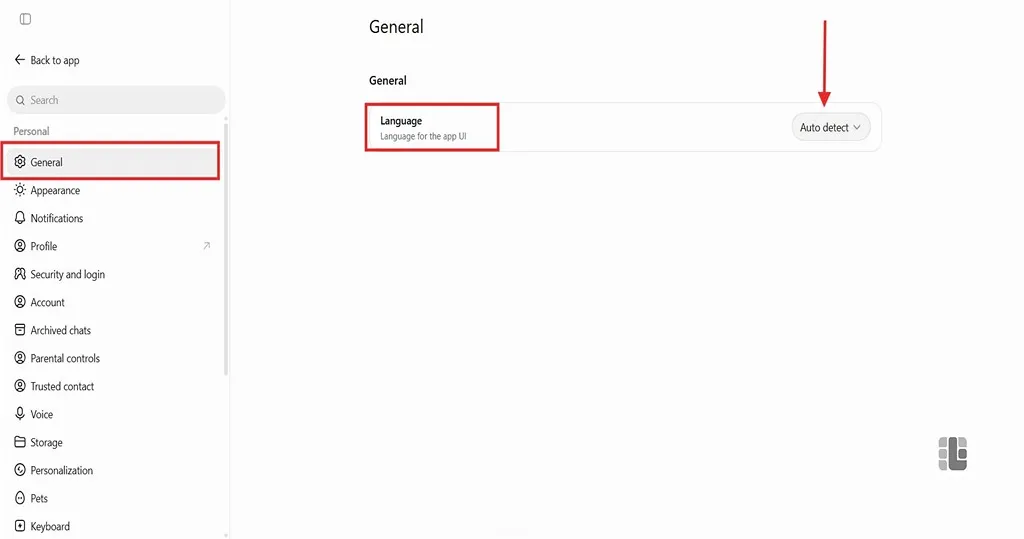
تنظیمات عمومی چتجیپیتی (General)
تنظیمات عمومی چتجیپیتی (General) اولین بخشی است که بعد از باز کردن Settings میبینید. این گزینه، زبان رابط کاربری ChatGPT را مشخص میکند؛ معمولا زبان سیستم بهطور خودکار تشخیص داده میشود؛ اما میتوانید آن را دستی هم تغییر دهید.
در مقالهی «آموزش فارسی کردن چت جی پی تی»، نحوه انجام تنظیمات چت جی پی تی به فارسی (Persian)، تغییر زبان گفتوگو، رابط کاربری و ویس چتجیپیتی را مرحلهبهمرحله توضیح دادهایم.
تنظیمات ظاهر چت جیپیتی (Appearance)
برای اینکه بدانید چگونه از chatgpt استفاده کنیم تا به امکانات بیشتری دسترسی داشته باشیم، بهتر است با بخشهای مختلف تنظیمات آن آشنا شوید. در بخش Appearance (ظاهر) برای شخصیسازی نمای بصری ChatGPT طراحی شده است. در این قسمت میتوانید سبک نمایش برنامه، رنگ تاکیدی و رنگهای پسزمینه و متن را مطابق سلیقه خود تغییر دهید. گزینههای این بخش عبارتاند از:
- Visual style (سبک بصری): برای انتخاب سبک کلی نمایش و ظاهر رابط کاربری ChatGPT استفاده میشود.
- Mode (حالت نمایش): حالت کلی نمایش محیط برنامه را مشخص میکند.
- Theme (قالب رنگی): گزینه Theme رنگبندی بخشهای مختلف محیط ChatGPT را تغییر میدهد.
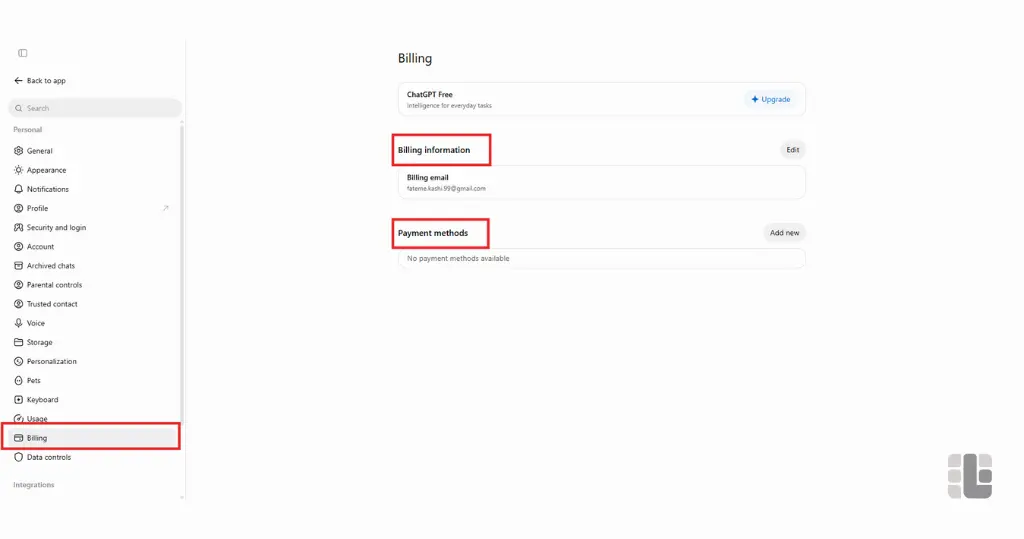
- Accent (رنگ تاکیدی): رنگ بخشهای برجسته رابط کاربری، مانند گزینههای انتخابشده و دکمههای تعاملی را تغییر میدهد.
- Background (پسزمینه): رنگ پسزمینه محیط برنامه را تنظیم میکند.
- Foreground (پیشزمینه): رنگ عناصر روی پسزمینه، بهویژه متنها را مشخص میکند.
به کمک این تنظیمات میتوانید ظاهر ChatGPT را شخصیسازی کنید و محیطی متناسب با سلیقهتان داشته باشید.
تنظیمات پروفایل چت جیپیتی (Profile)
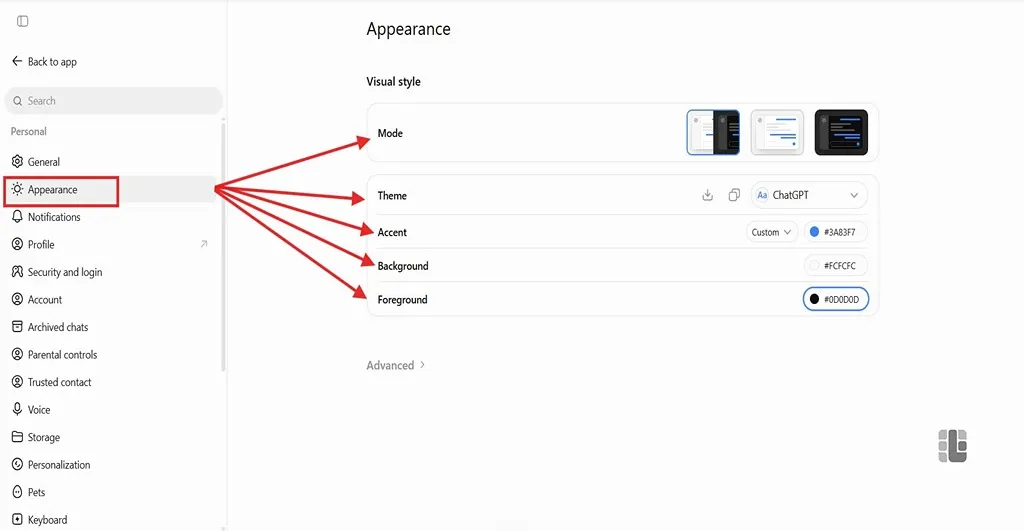
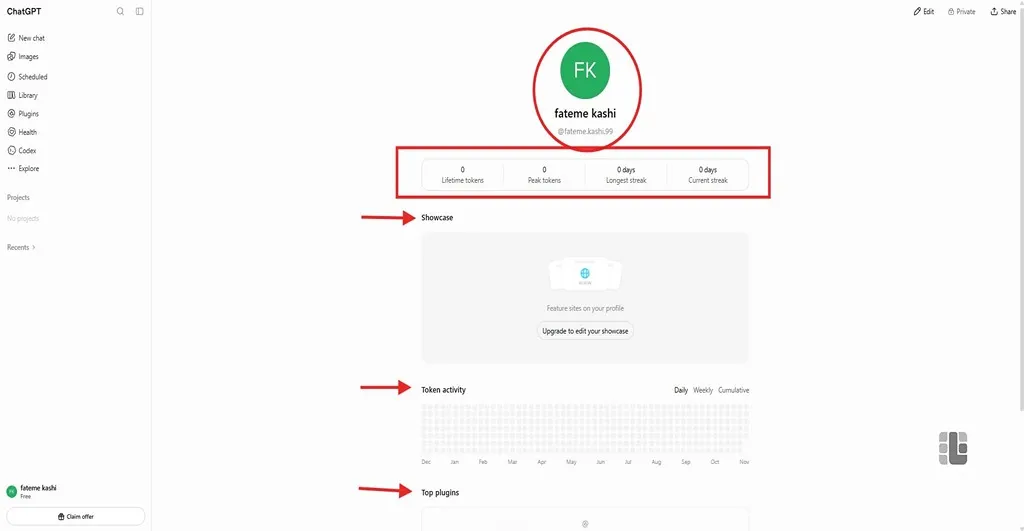
بخش Profile اطلاعات حساب کاربری و آمار فعالیت شما در ChatGPT را نمایش میدهد. در این قسمت میتوانید میزان استفاده از توکنها، سابقهی فعالیت و الگوی استفاده از قابلیتهای مختلف را بررسی کنید.
| گزینه | کاربرد |
|---|---|
| Profile picture | انتخاب یا تغییر تصویر پروفایل حساب کاربری |
| Name | نمایش نام ثبتشده برای حساب کاربری |
| Lifetime tokens | نمایش مجموع توکنهای مصرفشده در طول دوره فعالیت حساب |
| Peak tokens | نمایش بیشترین میزان مصرف توکن |
| Longest streak | نمایش طولانیترین دوره استفاده متوالی از ChatGPT بر اساس تعداد روز |
| Current streak | نمایش تعداد روزهای متوالی استفاده از ChatGPT تا زمان فعلی |
| Showcase | نمایش بخش مربوط به فعالیتها و دستاوردهای حساب |
| Token activity | نمایش نمودار میزان فعالیت و مصرف توکنها در ماههای مختلف |
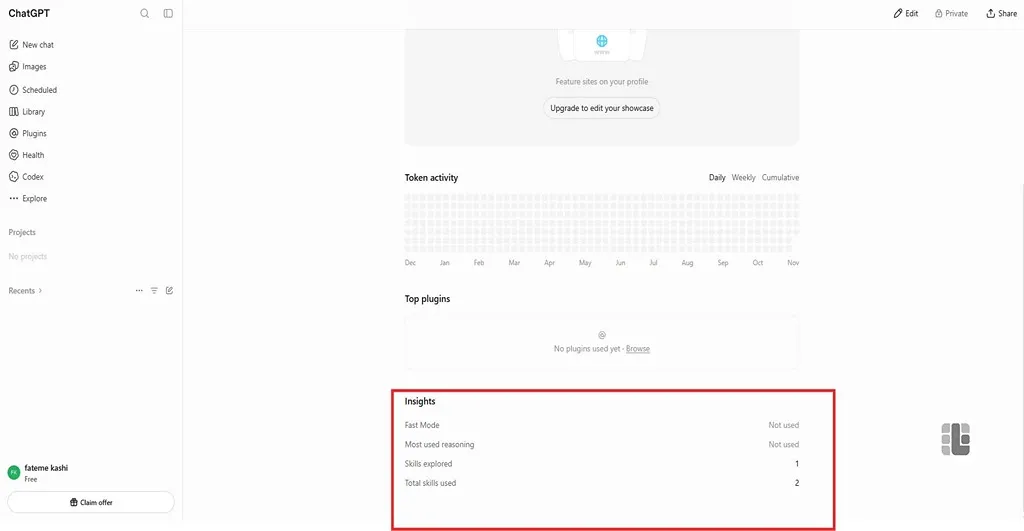
بخش Insights هم اطلاعاتی دربارهی الگوی استفاده شما از قابلیتهای ChatGPT ارائه میکند:
- Fast Mode: وضعیت استفاده از حالت سریع را نشان میدهد.
- Most used reasoning: پرکاربردترین حالت استدلالی مورد استفاده را نمایش میدهد.
- Skills explored: تعداد مهارتهایی را نشان میدهد که با آنها آشنا شدهاید.
- Total skills used: مجموع مهارتهای استفادهشده را نمایش میدهد.
مقدارهای نمایشدادهشده در این بخش به فعالیت هر حساب بستگی دارند. ممکن است برای کاربران مختلف متفاوت باشند.
امکان اشتراکگذاری کارت پروفایل در طرحهای شخصی (Consumer Plans) چت جیپیتی وجود دارد. با این قابلیت میتوانید از منوی پروفایل، دیگران را به استفاده از Codex دعوت کنید. این گزینه در طرحهای شخصی واجد شرایط با عنوان Invite a» friend» و در فضای کاری Business با عنوان «Invite a coworker» نمایش داده میشود (منبع: OpenAI).
تنظیمات امنیتی چت جیپیتی (Chatgpt security)
بخش Security and login برای مدیریت روشهای ورود، افزایش امنیت حساب و کنترل دسترسی دستگاهها و برنامههای متصل به ChatGPT استفاده میشود:
| گزینه | کاربرد |
| احراز هویت دومرحلهای (Multi-Factor Authentication) | با فعال کردن آن، حتی اگر رمز عبورتان لو برود، ورود به حساب بدون کد تایید دوم ممکن نیست (منبع OpenAI). |
| نشستهای فعال (Active Sessions) | لیست دستگاهها و مرورگرهایی را که هماکنون با حساب شما وارد شدهاند را نشان میدهد؛ اگر دستگاه ناشناسی دیدید، میتوانید همان نشست را غیرفعال کنید (منبع OpenAI). |
| خروج از همهی دستگاهها (Log out of all devices) | با یک حرکت، همهی نشستهای فعال (بهجز نشست فعلی) بسته میشوند؛ انجام این تغییر تا ۳۰ دقیقه زمان میبرد (منبع OpenAI). |
| Passkeys and security keys | با استفاده از این گزینه میتوانید کلید امنیتی یا Passkey خود را برای ورود به حساب ChatGPT به کار بگیرید. |
| Password | برای مدیریت و تغییر رمز عبور حساب کاربری استفاده میشود. |
| Authenticator app | با فعالسازی این گزینه، زمان ورود به حساب باید کد یکبارمصرف تولیدشده در اپلیکیشن احراز هویت را وارد کنید. |
| Text message | کد تایید ششرقمی را از طریق پیامک (SMS) یا واتساپ (WhatsApp) دریافت میکنید. روش دریافت کد به پیششماره کشور شما بستگی دارد. |
| Security history | سابقهی ورود به حساب و تغییرات ایجادشده در تنظیمات امنیتی را نمایش میدهد. |
| Sign in with ChatGPT | فهرست وبسایتها و برنامههایی را نشان میدهد که با حساب ChatGPT وارد آنها شدهاید و امکان بررسی و مدیریت دسترسی آنها را ایجاد میکند. |
| Advanced account security | با فعالکردن این گزینه، لایههای امنیتی بیشتری به حساب شما اضافه میشود و برای ورود، باید از روشهای احراز هویت قویتری استفاده کنید. |
| Lockdown mode | با محدودکردن دسترسی به وب و منابع خارجی، از حساب در برابر دستورهای مخربی که هوش مصنوعی را به انجام کارهای ناخواسته وادار میکنند، محافظت میکند (منبع: OpenAI). |
| Enforce CSP for custom apps | با فعالسازی این گزینه، برای برنامههای سفارشی که سیاست امنیتی CSP مشخصی ندارند، محدودیتهای پیشفرض امنیت محتوا اعمال میشود تا دسترسی شبکه آنها کنترلشده باشد. |
| Enable device code sign-in for Codex, Excel, PowerPoint and Word | با این گزینه میتوانید از طریق کد دستگاه، در محیطهای راه دور یا بدون رابط کاربری به Codex وارد شوید. همچنین ورود به ChatGPT در برنامههای Excel ،PowerPoint و Word از همین روش انجام میشود. |


تنظیمات حساب کاربری چت جیپیتی (Account)
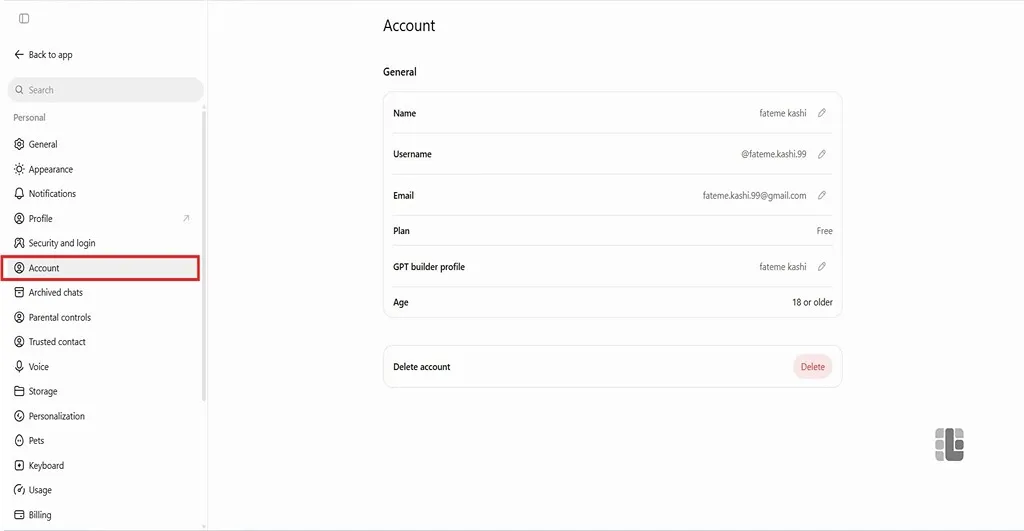
در بخش Account، اطلاعات اصلی حساب کاربری و وضعیت اشتراک نمایش داده میشود. گزینههای این بخش عبارتاند از:
- Name: نام ثبتشده در حساب کاربری را نمایش میدهد.
- Username: نام کاربری اختصاصی شما را نشان میدهد.
- Email: آدرس ایمیل متصل به حساب ChatGPT را نمایش میدهد.
- Plan: نوع اشتراک فعلی حساب، مانند Free ،Plus یا Pro را مشخص میکند.
- GPT builder profile: اسمی که دیگران هنگام مشاهدهی GPT اختصاصی ساختهشده توسط شما میبینند، از اطلاعات این پروفایل گرفته میشود.
- Age: ردهی سنی ثبتشده برای حساب را نمایش میدهد و مشخص میکند حساب در گروه سنی زیر ۱۸ سال یا بزرگسال قرار دارد.
- Delete account: با انتخاب این گزینه میتوانید حساب کاربری و اطلاعات مرتبط با آن را برای همیشه حذف کنید.
گزینه Delete account را با احتیاط انتخاب کنید؛ حذف حساب اقدامی دائمی است و ممکن است دسترسی شما به اطلاعات و سرویسهای مرتبط با آن را از بین ببرد (منبع: OpenAI).
مخاطب مورد اعتماد در چت جیپیتی (Trusted Contact)
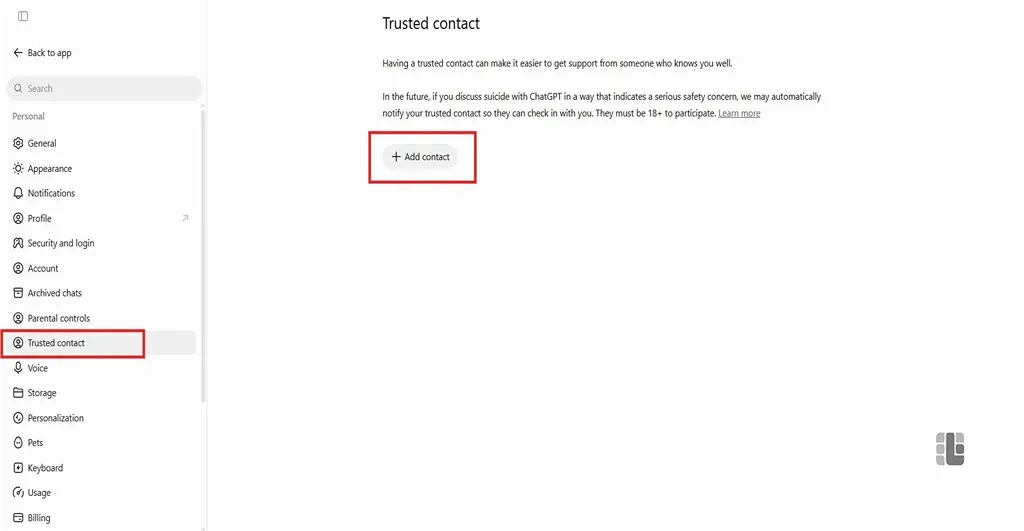
قابلیت Trusted Contact به شما اجازه میدهد تا یک فرد مورد اعتماد را برای دریافت حمایت در شرایط بحرانی معرفی کنید. طبق توضیحات OpenAI، اگر سامانههای خودکار و بازبینهای آموزشدیده OpenAI تشخیص بدهند که صحبتهای شما دربارهی خودکشی خطر جدی برای ایمنیتان دارد، این سامانه بهطور خودکار به مخاطبی که معرفی کردهاید اطلاع میدهد تا با شما تماس بگیرد و از وضعیتتان مطلع شود.
برای استفاده از این قابلیت، هم شما و هم مخاطب معرفیشده باید شرایط سنی لازم را داشته باشید. همچنین فرد مورد اعتماد هم باید دعوتنامه را بپذیرد.
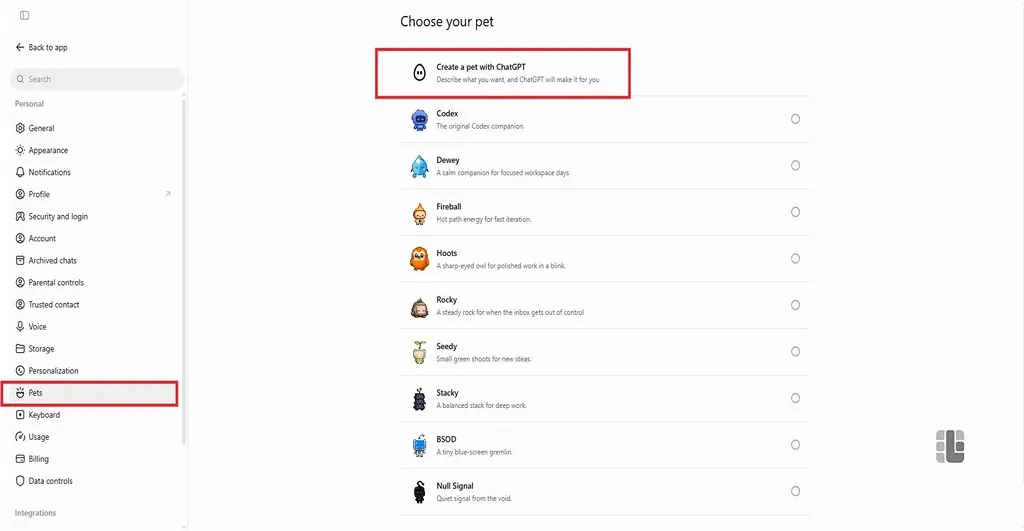
انتخاب حیوان خانگی در چت جیپیتی (Pet)
قابلیت Pet به شما اجازه میدهد یک همراه متحرک مجازی برای محیط ChatGPT انتخاب یا طراحی کنید. این همراه میتواند هنگام انجام کارها، وضعیت فعالیت و پیشرفت گفتوگوها را نمایش دهد. همچنین میتوانید ظاهر آن را مطابق سلیقه خود تغییر دهید (منبع: OpenAI).
در نسخهی دسکتاپ، Pet میتواند بهصورت شناور روی پنجرهی برنامههای دیگر نمایش داده شود و وضعیت تسکها را نشان دهد. در نسخهی وب، این همراه فقط در گفتوگوهای پشتیبانیشده ChatGPT Work نمایش داده میشود (منبع: OpenAI).
تنظیمات پرداخت چت جیپیتی (Billing)
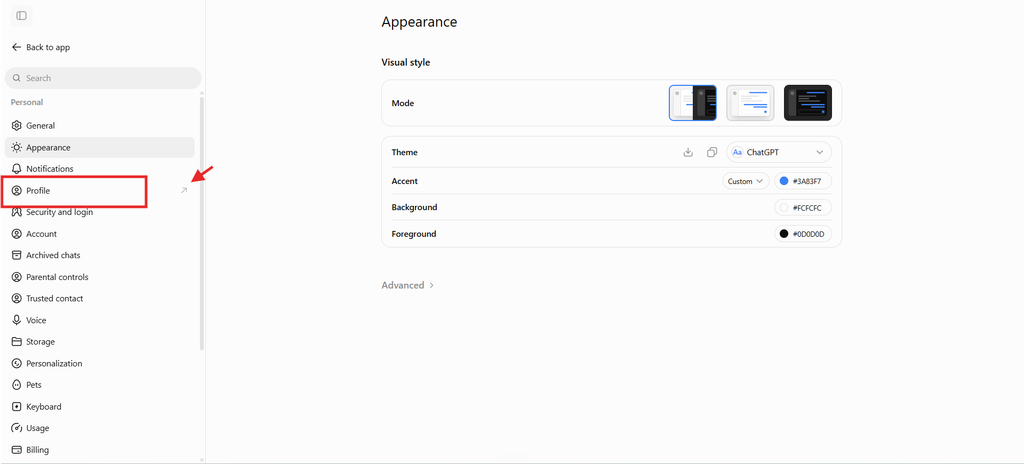
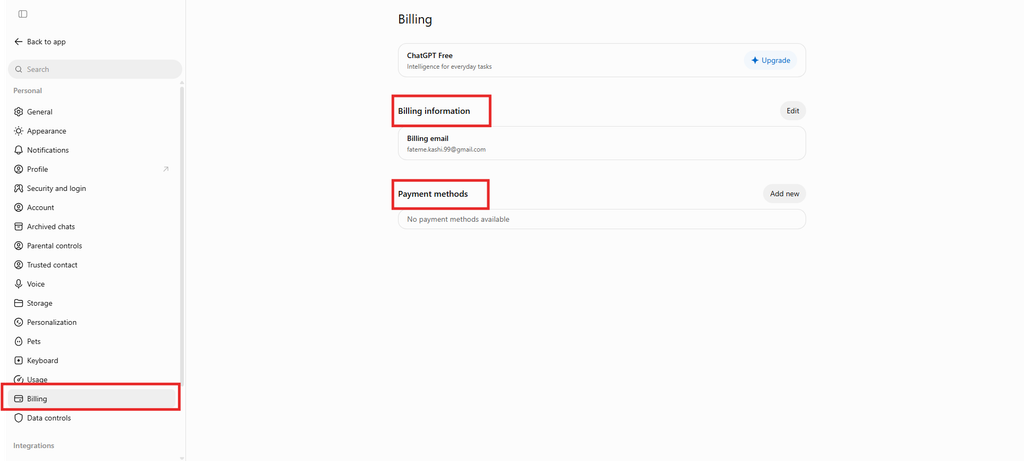
بخش Billing برای مشاهدهی اطلاعات مربوط به اشتراک و مدیریت روشهای پرداخت حساب کاربری استفاده میشود. در این قسمت میتوانید وضعیت پلن فعلی و اطلاعات پرداختتان را بررسی کنید:
- Billing information: اطلاعات مربوط به پرداخت و صورتحساب حساب کاربری را نمایش میدهد.
- Billing email: آدرس ایمیلی را نشان میدهد که برای دریافت اطلاعات و پیامهای مربوط به صورتحساب استفاده میشود.
- Payment methods: روشهای پرداخت ثبتشده در حساب، مثل کارت بانکی را نمایش میدهد. در این قسمت میتوانید روش پرداخت جدیدی اضافه یا روشهای قبلی را مدیریت کنید (منبع: OpenAI).
توجه داشته باشید که گزینههای پرداخت و مدیریت صورتحساب ممکن است با توجه به نوع اشتراک و روش خرید آن متفاوت باشند.
تنظیمات اعلان در chatgpt
تنظیمات اعلان (Notifications) مشخص میکند ChatGPT در چه مواقعی برای شما اعلان ارسال کند؛ بهطور مثال وقتی یک تسک طولانی مثل تحقیق عمیق (Deep Research) تمام میشود یا پاسخ یک درخواست آماده است. میتوانید اعلانهای ایمیلی و اعلانهای درونبرنامهای (Push) را جداگانه روشن یا خاموش کنید. این تنظیم بیشتر برای کسانی مفید است که از ChatGPT برای کارهای طولانیمدت یا تسکهای پسزمینه استفاده میکنند.
| تنظیمات اعلان | کاربرد |
| Codex | اگر از Codex برای کدنویسی یا برنامهنویسی استفاده میکنید، با فعال کردن این گزینه، از وضعیت تسکها باخبر میشوید. |
| Group chats | اگر در گروههای ChatGPT فعالیت می کنید، فعال بودن این گزینه باعث میشود پیامهای جدید را از دست ندهید. |
| Health | اگر از قابلیتهای Health استفاده میکنید و اطلاعات سلامت خود را در اختیار چتجیپیتی میگذارید، با فعال کردن این گزینه، هنگام آماده شدن اطلاعات سلامتتان اعلان دریافت میکنید. |
| Library | دربارهی فایلها و پوشههای به اشتراکگذاشتهشده و درخواستهای دسترسی به Library اعلان میدهد. اگر با دیگران روی فایلها کار میکنید، این گزینه برای اطلاع از تغییرات و درخواستهای جدید کاربردی است. |
| Marketing | دربارهی ابزارها، قابلیتها و امکانات جدید ChatGPT اطلاعرسانی میکند. با فعال بودن آن، اخبار مربوط به قابلیتهای جدید را از طریق روشهای اعلان انتخابشده، دریافت میکنید. |
| Personalized tips | نکات و پیشنهادهای شخصیسازیشدهای دربارهی استفاده از ChatGPT برایتان ارسال میکند. اگر میخواهید با روشهای مختلف استفاده از ChatGPT و قابلیتهای آن آشنا شوید، میتوانید این گزینه را فعال کنید. |
| Projects | هنگام دریافت دعوتنامه برای پیوستن به یک پروژه مشترک، به شما اطلاع میدهد. برای کاربرانی مناسب است که در Projects با افراد دیگر همکاری میکنند. |
| Responses | وقتی پاسخ درخواستهای زمانبر، مثل انجام تحقیقات یا تولید تصویر، آماده شود، اعلان میدهد؛ بنابراین لازم نیست منتظر بمانید تا پاسخ آماده شود و میتوانید بعدا به ChatGPT برگردید. |
| Tasks | دربارهی بهروزرسانی یا اجرای Taskهایی که در ChatGPT ساختهاید، اعلان دریافت میکنید. اگر از Taskها برای انجام کارهای زمانبندیشده استفاده میکنید، این گزینه به پیگیری آنها کمک میکند. |
| Usage | هنگام ریست شدن محدودیت استفاده از بعضی قابلیتهای ChatGPT به شما اطلاع میدهد. مثلا اگر به سقف استفاده از قابلیت تولید تصویر رسیده باشید، با فعال کردن این گزینه از زمان بازگشت دسترسی مطلع میشوید. |
تنظیمات Personalization در چت جی پی تی
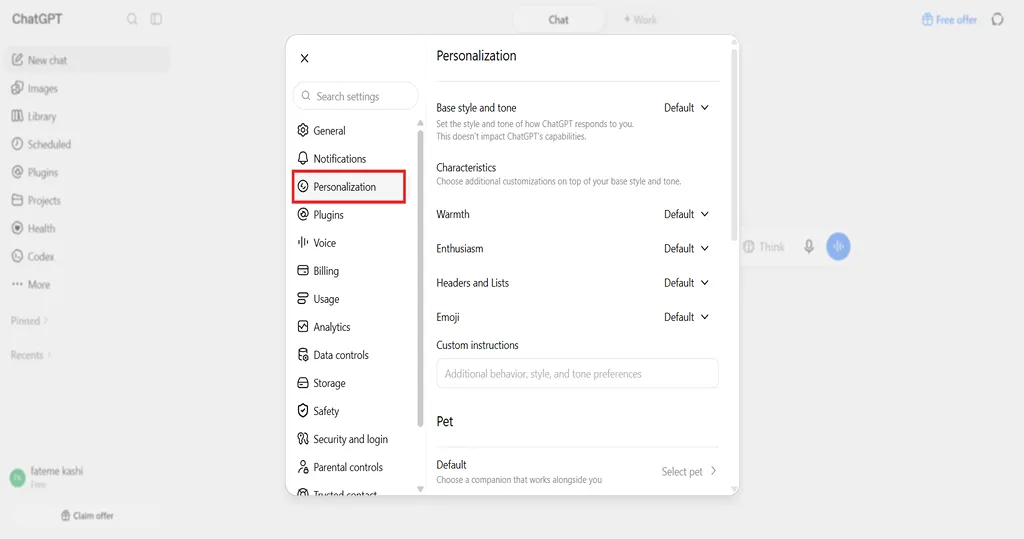
بخش Personalization یکی از تنظیمات مهم چت جی پی تی است. در این بخش میتوانید لحن پاسخها، حافظه و دستورالعملهای ثابت ChatGPT را تنظیم کنید. با این کار لازم نیست هر بار برای گرفتن پاسخ دلخواه، همان پرامپتها و توضیحات را تکرار کنید. اگر میخواهید تنظیمات حرفه ای چت جی پی تی را متناسب با نوع استفاده خود انجام دهید، میتوانید از گزینههای این بخش کمک بگیرید. این بخش ۳ گزینهی اصلی دارد:
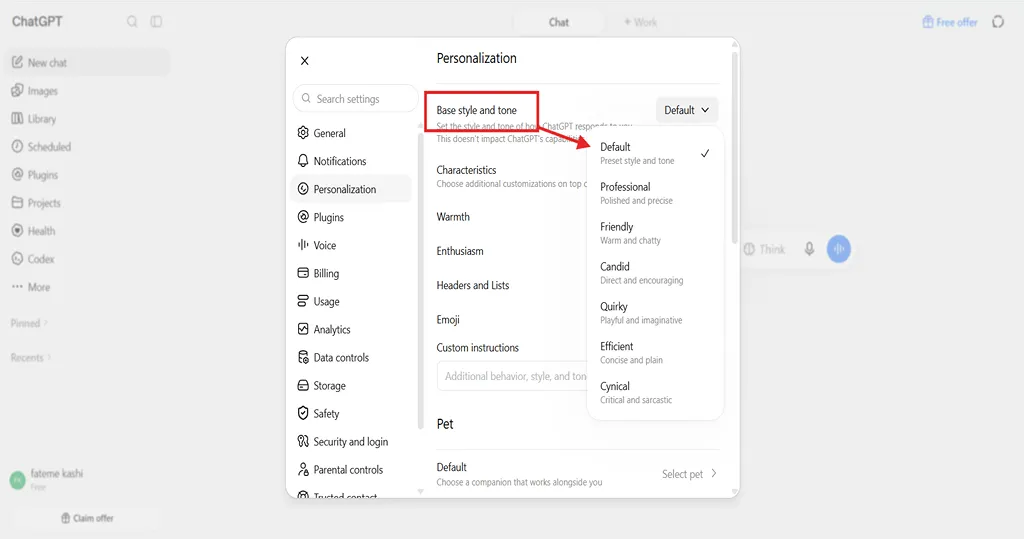
Base style and tone (لحن و شخصیت)
یکی از گزینههای تنظیمات شخصی سازی چت جی پی تی، انتخاب لحن و شخصیت پیشفرض پاسخهاست. با استفاده از این قابلیت میتوانید متناسب با سلیقهتان سبک پاسخگویی ChatGPT را تغییر دهید. لحن پیشفرض پاسخها را مشخص میکند (منبع: OpenAI). گزینههای موجود عبارتاند از:
- Default (پیشفرض)
- Professional (رسمی و کاری)
- Friendly (صمیمی)
- Candid (صریح)
- Quirky (خلاق و بازیگوش)
- Efficient (کوتاه و کاربردی)
- Cynical (کنایهآمیز)
تغییر تنظیمات چت جی پی تی در این قسمت روی همهی چتها، از جمله گفتوگوهای قبلی، اعمال میشود (منبع: OpenAI). این گزینهها در نسخههای جدیدی مثل چت جی پی تی 5 هم در دسترس است.
Custom Instructions (دستورالعملهای سفارشی)
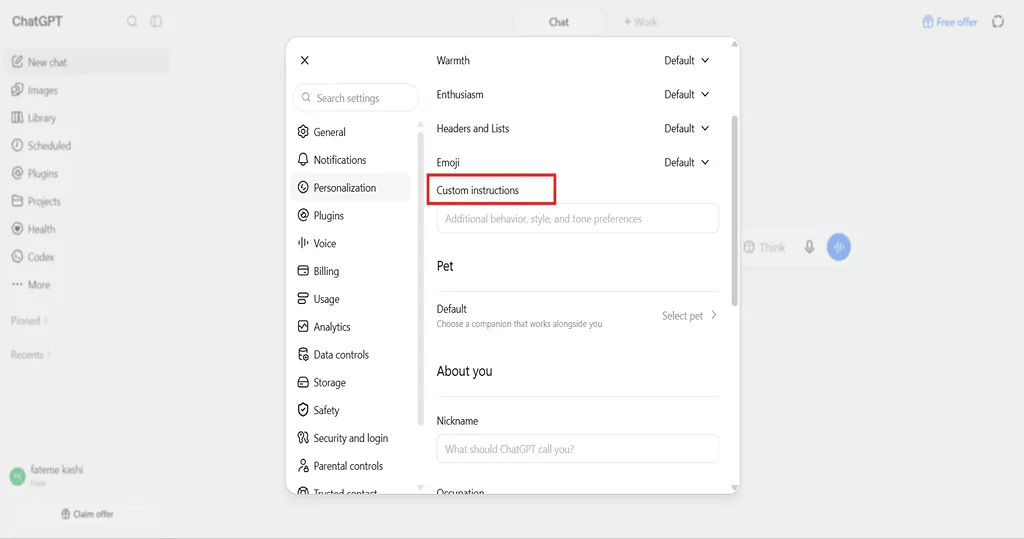
این بخش برای مشخصکردن اطلاعاتی است که ChatGPT باید درباره شما بداند تا نحوه پاسخگویی را تعیین کند. مثلا میتوانید پاسخهای کوتاه یا لحن دوستانه را انتخاب کنید. دستورالعملها را در دو کادر مربوط وارد و ذخیره کنید تا در چتهای جدید اعمال شوند.
همچنین میتوانید با استفاده از دستورهای کوتاه و کدهای مخفی چت جی پی تی، سبک و ساختار پاسخها را متناسب با دستورالعملهای خود تغییر دهید. برخی از این دستورها با تایپ علامت «/» در محیط ChatGPT در دسترس قرار میگیرند. توجه داشته باشید که از نوشتن پرامپتهای ممنوعه چت جی پی تی در این بخش خودداری کنید.
Memory (حافظه)
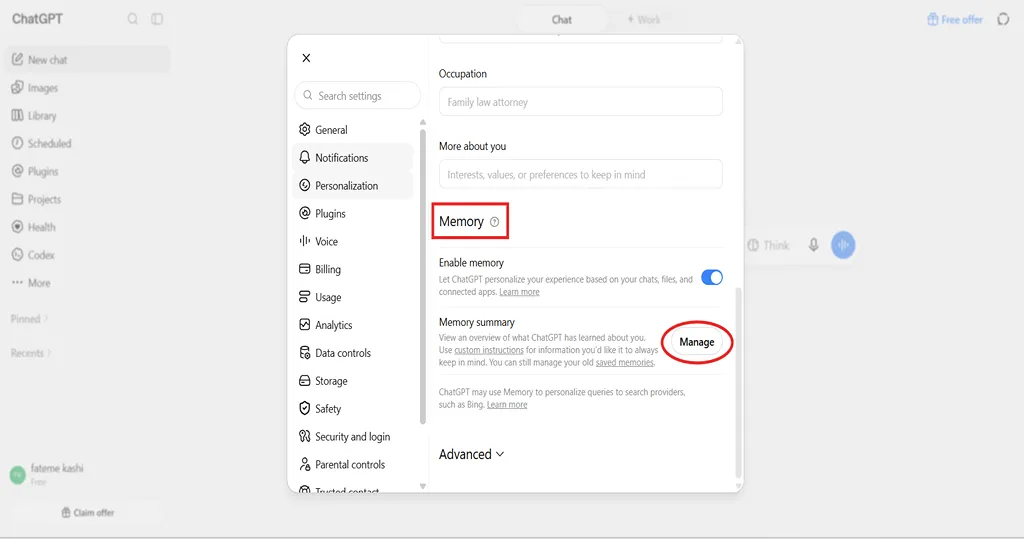
با فعال بودن این گزینه، ChatGPT میتواند اطلاعاتی مثل ترجیحات و اهداف شما را به یاد داشته باشد و در گفتوگوهای بعدی از آنها استفاده کند (منبع OpenAI). اگر میخواهید بدانید چگونه حافظه چت جی پی تی را فعال کنیم تا ChatGPT اطلاعات مورد نیاز را برای گفتوگوهای بعدی به خاطر بسپارد، کافی است تنظیمات Memory را فعال کنید. از بخش Manage memories هم میتوانید حافظههای ذخیرهشده را ببینید یا حذف کنید (منبع OpenAI).
تنظیمات صوتی چت جی پی تی (Voice)
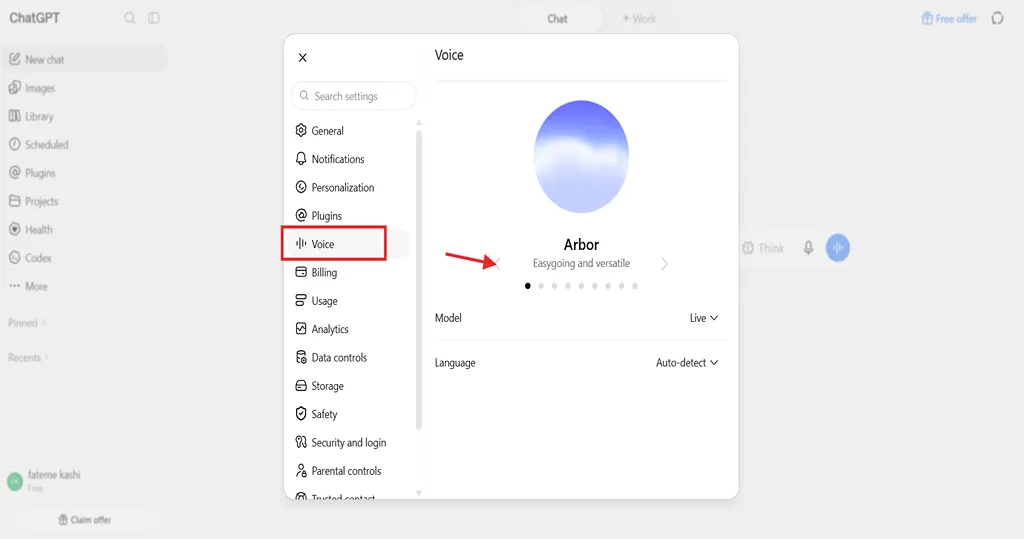
از بخش تنظیمات صدای چت جی پی تی (Voice) میتوانید حالت گفتوگوی صوتی مورد نظرتان را انتخاب کنید. هر حالت، صدای متفاوتی دارد و میتوانید باتوجهبه سلیقهتان، گزینه مناسب را برای گفتوگو انتخاب کنید. در ادامه، حالتهای مختلف صدای چتجیپیتی معرفی میکنیم:
- Arbor: صدایی راحت و همهکاره برای گفتوگوهای مختلف
- Breeze: صدایی پرانرژی و صمیمی
- Cove: صدایی آرام و مستقیم
- Ember: صدایی مطمئن و امیدوارکننده
- Juniper: صدایی صمیمی و پرنشاط
- Maple: صدایی شاد و رک
- Sol: صدایی آگاه و راحت
- Spruce: صدایی آرام و دلگرمکننده
- Vale: صدایی سرزنده و کنجکاو
در برخی حالتها هم امکاناتی مثل اشتراکگذاری تصویر زندهی دوربین یا صفحهنمایش در اپلیکیشن موبایل چتجیپیتی (ChatGPT Mobile App) وجود دارد. چت جی پی تی صوتی رایگان به شما اجازه میدهد بدون تایپ با ChatGPT گفتوگو کنید.
در نسخهی رایگان میتوانید از قابلیت صوتی استفاده کنید؛ اما نسخههای پولی امکانات بیشتری در اختیار شما میگذارند و محدودیت استفاده از قابلیتهای پیشرفته صوتی در آنها کمتر است. در بخش model، مدل مورد استفاده برای گفتوگوی صوتی را مشخص میکنید:
- Live: مناسب مکالمه طبیعی و رفتوبرگشتی.
- Advanced: حالت پیشرفته صوتی با امکاناتی مثل اشتراکگذاری دوربین و صفحهنمایش.
- Standard: حالت سادهتر گفتوگوی صوتی، با تبدیل صدا به متن و ارائه پاسخ.
از همین بخش، صدای دلخواه برای پاسخهای صوتی و زبان موردنظر برای تشخیص گفتار را انتخاب میکنید. همچنین میتوانید مدل مورد استفاده در گفتوگوی صوتی را متناسب با نیازتان تغییر دهید.
تنظیمات امنیتی چت جی پی تی (Chatgpt security)
بخش Security برای حفظ امنیت حساب کاربریتان طراحی شده و شامل این گزینههاست:
| گزینه | کاربرد |
|---|---|
| احراز هویت دومرحلهای (Multi-Factor Authentication) | با فعال کردن آن، حتی اگر رمز عبورتان لو برود، ورود به حساب بدون کد تایید دوم ممکن نیست (منبع OpenAI). |
| نشستهای فعال (Active Sessions) | لیست دستگاهها و مرورگرهایی را که هماکنون با حساب شما وارد شدهاند را نشان میدهد؛ اگر دستگاه ناشناسی دیدید، میتوانید همان نشست را غیرفعال کنید (منبع OpenAI). |
| خروج از همهی دستگاهها (Log out of all devices) | با یک حرکت، همهی نشستهای فعال (بهجز نشست فعلی) بسته میشوند؛ انجام این تغییر تا ۳۰ دقیقه زمان میبرد (منبع OpenAI). |
تنظیمات Data Control در چتجیپیتی چیست؟
تنظیمات Data Control در چتجیپیتی مربوط به حریم خصوصی، تاریخچه و مدیریت دادههاست. برای حفظ حریم خصوصی و مدیریت بهتر اطلاعات، آشنایی با تنظیمات درست چت جی پی تی اهمیت دارد:
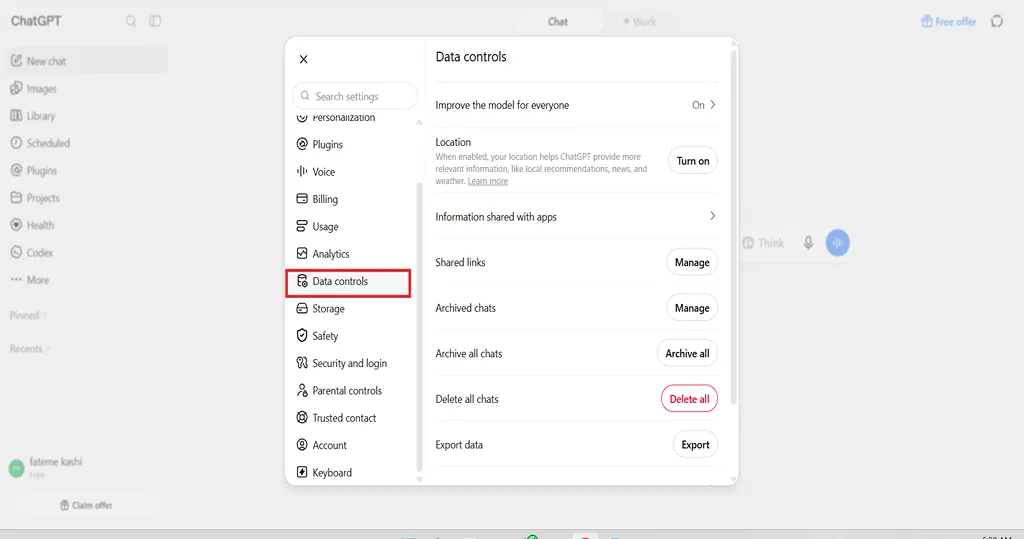
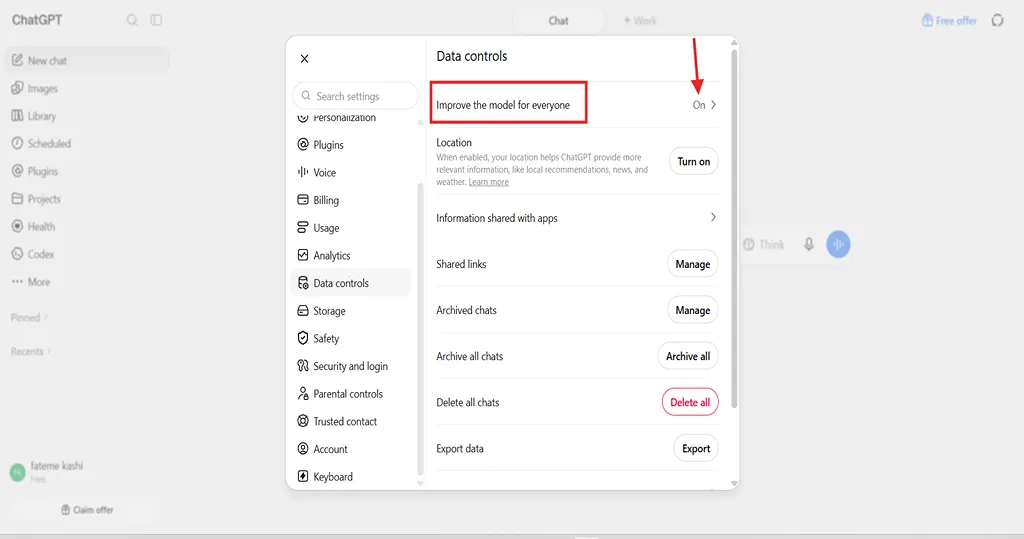
- Improve the model for everyone: این بخش مشخص میکند آیا چتهای شما برای بهبود مدلها استفاده شود یا نه. اگر اطلاعات کاری یا شخصی حساس دارید، میتوانید آن را خاموش کنید (منبع OpenAI).
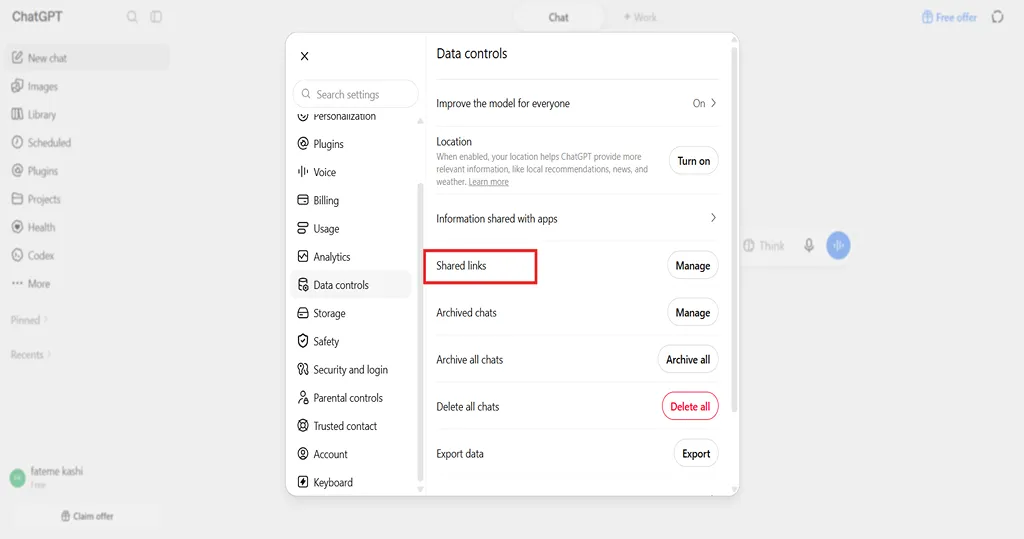
- Shared Links: لیست چتهایی را که لینک عمومی برایشان ساختهاید،نشان میدهد؛ میتوانید هر لینک را جداگانه لغو کنید (منبع OpenAI).
- Export Data: در این بخش میتوانید یک نسخه از تمام مکالمات و اطلاعات حسابتان را دانلود کنید (منبع: OpenAI).
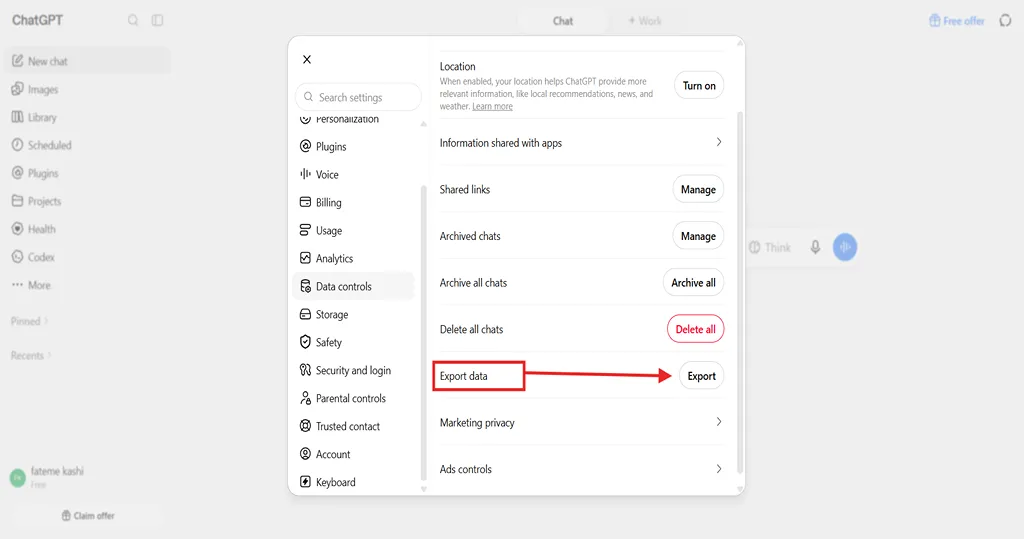
- Archived Chats: این بخش، چتهای آرشیوشده را نشان میدهد. با آرشیو کردن (Archive) یک گفتوگو، چت از فهرست کناری حذف میشود؛ اما همچنان در حساب شما باقی میماند. اگر نمیدانید آرشیو چت جی پی تی کجاست، باید مسیر setting > Data controls < Archived chats را بروید. با انتخاب گزینه Manage، فهرست چتهای آرشیوشده را میبینید و میتوانید هرکدام را از حالت آرشیو خارج (Unarchive) یا برای همیشه حذف کنید (منبع OpenAI).
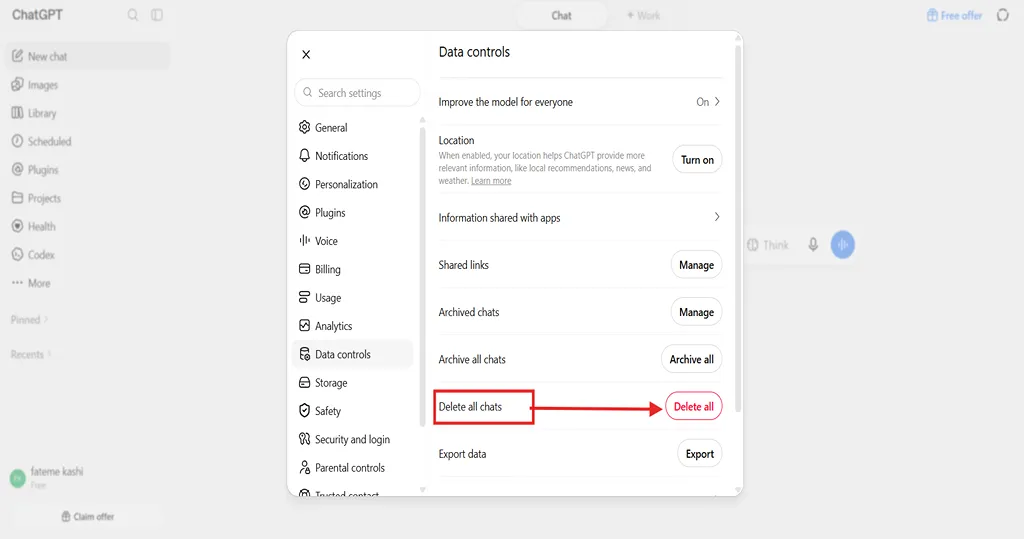
- Delete all chats: با انتخاب این گزینه، تمام چتهای ذخیرهشده در حساب کاربری شما حذف میشوند و دیگر در تاریخچه گفتوگوها (Chat History) قابل دسترسی نخواهند بود. اگر فقط قصد حذف یک گفتوگوی مشخص را دارید، بهجای حذف همه چتها از گزینه Delete Chat استفاده کنید (منبع OpenAI).
سایر تنظیمات چتجیپیتی
در کنار تنظیمات اصلی، چند بخش دیگر هم در ChatGPT وجود دارد که هر کدام برای مدیریت یک قسمت مشخص از حساب یا نحوهی استفاده شما از برنامه کاربرد دارند. شاید هر روز به سراغ این گزینهها نروید؛ اما شناخت کاربردشان کمک میکند تنظیمات چت جی پی تی را بهتر مدیریت کنید. در ادامه، این بخشها را یکییکی بررسی میکنیم:
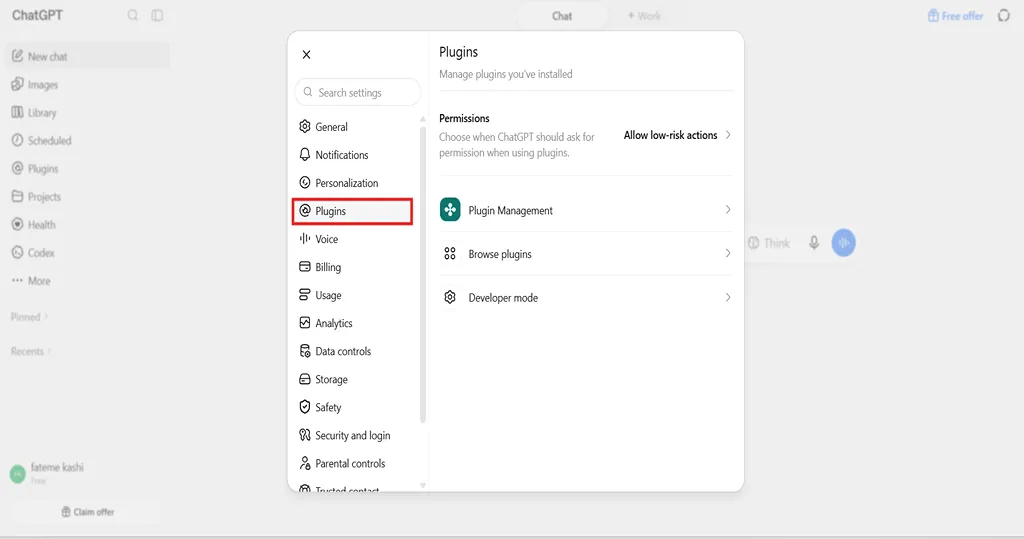
- Connected Apps /Apps / Plugins: در این بخش میتوانید ChatGPT را به سرویسها و ابزارهای دیگری مثل Google Drive ،SharePoint ،Gmail ،Slack و Browser متصل کنید تا امکانات بیشتری در اختیار داشته باشید. البته دسترسی به این قابلیتها به نوع اشتراک (Subscription Plan)، فضای کاری (Workspace) و تنظیمات مدیر سیستم (Admin) بستگی دارد (منبع OpenAI).
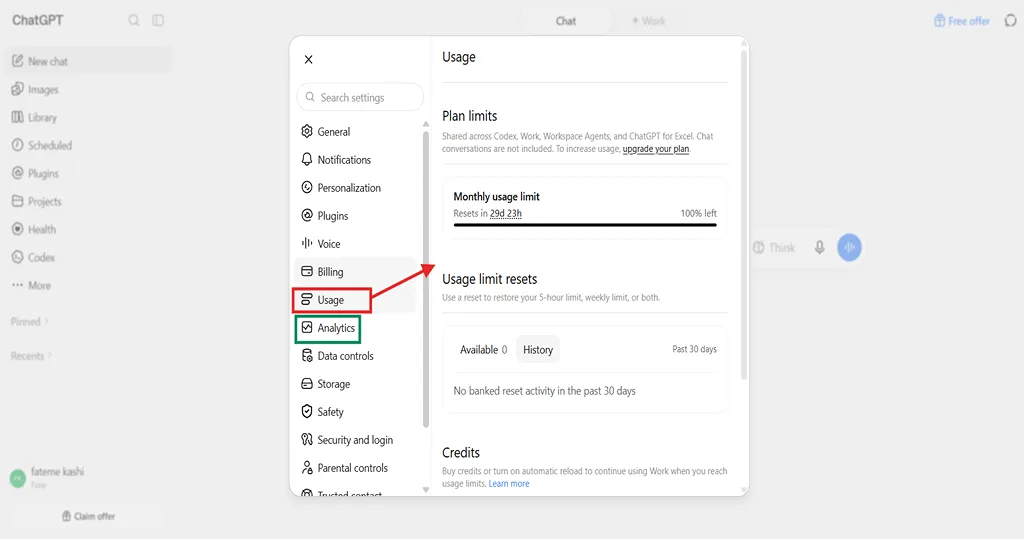
- Usage / Analytics: در این بخش از تنظیمات چت جی پی تی میزان مصرف پیام یا اعتبار شما، بسته به پلن، قابل مشاهده است.
- Cloud Browser: مربوط به قابلیت مرور وب هوشمند برخی پلنهاست. در نسخهی دسکتاپ، میتوانید نحوهی اجرای کار را بین Cloud (محیط ابری) و Work locally (اجرای محلی) انتخاب کنید. در حالت Cloud، کار حتی بعد از بستن برنامه هم ادامه پیدا میکند. در حالت Work locally، کار با فایلها و برنامههای موجود روی کامپیوتر انجام میشود.
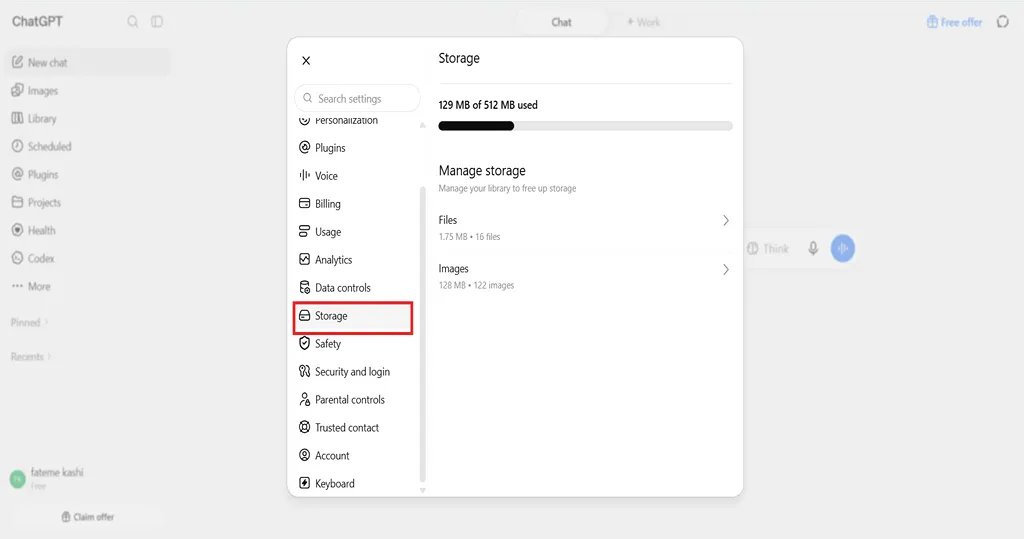
- Storage: در این بخش میتوانید فایلها و اسنادی را که در چتها آپلود کردهاید، مدیریت کنید و فضای ذخیرهسازی آنها را ببینید.
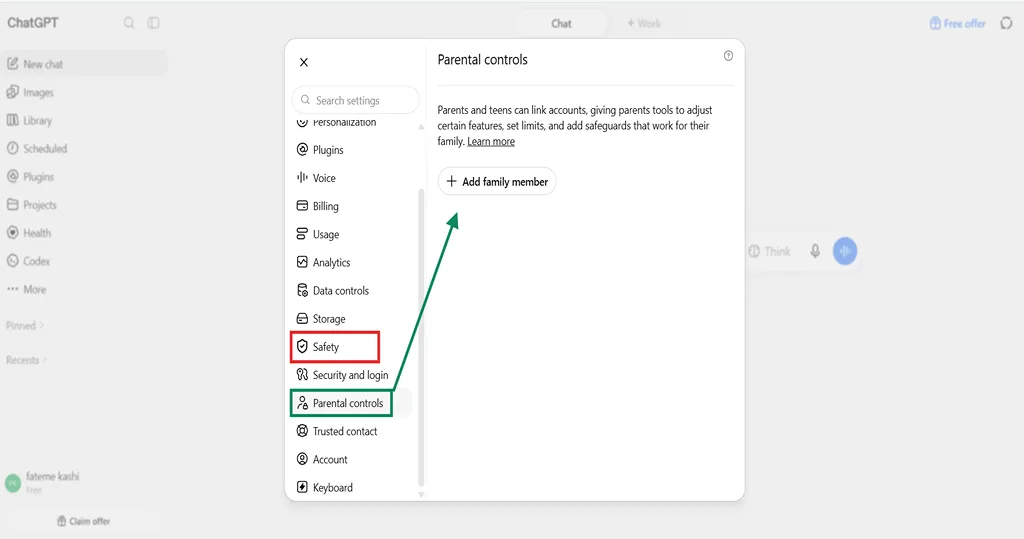
- Safety / Parental Control: در این بخش میتوانید محدودیتهای محتوا و کنترلهای مربوط به استفاده از ChatGPT را تنظیم کنید. این گزینهها بیشتر برای حسابهای نوجوانان یا حسابهای تحت نظارت والدین کاربرد دارند.
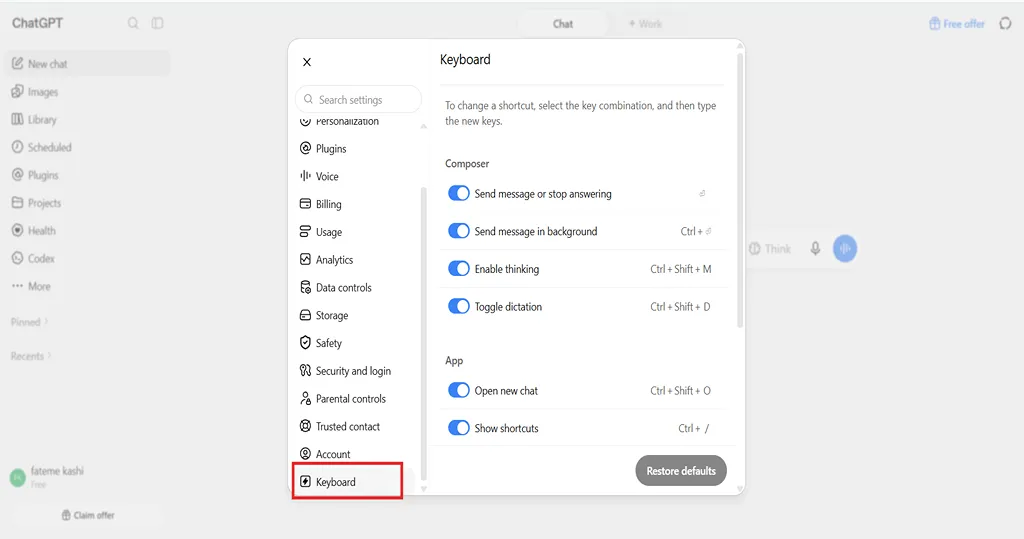
- Keyboard: در این قسمت میتوانید میانبرهای صفحهکلید را برای کارهایی مثل ارسال پیام، باز کردن چت جدید و دسترسی سریعتر به برخی قابلیتها ببینید.
چرا بعضی تنظیمات ChatGPT برای من نمایش داده نمیشوند؟
نمایش و دسترسی به تنظیمات ChatGPT به عواملی مثل نوع حساب، پلن و تنظیمات فضای کاری بستگی دارد؛ به همین دلیل ممکن است بعضی گزینهها برای همهی کاربران نمایش داده نشوند. در ادامه بررسی میکنیم که چرا چت جی پی تی کار نمیکنه و این تنظیمات نمایش داده نمیشوند:
تفاوت نسخهی وب (Web App) و موبایل
بعضی تنظیمات فقط در نسخه وب (ChatGPT Web) و بعضی دیگر فقط در اپلیکیشن موبایل در دسترس هستند. برای مثال، قابلیتهایی مثل Voice پیشرفته و اشتراکگذاری صفحه، بیشتر در موبایل دیده میشوند، درحالیکه Cloud Browser بیشتر در نسخهی دسکتاپ در دسترس است.
تفاوت حساب شخصی و Workspace
اگر با یک اکانت کاری (Workspace) وارد شده باشید، ادمین میتواند دسترسی به بخشهایی مثل Plugins ،Browser و Data Controls را محدود کند. در اکانت شخصی (User Account)، تنظیمات بیشتری در اختیار شماست و محدودیتهای مدیریتی Workspace وجود ندارد (منبع OpenAI).
عرضهی تدریجی (Rollout)
اپنایآی (OpenAI) قابلیتهای جدید را بهصورت مرحلهای منتشر میکند؛ بنابراین تنظیمات جدید چت جی پی تی ممکن است همزمان برای همه کاربران در دسترس نباشد. همچنین بهدلیل محدودیتهای منطقهای، ممکن است هنگام استفاده از چت جی پی تی ایران با تفاوتهایی در دسترسی به برخی قابلیتها و تنظیمات روبهرو شوید.
تفاوت پلن یا منطقه
بعضی قابلیتها فقط در پلنهای خاص (مثل Plus یا Pro) یا مناطق جغرافیایی مشخصی در دسترساند. برای آشنایی با تفاوت امکانات و دسترسیهای این پلنها، میتوانید تفاوت چت جی پی تی پلاس و پرو را ببینید.
قدیمی بودن اپلیکیشن
اگر از نسخهی قدیمی اندروید (Android) یا iOS استفاده میکنید، ممکن است همهی گزینههای تنظیمات ChatGPT را نبینید. با دانلود چت جی پی تی و نصب آخرین نسخهی رسمی، مطمئن شوید اپلیکیشن شما بهروز است.
طبق اعلام OpenAI، دسترسی به قابلیتها به نوع پلن، پلتفرم، منطقه، زمان انتشار و تنظیمات فضای کاری بستگی دارد. به همین دلیل، ممکن است یک گزینه برای کاربر دیگری فعال باشد؛ اما هنوز در حساب شما نمایش داده نشود. برای دسترسی به امکانات بیشتر چت جی پی تی، میتوانید با خرید اکانت ChatGPT حساب مناسب خود را بررسی و تهیه کنید.
مروری بر تنظیمات چت جی پی تی
با تنظیمات چت جی پی تی میتوانید لحن پاسخها، حافظه، اعلانها، تنظیمات صوتی، امنیت و حریم خصوصی حسابتان را مدیریت کنید. در این مقاله، مسیر دسترسی به تنظیمات و کاربرد هر بخش را بررسی کردیم. دلیل نمایش ندادن بعضی گزینهها برای برخی کاربران را هم توضیح دادیم. حالا میتوانید تنظیمات حساب خود را بررسی کنید و گزینههای مورد نیازتان را تغییر دهید. اگر دربارهی استفاده از ChatGPT یا تنظیمات آن سوال یا تجربهای دارید، در بخش دیدگاهها با ما در میان بگذارید.
ستینگ چت جی پی تی کجاست؟
در وب و دسکتاپ، روی آیکون پروفایل پایین سمت چپ بزنید و Settings را انتخاب کنید. در موبایل هم از منوی کناری وارد Settings شوید (توضیح کامل در بخش اول همین مقاله).
چگونه حالت صوتی چت جی پی تی را فعال کنم؟
از Settings وارد بخش Voice شوید، حالت موردنظر (مثلا Live یا Advanced) و صدای دلخواهتان را انتخاب کنید؛ سپس روی آیکون میکروفون در باکس پیام بزنید تا گفتوگوی صوتی شروع شود.
چرا بعضی گزینههای Settings برای من وجود ندارد؟
این موضوع بهطور معمول به نسخهی وب یا موبایل، نوع حساب، پلن، منطقهی جغرافیایی، عرضهی تدریجی قابلیتها یا قدیمی بودن نسخهی اپلیکیشن مربوط میشود.
چگونه تنظیمات چت جی پی تی را تغییر دهیم؟
کافیست وارد Settings شوید، بخش مورد نظر (مثلا General، Personalization یا Security) را باز کنید، گزینهی دلخواه را تغییر دهید و روی Save بزنید. بیشتر تغییرات بلافاصله و بدون نیاز به خروج از حساب اعمال میشوند.
بهترین تنظیمات چت جی پی تی کداماند؟
بهترین تنظیمات Chatgpt به نوع استفاده شما بستگی دارد. برای مثال، میتوانید از بخش General زبان و ظاهر برنامه را تغییر دهید، در Personalization لحن و حافظه را تنظیم کنید و در Data Controls گزینههای مربوط به حریم خصوصی و مدیریت دادهها را تغییر دهید.
تنظیمات زبان چت جی پی تی کجاست و چطور تغییر میکند؟
برای تغییر زبان رابط کاربری ChatGPT، وارد Settings شوید و از بخش General، گزینهی Language را انتخاب کنید. سپس زبان مورد نظر را از فهرست موجود انتخاب کنید تا زبان محیط برنامه تغییر کند.
آیا میتوان امنیت حساب چت جیپیتی را افزایش داد؟
بله؛ با فعالکردن احراز هویت دومرحلهای (MFA)، مدیریت نشستهای فعال و استفاده از روشهای ورود امنتر میتوانید امنیت حساب خود را افزایش دهید.
گزینهی Profile در تنظیمات چت جی پی تی چه کاربردی دارد؟
در بخش Profile میتوانید اطلاعات حساب، آمار مصرف توکنها، میزان فعالیت و کارت پروفایل خود را مشاهده و مدیریت کنید.
گزینه Trusted Contact چه زمانی به کار میآید؟
با معرفی یک فرد مورد اعتماد، در صورت تشخیص نگرانی جدی دربارهی ایمنی شما در گفتوگوهای مرتبط با خودکشی، ممکن است OpenAI به او اطلاع بدهد تا وضعیتتان را پیگیری کند.

