
اگر یکی از چتهای قدیمیتان را در ChatGPT آرشیو کردهاید و حالا نمیدانید که آرشیو چت جی پی تی کجاست، نگران نباشید. در ادامه، به شما نشان میدهیم چطور آرشیو چتها را در نسخهی وب و موبایل پیدا، مکالمهها را آرشیو کنید یا به فهرست اصلی برگردانید. اگر هم چتی را پیدا نکردید، راههای بررسی و حل این مشکل را با هم مرور میکنیم.
آرشیو چت جی پی تی کجاست؟
در توضیح اینکه چت جی پی تی چیست و چطور مکالمهها را مدیریت میکند، باید به قابلیت آرشیو هم اشاره کنیم. چتهای آرشیوشده از فهرست نوار کناری (Sidebar) پنهان شدهاند؛ اما حذف نشدهاند و همچنان میتوانید از بخش آرشیو به آنها دسترسی داشته باشید.
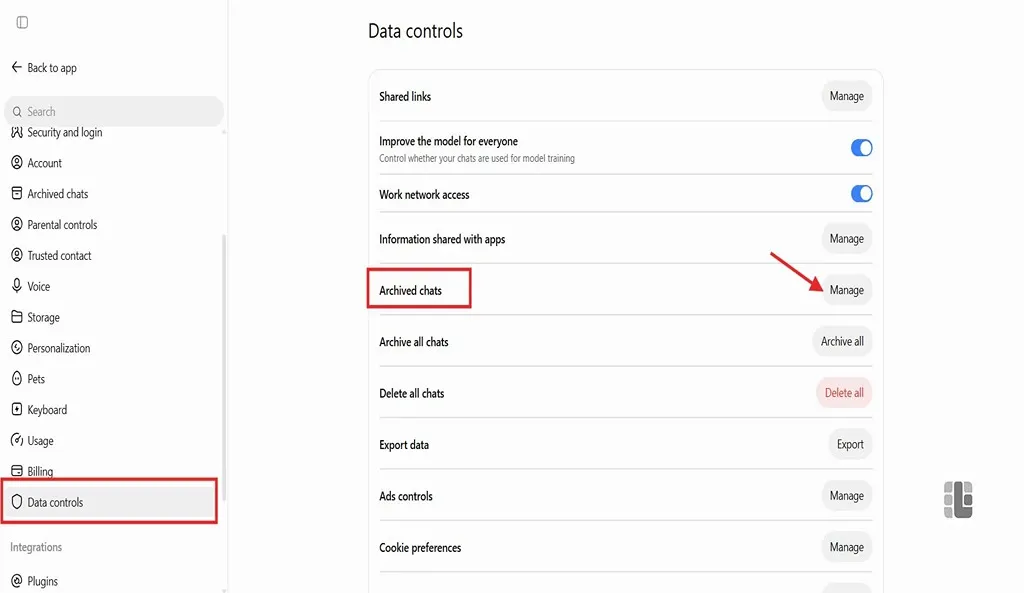
طبق مستندات رسمی OpenAI، این چتها در حساب شما نگهداری و در جستوجو هم پیدا میشوند (منبع: OpenAI). مسیر پیدا کردن چت های آرشیو شده چت جی پی تی به این شکل است:
Settings (تنظیمات) ← Data Controls (کنترلهای داده) ← Archived Chats (چتهای آرشیوشده) ← Manage (مدیریت)
البته گزینهی نهایی ممکن است باتوجهبه نسخهی رابط کاربری با عنوانی مثل «مشاهدهی چتهای آرشیوشده» هم نمایش داده شود. اگر زبان رابط کاربری برایتان ناآشناست، با آموزش فارسی کردن چت جی پی تی میتوانید، پیدا کردن گزینههایی مثل Settings ،Data Controls و Archived Chats را آسانتر کنید. در مقاله «چگونه چت جی پی تی را فارسی کنیم» علاوهبر تغییر زبان برنامه برای وب، اندروید و ios، روشهای فارسیکردن ویس را هم توضیح دادهایم.
در نسخه وب قسمت آرشیو چت جی پی تی کجاست؟
اگر از طریق مرورگر وارد سایت ChatGPT شدهاید، برای دسترسی به قسمت آرشیو چت جی پی تی مراحل زیر را انجام دهید:
- وارد سایت ChatGPT و حسابی شوید که مکالمه را در آن آرشیو کردهاید.
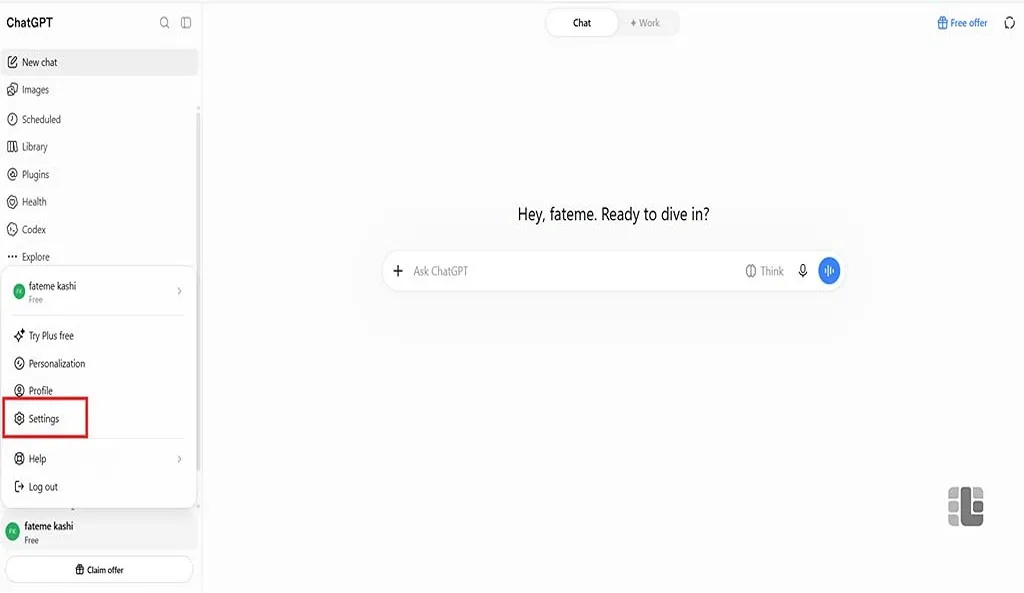
- منوی حساب کاربری را باز کنید و وارد بخش Settings (تنظیمات) شوید.
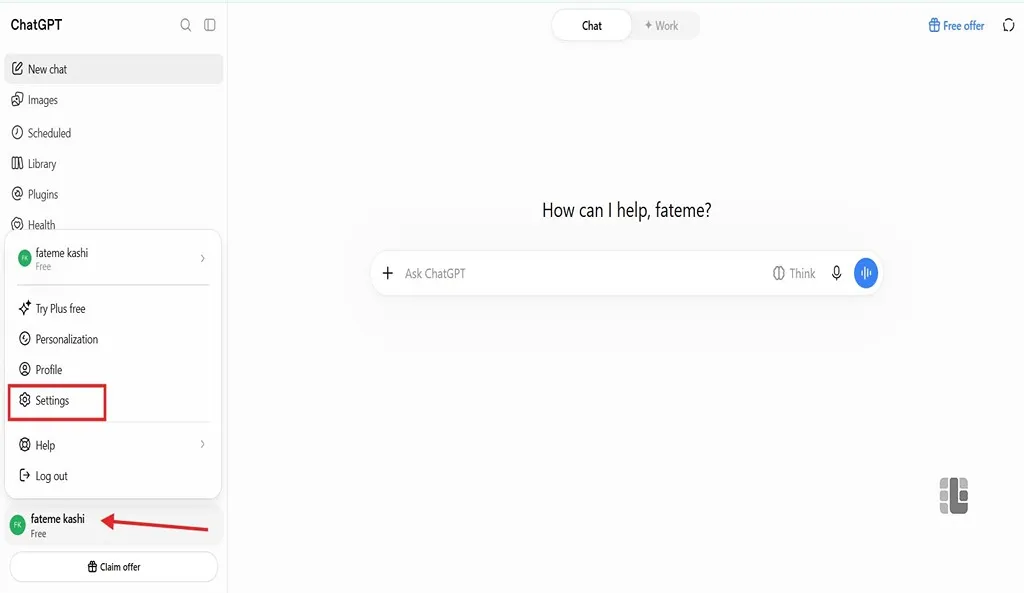
- بخش Archived Chats (چتهای آرشیوشده) را پیدا کنید.
- روی Manage (مدیریت) یا گزینهی مشاهده چتهای آرشیوشده بزنید تا فهرست مکالمهها نمایش داده شود.
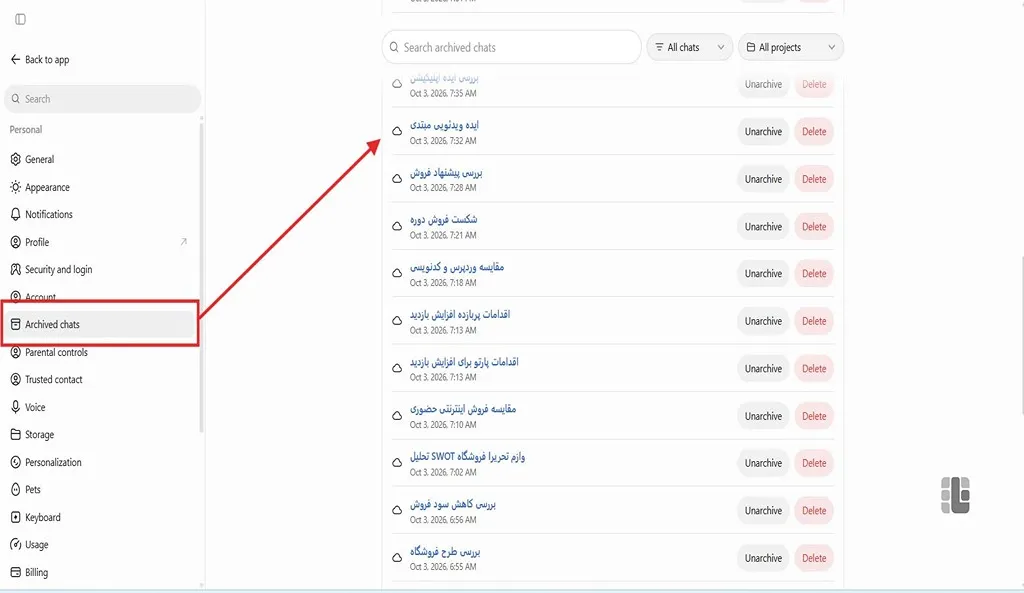
پس از ورود به این بخش، میتوانید چت یا گفتوگوی (Chat / Conversation) موردنظرتان را پیدا و در صورت نیاز آن را از آرشیو خارج کنید.
در گوشی اندروید بخش آرشیو چت جی پی تی کجاست؟
در اپلیکیشن اندروید، میتوانید چتهای آرشیوشده را از بخش تنظیمات ChatGPT مدیریت کنید. اگر هنوز برنامه را نصب نکردهاید، ابتدا با استفاده از آموزش نصب چت جی پی تی برای اندروید آن را روی گوشی خود نصب کنید و سپس مراحل زیر را انجام دهید:
- اپلیکیشن ChatGPT را باز کنید و وارد حساب خود شوید.
- منوی کناری یا منوی حساب کاربری را باز کنید.
- وارد Settings (تنظیمات) شوید.
- بخش Data Controls (کنترلهای داده) را باز کنید.
- گزینه View Archived Chats (مشاهده چتهای آرشیوشده) یا گزینهی مشاهده و مدیریت آنها را انتخاب کنید.


اگر این گزینهها را پیدا نکردید، مسیر دیگری را هم بررسی کنید. وارد Settings (تنظیمات) شوید، به بخش History and Data (تاریخچه و دادهها) بروید و گزینه View Archived Chats (مشاهده چتهای آرشیوشده) را انتخاب کنید. این مسیر ممکن است در برخی نسخههای اپلیکیشن یا گوشیها در دسترس باشد.
چگونه چتها را در چت جی پی تی آرشیو کنیم؟
هر مکالمهای که با ChatGPT شروع میکنید، یک چت جداگانه است. آرشیو، ابزاری برای مرتب کردن همین مکالمههاست. با استفاده از گزینههای موجود در تنظیمات چت جی پی تی میتوانید چتها را یکییکی یا همزمان آرشیو کنید.
این قابلیت زمانی به کارتان میآید که بخواهید مکالمهای را از فهرست اصلی کنار بگذارید؛ اما همچنان در حساب خود نگه دارید. برخلاف حذف، آرشیو کردن مکالمه را از بین نمیبرد و امکان دسترسی دوباره به آن را خواهید داشت.
چطور یک چت را آرشیو کنیم؟
برای آرشیو یک چت، وارد ChatGPT شوید و فهرست مکالمهها را در نوار کناری باز و مکالمه مورد نظر را پیدا کنید. روی منوی سهنقطه کنار عنوان چت بزنید و گزینه Archive (آرشیو) را انتخاب کنید. برای این کار تاییدی لازم نیست و چت بلافاصله از فهرست معمولی پنهان میشود (منبع: OpenAI).
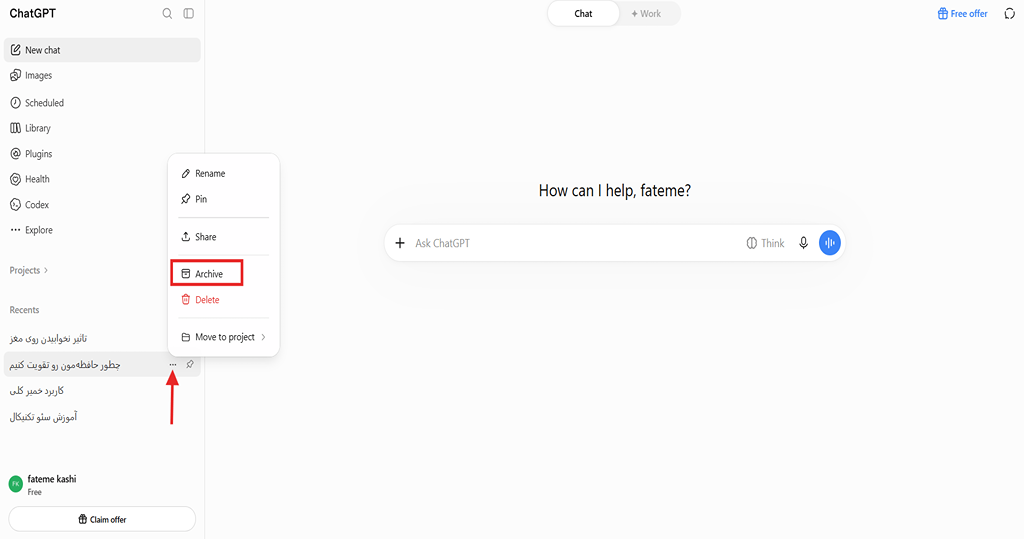
در اپلیکیشن موبایل، منوی کناری را باز کنید و عنوان چت را چند لحظه نگه دارید یا وارد چت شوید، روی منوی گزینهها بزنید تا گزینهی آرشیو نمایش داده شود. شکل دقیق این منو ممکن است بسته به نسخهی برنامه کمی فرق کند.


چطور همه چتهای ChatGPT را یکجا آرشیو کنیم؟
اگر میخواهید فهرست چتها را یکجا تمیز کنید، وارد تنظیمات و بعد کنترل دادهها شوید و گزینهی «آرشیو همهی چتها» (Archive all chats) را بزنید. پیام تایید را بخوانید و ادامه دهید تا همهی چتها به آرشیو بروند. این کار روی چتهای حساب یا فضای کاری (Workspace) فعلی شما، از جمله چتهای داخل پروژهها، اثر میگذارد (منبع: OpenAI).


در نسخهی موبایل، وارد تنظیمات (Settings) شوید و بخش History and Data را باز کنید. سپس گزینه Archive Chat History را انتخاب کنید تا چتها به آرشیو منتقل شوند.
چگونه چتها را از آرشیو خارج کنیم؟
اگر میخواهید مکالمهای دوباره در فهرست اصلی ChatGPT نمایش داده شود، باید آن را از آرشیو خارج کنید. این گزینه با نام Unarchive (خارج کردن از آرشیو) شناخته میشود. برای برگرداندن چت آرشیو شده در چت جی پی تی:
- وارد تنظیمات ChatGPT شوید.
- بخش Data Controls (کنترلهای داده) یا history and data را باز کنید.
- وارد Archived Chats (چتهای آرشیوشده) شوید.
- روی Manage (مدیریت) یا گزینهی مشاهده چتهای آرشیوشده بزنید.
- مکالمه موردنظر را پیدا کنید.
- گزینه Unarchive (خارج کردن از آرشیو) را انتخاب کنید.
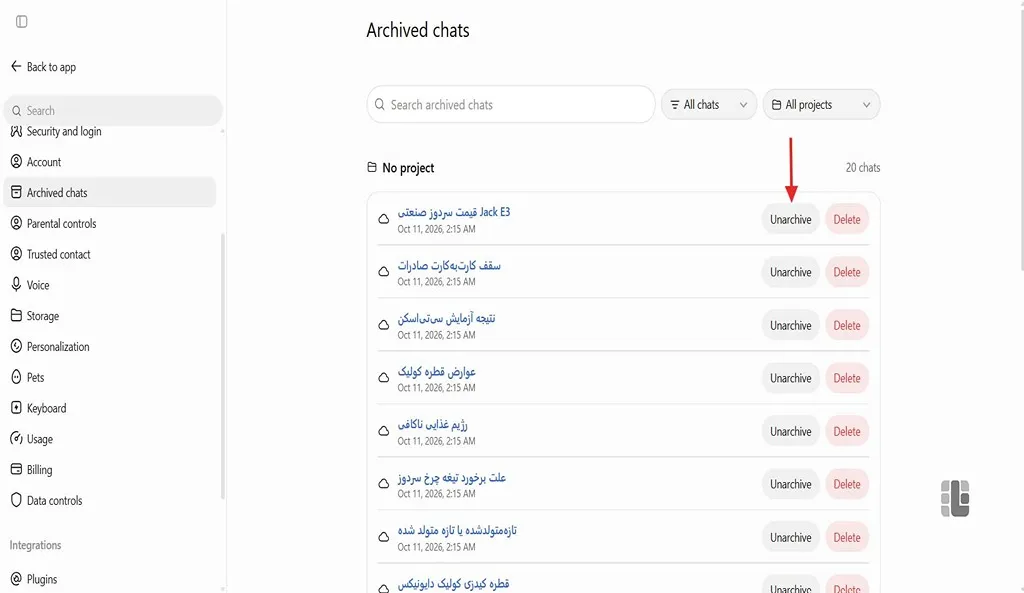
پس از این کار، مکالمه دوباره به تاریخچه معمول حساب شما برمیگردد. اگر میخواهید گفتوگو را ادامه دهید، کافیست چت را باز کنید و پیام جدیدی بفرستید. همچنین، اگر برای دسترسی به امکانات و قابلیتهای مختلف چت جیپیتی به حساب مناسب نیاز دارید، میتوانید گزینههای خرید اکانت Chatgpt را بررسی کنید.
تفاوت آرشیو، تاریخچه و حذف چت در Chatgpt
این 3 مفهوم به هم مرتبطاند؛ اما کاربرد یکسانی ندارند. تاریخچه، فهرست مکالمههای ذخیرهشدهی شماست؛ آرشیو، راهی برای کنار گذاشتن چتها از فهرست اصلی است و حذف، مکالمه را از حساب شما خارج میکند.
| ویژگی | تاریخچه (Chat History) | آرشیو (Archive) | حذف (Delete) |
| کاربرد | مشاهدهی مکالمههای ذخیرهشده | خلوت کردن فهرست اصلی بدون حذف چت | حذف مکالمات غیرضروری |
| نمایش در فهرست اصلی | معمولا بله | خیر | خیر |
| امکان پیدا کردن با جستوجو | بله | بله | خیر |
| امکان بازگرداندن به فهرست اصلی | – | بله، با Unarchive | خیر |
چت موقت (Temporary Chat) را تا زمانی که ذخیرهاش نکنید، در تاریخچه و آرشیو دیده نمیشود، هرچند OpenAI ممکن است برای مقاصد ایمنی تا ۳۰ روز نسخهای از آن را نگه دارد (منبع: OpenAI).
چگونه تاریخچه چت جی پی تی را پاک کنیم؟
اگر میخواهید مکالمهای را برای همیشه از حساب خود حذف کنید، باید از گزینه Delete استفاده کنید. این کار با آرشیو کردن فرق دارد؛ بنابراین قبل از تایید، مطمئن شوید که دیگر به محتوای آن مکالمه نیاز ندارید. برای حذف تاریخچه چت جی پی تی یک چت در نسخهی وب:
- تاریخچه مکالمهها (Chat History) را در نوار کناری باز کنید.
- چتی را که قصد حذف آن را دارید، پیدا کنید.
- روی منوی سهنقطه کنار عنوان مکالمه بزنید.
- گزینه Delete (حذف) را انتخاب کنید.
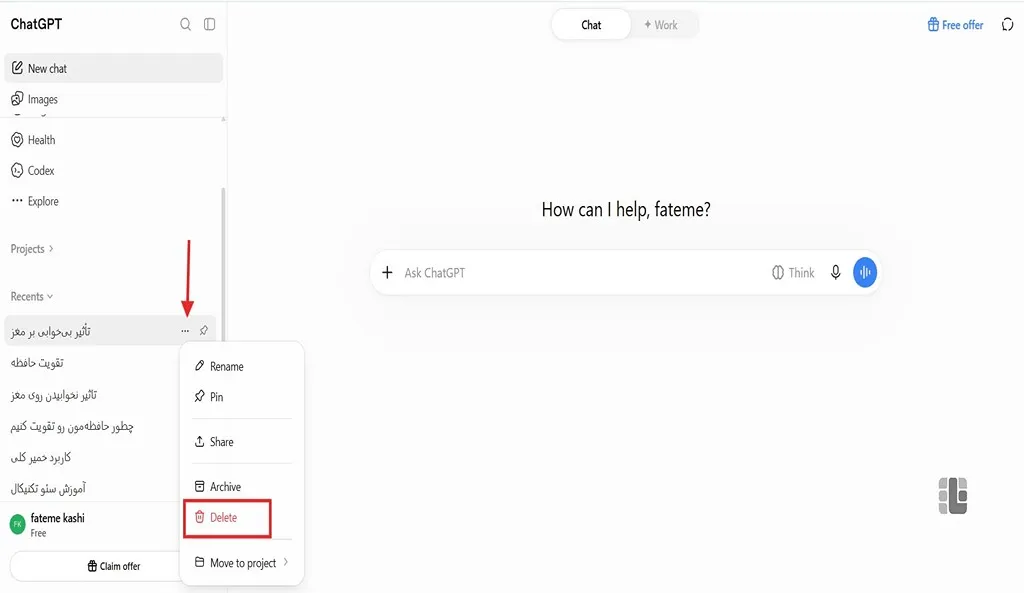
- پیام تایید را بخوانید و حذف را تایید کنید.
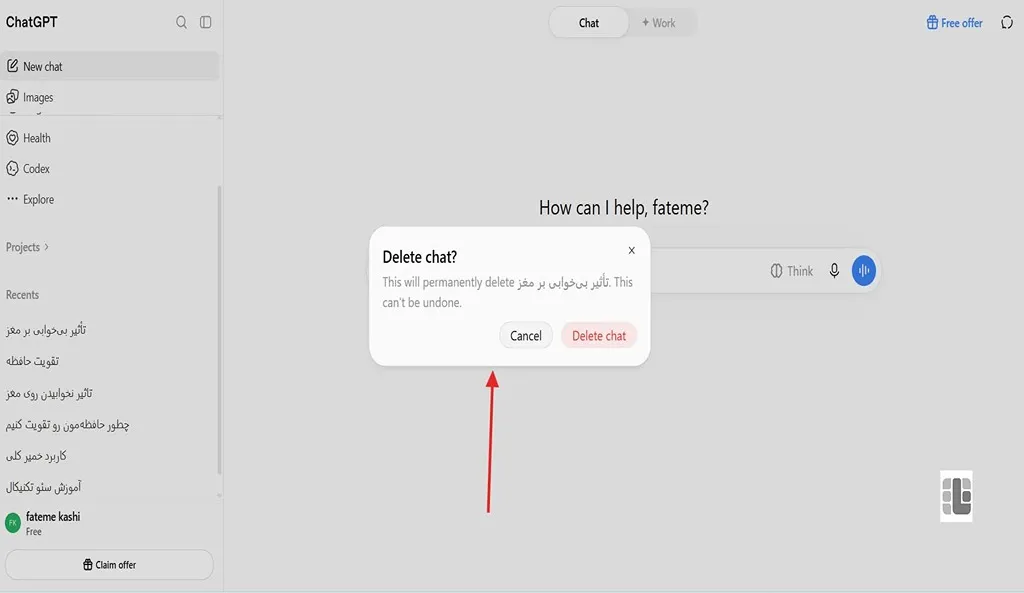
اگر قصد دارید همه مکالمهها را پاک کنید، به بخش Data Controls (کنترلهای داده) در تنظیمات بروید و گزینه Delete all chats (حذف همه چتها) را انتخاب کنید.
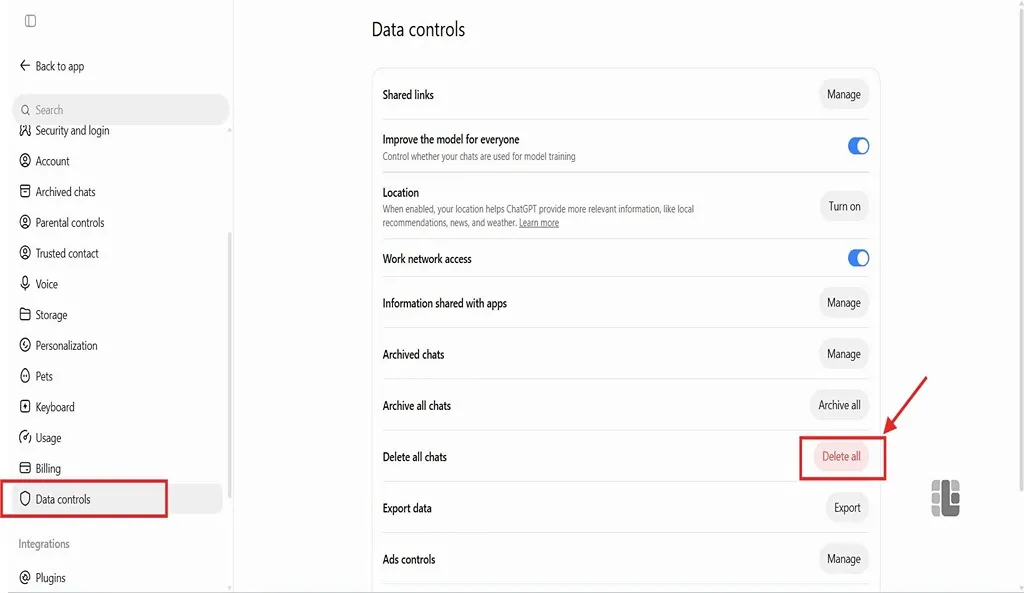
این گزینه روی چتهای حساب یا فضای کاری فعلی، از جمله چتهای داخل پروژهها اثر دارد و قابل بازگشت نیست (منبع: OpenAI). قبل از حذف، چند نکتهی مهم را در نظر بگیرید:
- چت حذفشده بلافاصله از دید شما پنهان میشود و دیگر قابل دسترسی یا بازیابی نیست. بااینحال، OpenAI ممکن است نسخهای از چت را تا ۳۰ روز در سیستمهای خود نگه دارد و پس از آن برای حذف دائمی آن اقدام کند.
- حذف چت، فایلهایی را که جداگانه در کتابخانه (Library) ذخیره شدهاند، پاک نمیکند و اگر آنها را هم نمیخواهید، باید جداگانه حذفشان کنید.
- حذف یک گفتوگو لزوما حافظه ذخیرهشده از آن را پاک نمیکند. برای مثال، اگر ChatGPT نام شما را در حافظه ذخیره کرده باشد، با حذف گفتوگوی حاوی این اطلاعات، ممکن است همچنان نام شما را به خاطر داشته باشد. برای حذف کامل این اطلاعات، باید حافظه ذخیرهشده و گفتوگوی مربوط به آن را جداگانه حذف کنید (منبع: OpenAI).
اینکه چگونه حافظه چت جی پی تی را فعال کنیم، موضوع جداگانهای است که با آرشیو تفاوت دارد. آرشیو مکالمه را از فهرست اصلی کنار میگذارد؛ اما حافظه برای نگه داشتن اطلاعات مرتبط با گفتوگوهای آینده است.
آیا میتوان چتهای آرشیوشده را با جستوجو پیدا کرد؟
بله؛ چتهای آرشیوشده با وجود اینکه در تاریخچهی معمولی دیده نمیشوند، از طریق جستوجو پیدا میشوند. جستوجوی مکالمهها برای کاربران واردشده به حساب کاربری، در همهی پلنها و نسخههای وب، iOS و اندروید در دسترس است؛ بنابراین میتوانید از قابلیت آرشیو و جستوجوی مکالمهها در پلن در دسترس خود استفاده کنید.
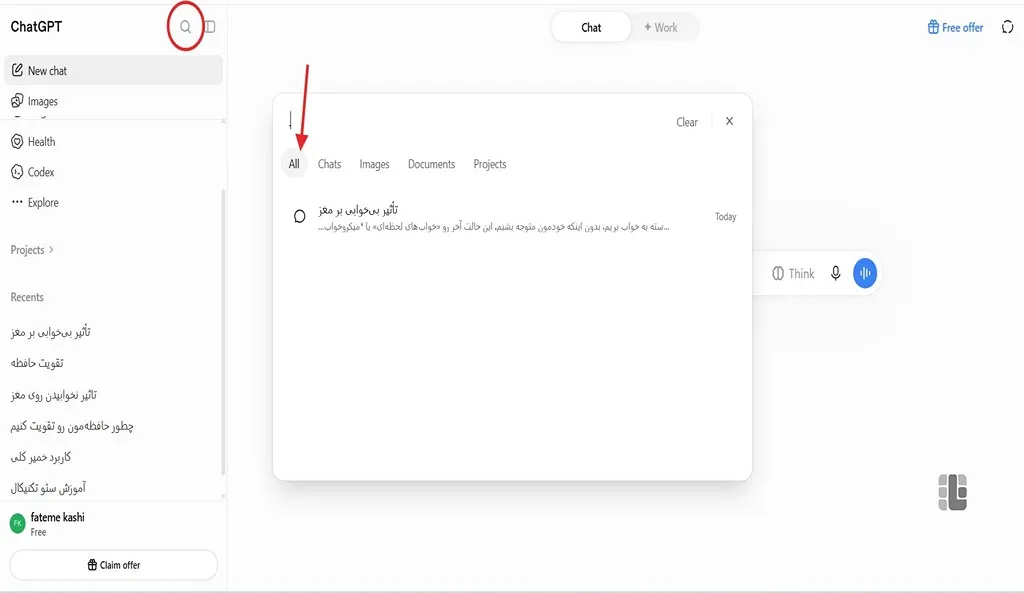
برای این کار، گزینهی Search را در نوار کناری باز کنید و کلمهای از عنوان یا متن گفتوگوی مورد نظرتان را بنویسید. اگر چت مورد نظر نمایش داده نشد، فیلتر جستوجو را روی «همه» قرار دهید. با این روش میتوانید چتها، پروژهها و فایلهایتان را پیدا کنید. البته توجه داشته باشید که چتهای حذفشده در نتایج جستوجو نمایش داده نمیشوند و امکان بازیابی آنها از این طریق وجود ندارد.
اگر چت آرشیوشده پیدا نشد، چه کنیم؟
اگر چتی را که مطمئنید آرشیو کردهاید، نمیبینید، نگران نشوید. ممکن است با حساب دیگری وارد شده باشید، چت در فضای کاری متفاوتی قرار داشته باشد یا هنوز در فهرست اصلی نمایش داده نشود. طبق راهنمای عیبیابی اوپنایآی برای دسترسی به آرشیو چت جی پی تی، این موارد را به ترتیب بررسی کنید (منبع: OpenAI):
- حساب و فضای کاری (Account/Workspace): مطمئن شوید با همان حساب، ایمیل یا روش ورود یکپارچهای (SSO) وارد شدهاید که چت را در آن ساخته بودید.
- جستوجو (Search): عنوان یا بخشی از متن چت را در جستوجوی نوار کناری بنویسید و فیلتر را روی «همه» بگذارید.
- چتهای آرشیوشده (Archived Chats): مسیر تنظیمات، کنترل دادهها و چتهای آرشیوشده را بررسی کنید؛ شاید چت را حذف نکرده، فقط آرشیو کرده باشید.
- تازهسازی (Refresh): صفحه را رفرش کنید یا از حساب خارج و دوباره وارد شوید. اگر برای استفاده از چت جی پی تی ایران از ابزار تغییر آیپی استفاده میکنید، ابتدا از پایداری اتصال مطمئن شوید.
- وضعیت سرویس: وضعیت سرویسهای OpenAI را در صفحهی status.openai.com ببینید؛ گاهی یک اختلال موقت باعث نمایشندادن چتها میشود.
اگر هنوز چت های آرشیو چت جی پی تی را پیدا نکردید، ممکن است مکالمه بهصورت موقت (Temporary Chat) انجام شده باشد یا قبلا آن را حذف کرده باشید. توجه داشته باشید که چتهای حذفشده قابل بازیابی نیستند.
اگر علاوهبر این مشکل، با خطاهای دیگری هم روبهرو هستید، دلایل احتمالی را در مقاله «چرا چت جی پی تی کار نمیکنه» بررسی کنید. همچنین میتوانید از اطلاعات حساب خود خروجی بگیرید یا برای پیگیری مشکل با پشتیبانی OpenAI تماس بگیرید. اگر با پشتیبانی تماس میگیرید، ایمیل و روش ورود حساب، نام فضای کاری، تاریخ تقریبی چتهای ازدسترفته و بررسیهایی را که انجام دادهاید، اعلام کنید (منبع: OpenAI).
آرشیو چت جی پی تی کجاست؛ پنهان کردن چتها از نوار معمولی
در این مقاله به شما گفتیم آرشیو چت جی پی تی کجاست، چگونه چتها را آرشیو یا از آن خارج کنید. یادتان باشد آرشیو ها در چت جی پی تی با حذف فرق دارد؛ چت آرشیوشده باقی میماند؛ اما چت حذفشده قابل بازیابی نیست. شما بهطور معمول چتهای قدیمیتان را آرشیو میکنید یا ترجیح میدهید، حذفشان کنید؟ تجربهتان را با ما در میان بگذارید.
آیا چتهای آرشیوشده حذف میشوند؟
خیر؛ آرشیو کردن، چت را حذف نمیکند. چت آرشیو شده چت جی پی تی تا زمانی که خودتان آن را حذف نکنید، در حساب شما میماند.
آرشیو ChatGPT در گوشی کجاست؟
در اپلیکیشن موبایل، منوی کناری را باز و data control یا history and data رو پیدا کنید. از بخش تنظیمات، گزینهی چتهای آرشیوشده یا مشاهدهی چتهای آرشیوشده را انتخاب کنید. چتها در آنجا قرار دارند.
چگونه چت را از آرشیو خارج کنیم؟
از بخش تنظیمات، فهرست چتهای آرشیوشده را باز کنید و کنار چت موردنظر، گزینهی خارج کردن از آرشیو (Unarchive) را بزنید. چت دوباره به تاریخچهی معمولی برمیگردد.
آیا چتهای آرشیو ChatGPT قابل جستوجو هستند؟
بله؛ چتهای آرشیوشده در جستوجوی نوار کناری هم نشان داده میشوند، حتی اگر در فهرست معمولی دیده نشوند.
تاریخچه چت جی پی تی کجاست؟
تاریخچه، همان فهرست چتهای معمولی نوار کناری است که با ورود به حسابتان نمایش داده میشود. چتهای آرشیوشده و چتهای موقتذخیرهنشده در این فهرست دیده نمیشوند.
تفاوت Archive و Delete در ChatGPT چیست؟
آرشیو، چت را فقط از نوار کناری پنهان میکند و برگشتپذیر است؛ ولی حذف چت را از دید شما پاک میکند و برای حذف دائمی از سیستمهای OpenAI برنامهریزی میشود. حذف قابل بازگشت نیست.
آیا چت حذفشده قابل بازیابی است؟
خیر؛ طبق مستندات OpenAI، چت حذفشده را نه خودتان در ChatGPT و نه پشتیبانی OpenAI نمیتواند، بازگرداند. برای همین، اگر در حذف یک چت تردید دارید، آرشیو را انتخاب کنید.
