
آیا هوش مصنوعی آفلاینی وجود دارد که بتوانیم روی سیستم خودمان نصب کنیم؟ بله. برای استفاده از AI، لزوماً به اینترنت پرسرعت یا اکانتهای پولی نیاز ندارید، بدون هیچ هزینه و حتی در زمان قطع کامل اینترنت، هوش مصنوعی لوکال مثل ساعت روی سیستم شما کار میکند. در این مقاله، از دنیای ابزارهای ابری و آنلاین فاصله میگیریم و نصب و راهاندازی هوش مصنوعی افلاین را آموزش میدهیم.
بهترین نرمافزارها برای اجرای هوش مصنوعی آفلاین روی سیستم
اگر میخواهید از AI آفلاین یا لوکال استفاده کنید، چند ابزار وجود دارد:
هوش مصنوعی Ollama
اولاما یک نرمافزار بسیار سبک و کم حجم است؛ شما میتوانید پس از نصب انواع مدلها را انتخاب کنید و مثل سایر هوش مصنوعیهای متنی، گفتوگوی خود را آغاز کنید.
- مناسب برای: ویندوز، مک و لینوکس.
- Ollama از مدلهای مختلفی مانند Gemma، Llama، DipSeek ،Qwen، Chatgpt پشتیبانی میکند که اندازههای متفاوتی از 1 میلیارد تا بیش از 400 میلیارد پارامتر دارند.
- مدلهای موجود در اولاما برای تولید متن، چت، ترجمه، برنامهنویسی و کارهای روزمره مناسباند.
- اجرای هوش مصنوعی روی سیستم بهصورت رایگان.
هوش مصنوعی LM Studio
نرمافزار LM Studio یک محیط بصری شبیه به اپلیکیشنهای مدرن دارد.
- مناسب برای: ویندوز، مک و لینوکس.
- الام استودیو از مدلهای معروفی مانند Gemma، DeepSeek و Qwen پشتیبانی میکند.
- این نرمافزار دارای قابلیت Local Inference Server برای برنامهنویسان جهت ایجاد سرور محلی مانند API است.
- مدلهای LM Studio برای کارهای روزمره، عادی و برنامهنویسی کاربردی است.
- اجرای هوش مصنوعی روی سیستم بهصورت رایگان.
آموزش نصب هوش مصنوعی لوکال
در این قسمت، سریعترین و استانداردترین روشهای نصب و اجرای مدلهای هوش مصنوعی روی ابزارهای لوکال را بررسی میکنیم. توجه داشته باشید که در هر دو روش، فقط برای دانلود اولیه نرمافزار و مدلها به اینترنت نیاز دارید و پس از آن همهچیز کاملاً آفلاین خواهد بود.
آموزش نصب Ollama روی سیستم شخصی (ویندوز، مک و لینوکس)
- ویندوز و مک
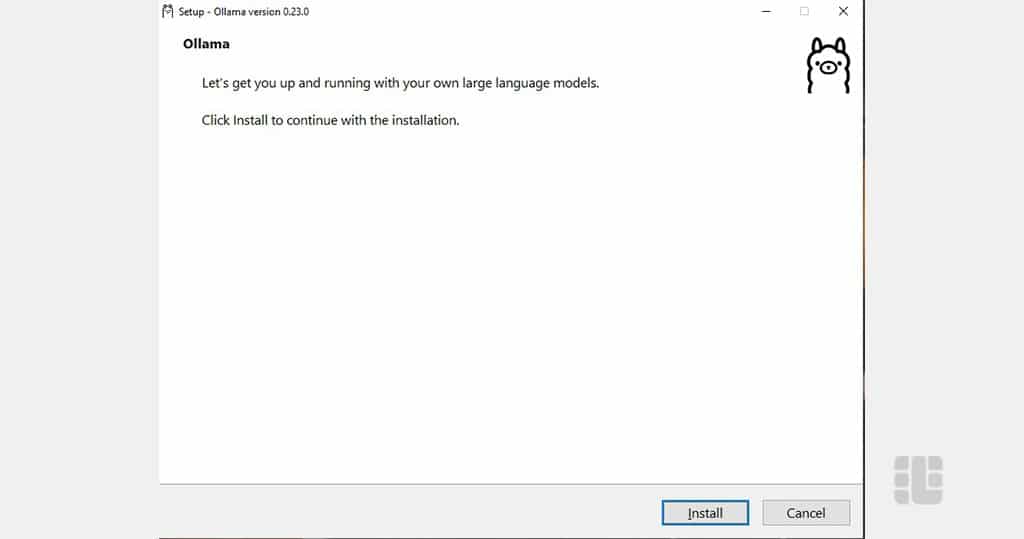
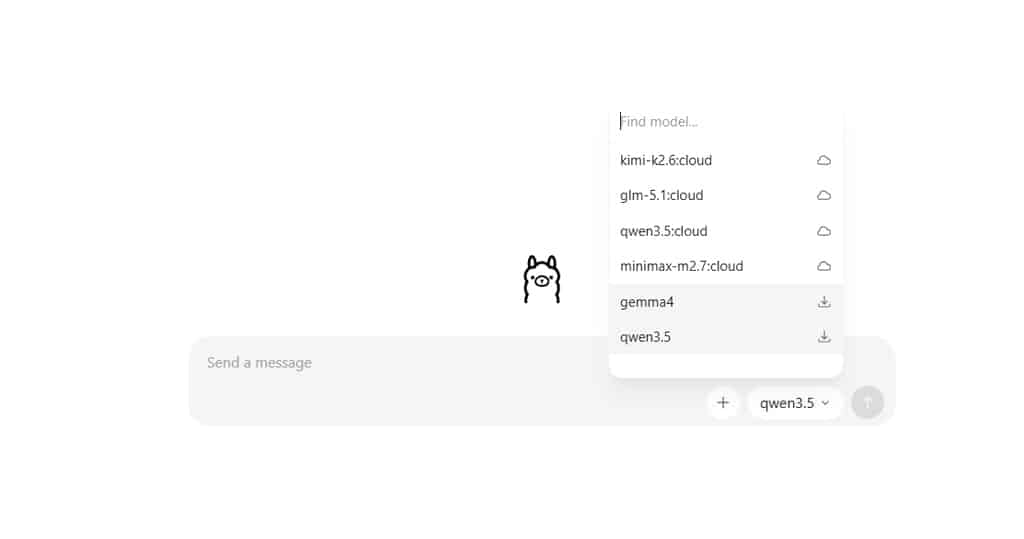
- ابتدا نرمافزار Ollama را برای سیستم موردنظرتان دانلود و نصب کنید.
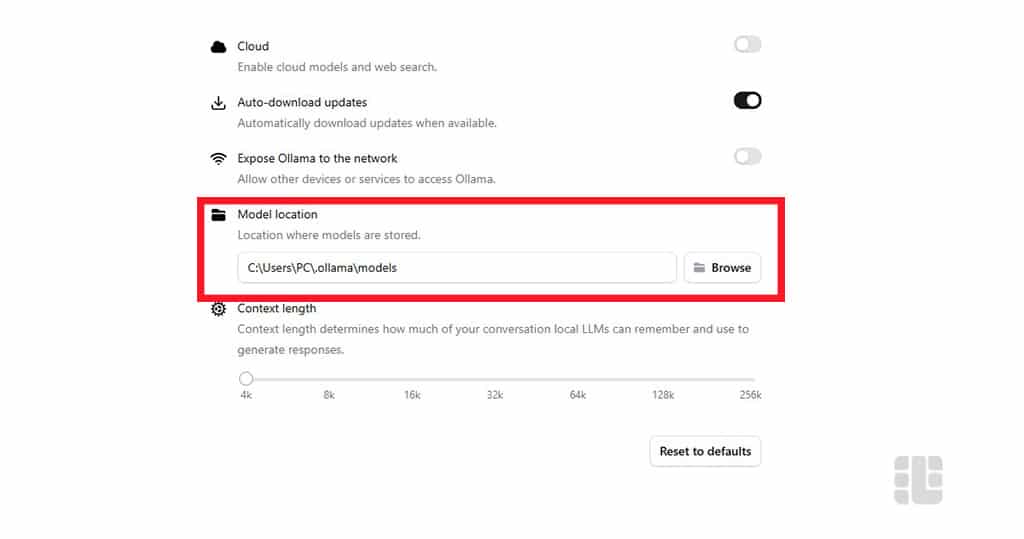
2. پس از نصب از قسمت تنظیمات، دکمه «Cloud» را غیرفعال کنید . با این تنظیم تنها به مدلهای دسترسی خواهید داشت که قابل دانلود هستند نه آنلاین.
3. مجدد به صفحه دانلود بازگردید و هوش مصنوعی دلخواهتان را دانلود کنید. فراموش نکنید ذخیره این مدلها به فضای زیادی نیاز دارند. در ادامه مطلب میخوانید که کدام مدلها برای استفاده در Ollama مناسباند.
4. پس از دانلود هوش مصنوعی آفلاین، در داخل برنامه Ollama به منوی «Setting» بروید.
5. مدلها را باید در قسمت «Model location» اضافه کنید. مسیر را به پوشه دلخواه خود تغییر دهید.
6. پوشههای مدل هوش مصنوعی که دانلود کردهاید باید در پوشههای «blobs» و «manifests» باشند. مثلا اگر 3 هوش مصنوعی متفاوت را دانلود کردهاید، فایل دانلودی تمام آنها را در پوشهها گفته شده قرار دهید.
7. برنامه Ollama را ببندید و دوباره باز کنید. از لیست مدلهای هوش مصنوعی، مدلی که دانلود و نصب کردید را انتخاب کنید.
8. گفتوگو را آغاز کنید و از هوش مصنوعی افلاین و لوکال استفاده کنید.
- لینوکس
- پس از نصب نرمافزار، مدلهای مدنظرتان را هم دانلود کنید.
- ترمینال را باز کنید.
- برای اجرای مدل دلخواه، کافی است دستور آن را تایپ کرده و دکمه Enter را بزنید. به عنوان مثال، برای اجرای مدل لاما ۳، دستور زیر را وارد کنید: ollama run llama3
روش نصب LM Studio روی سیستم شخصی (ویندوز، مک و لینوکس)
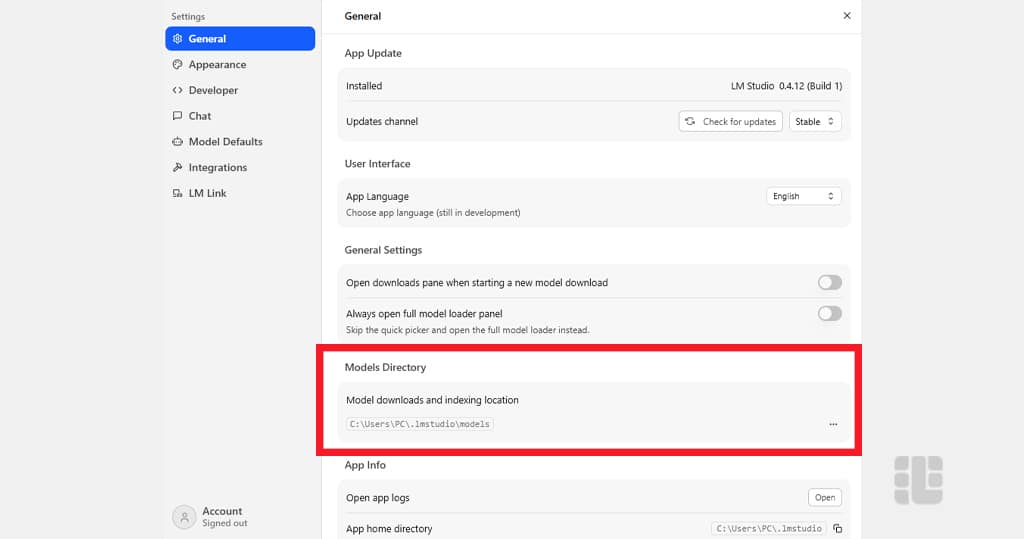
- ابتدا نرمافزار LM Studio را نصب و اجرا کنید، سپس آن را ببندید.
- کلیدهای ترکیبی Windows + R را فشار دهید تا پنجرهی Run باز شود.
- عبارت زیر را کپی کرده، در کادر بنویسید و دکمهی Enter را بزنید تا مستقیم به پوشهی مخصوص نرمافزار هدایت شوید:
%HOMEPATH%\.lmstudio\models\
- در این مسیر، یک پوشهی جدید بسازید و نام آن را دقیقاً lmstudio-community بگذارید.
- به سراغ فایل مدلی که دانلود کردهاید بروید؛ پس از unzip نام آن به عبارتی مثل GGUF ختم میشود را کپی کنید.
- حالا این پوشه را در مسیر زیر که در مرحله قبل ساختید، قرار دهید (Paste کنید):
%HOMEPATH%\.lmstudio\models\lmstudio-community\
- نرمافزار LM Studio را اجرا کنید.
- به بخش چت بروید.در بالای صفحه، روی دکمهی Pick a model to load (انتخاب مدل) کلیک کنید.
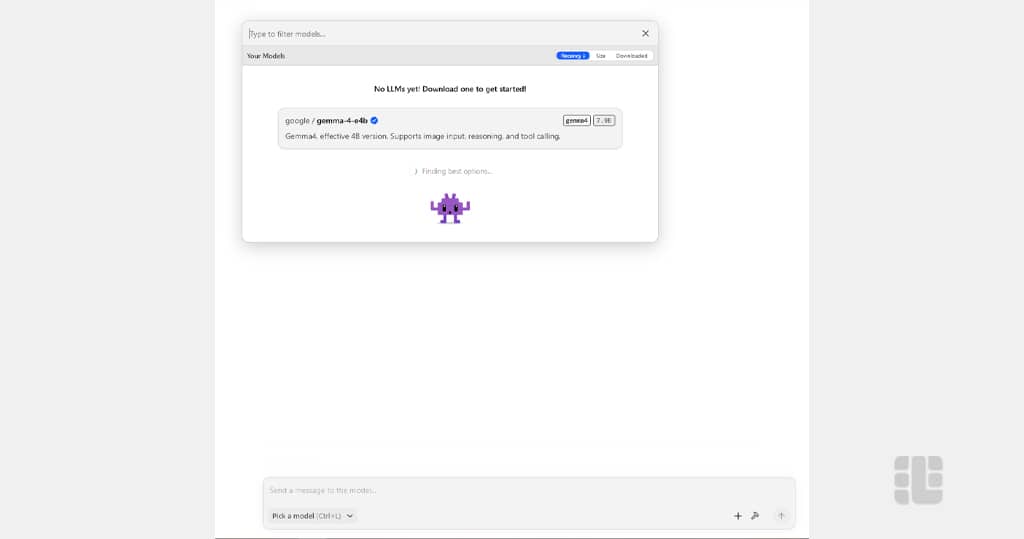
9. از منوی باز شده، نام مدلی که کپی کرده بودید را انتخاب کنید و منتظر بمانید تا فرایند بارگذاری (Load) کامل شود. حالا میتوانید شروع به چت کنید!
بهترین مدلهای هوش مصنوعی افلاین
اگر از یک لپتاپ یا سیستم خانگی معمولی با رم ۴ تا ۸ گیگابایت استفاده میکنید، مدلهای 1B تا 4B مناسب است. این مدلها سبک هستند و معمولاً روی CPU هم اجرا میشوند. اگر سیستمهایی با رم ۱۶ تا ۳۲ گیگابایت (یا GPU معمولی) دارید، مدلهای 7B تا 12B بهترین انتخاب هستند.
بهترین هوش مصنوعی آفلاین ویندوز، مدلهای 7B معمولا ایدئال محسوب میشوند و مدل 12B کیفیت بالاتری ارائه میدهد. هرچه تعداد پارامترهای مدل بالاتر باشد، هوش مصنوعی باهوشتر اما برای اجرا به سیستم قدرتمندتری نیاز دارد.
- دیپسیک (DeepSeek): بهترین گزینه برای برنامهنویسی و کدنویسی و امکان پشتیبانی از زبان فارسی.
- کیووِن (Qwen): بهترین عملکرد در زبان فارسی و مکالمات روزمره. (نسخه Qwen Coder برای اصلاح سینتکس کدها پیشنهاد میشود)
- جما (Gemma – نسخههای ۳ و ۴): سبکترین و سریعترین مدلها هستند. برای سیستمهای ضعیفتر (مدلهای 1b و 4b) بسیار مناسباند، اما گاهی پاسخهایشان خیلی خلاصه است.
اگر برای کدنویسی به دنبال هوش مصنوعی بدون اینترنت هستید در مقاله بهترین ابزارهای هوش مصنوعی برای برنامهنویسی مدل مناسب را پیدا کنید.
سختافزار مورد نیاز برای نصب هوش مصنوعی Local
کامپیوتر یا لپتاپ شما باید حداقل دارای شرایط زیر باشد:
- ویندوز 10 یا 11
- کارت گرافیک (GPU) ترجیحا NVIDIA با حداقل ۸ گیگابایت.
- رم (RAM) حداقل ۱۶ گیگابایت (برای مدلهای ۸ میلیارد پارامتری به بالا).
- پردازنده (CPU)در صورت نداشتن کارت گرافیک، پردازندههای نسل جدید اینتل (Intel i7 / AMD Ryzen 7)یا سری M اپل.
هوش مصنوعی افلاین برای گوشی
برای اولین بار، گوشیهای موبایل هم به اندازه کافی قدرتمند شدهاند تا هوش مصنوعی را بدون اینترنت اجرا کنند:
- LLM Hub حرفهایترین اپلیکیشن برای اجرای مدلهای پیشرفته روی اندروید.
- Offline AI Chat گزینهای ساده برای چت خصوصی و محرمانه در موبایل.
مزایا و معایب هوش مصنوعی بدون اینترنت و لوکال
به جدول زیر توجه کنید:
| ویژگی | هوش مصنوعی آنلاین (مثل ChatGPT) | هوش مصنوعی آفلاین (Local) |
| حریم خصوصی | متوسط (دادهها در سرور ذخیره میشود) | عالی (۱۰۰٪ محرمانه) |
| دسترسی | نیاز به اینترنت و فیلترشکن | کاملا مستقل و آفلاین |
| هزینه | اشتراک ماهانه و پرداخت هزینه | رایگان |
| سختافزار | قابل استفاده در هر دستگاهی | نیاز به سیستم نسبتا قوی |
| سرعت پاسخگویی | نسبتا سریع | معمولی و پایینتر نسبت به مدلهای آنلاین |
| بهروز بودن | براساس دادههای جدیدتر | براساس دادههای قدیمیتر |
| قابلیت | دسترسی به یک مدل، جستوجو در وب، تفکر عمیق و … | دسترسی به چند مدل، عدم جستوجو در وب و تفکر عمیق |
جمعبندی هوش مصنوعی بدون اینترنت
اجرای هوش مصنوعی آفلاین روی سیستم شخصی یا موبایل، دیگر یک رویای دور از دسترس نیست. با استفاده از ابزارهای قدرتمندی مانند Ollama و LM Studio و مدلهای بهینهشدهای مثل DeepSeek و Qwen، میتوانید بدون نیاز به اینترنت، فیلترشکن یا پرداخت حق اشتراکهای ماهانه، یک دستیار هوشمند اختصاصی داشته باشید. بزرگترین مزیت نصب هوش مصنوعی لوکال، حفظ ۱۰۰ درصدی حریم خصوصی شماست؛ چرا که هیچ دادهای از سیستم شما خارج نمیشود. اگر به دنبال دسترسی همیشگی به AI حتی در زمان قطعی اینترنت هستید، همین امروز یکی از این ابزارها را نصب کرده و مدل متناسب با سختافزار خود را اجرا کنید.
آیا برای استفاده از هوش مصنوعی لوکال به اینترنت نیاز دارم؟
خیر؛ شما تنها یک بار برای دانلود نرمافزار اولیه (مثل Ollama) و دریافت فایل مدل هوش مصنوعی به اینترنت (اینترنت داخلی) نیاز دارید. پس از آن، تمامی پردازشها و چتها کاملا آفلاین و روی سختافزار خودتان انجام میشود.
بهترین هوش مصنوعی آفلاین برای زبان فارسی چیست؟
در میان مدلهای متنباز فعلی، مدلهای Qwen (توسعهیافته توسط علیبابا) و پس از آن DeepSeek، درک بسیار خوبی از زبان فارسی دارند و برای مکالمات روزمره عالی عمل میکنند.
آیا میتوانم روی یک لپتاپ معمولی هوش مصنوعی نصب کنم؟
بله، اگر سیستم شما رم ۴ تا ۸ گیگابایتی دارد، میتوانید از مدلهای سبک (بین ۱ تا ۴ میلیارد پارامتر) مانند نسخههای سبک Gemma یا Qwen با استفاده از ابزارهایی مثل GPT4All یا اولاما استفاده کنید.
تفاوت Ollama و LM Studio چیست؟
اولاما یک ابزار بسیار سبک است که بیشتر از طریق خط فرمان (CMD) اجرا میشود (هرچند رابطهای گرافیکی هم دارد)، اما LM Studio یک رابط کاربری کامل و بصری شبیه به اپلیکیشنهای مدرن به شما میدهد و امکان جستجو و دانلود مستقیم مدلها را فراهم میکند.
آیا راهاندازی هوش مصنوعی آفلاین ویندوز به حافظه نیاز دارد؟
بله، قسمت «سختافزار مورد نیاز برای نصب هوش مصنوعی Local» را مطالعه کنید.


خیلی خیلی ممنون
برا نصبش اینترنت پرو یا vpn لازم داری
سلام
خیر دوست عزیز
ما با اینترنت مخابرات امتحان کردیم و هیچ مشکلی نبود
عالی