

وقتی جیمیل میسازید، احتمالا رمزهای سخت و پیچیدهای هم میگذارید که افراد سودجو یا هکرها نتوانند به راحتی وارد حساب شما شوند. اما گاهی این رمزها آنقدر سخت است که خودتان هم رمزتان را فراموش میکنید!
از آنجایی که جیمیل (Gmail) یک وسیله ارتباطی مهم است، فراموشی رمز عبور جیمیل ممکن است باعث مشکلات و دردسرهای زیادی شود. اما نگران نباشید؛ چراکه برای بازیابی رمزعبور جیمیل، گوگل راههای مختلفی گذاشته و میتوانید جیمیل خود را خیلی راحت برگردانید. در ادامه این مقاله نامبرلند روشهای کاربردی بازیابی رمز جیمیل را همراه با آموزش تصویری برایتان گفتهایم.
روش های اصلی بازیابی رمز جیمیل
برای بازیابی رمز جیمیل چند گزینه کاربردی (Recovery Options) وجود دارد که میتوانید انجام دهید. در واقع برای بازیابی رمز جیمیل باید هنگام ساخت جیمیل از قبل یک شماره تلفن یا یک ایمیل پشتیبان برای حساب جیمیل خود تعیین کرده باشید، تا هنگامیکه رمز جیمیل یادتان رفت، بتوانید حساب خود را برگردانید. در ادامه همه این مراحل را آموزش میدهیم.
بازیابی رمز جیمیل (حساب گوگل) به منزله دسترسی مجدد به google drive است. اما گوگل درایو چیست؟ این سرویس گوگل، فضای 15 گیگابایتی رایگان به شما میدهد که برای مدیریت اسناد و کار همزمان و… در بین تمام دستگاههای متصل همگام است.
بازیابی گذرواژه جیمیل با ایمیل ریکاوری یا همان ایمیل پشتیبان
یکی از سادهترین راهها برای بازیابی گذرواژه جیمیل در زمان فراموشی آن، استفاده از ایمیل ریکاوری است. آدرس ایمیلی که زمان ساخت جیمیل بهعنوان پشتیبان وارد کردهاید، به شما کمک میکند اکانت جیمیلتان را بازنشانی کنید. برای باز یابی جیمیل از طریق ایمیل ریکاوری مراحل زیر را دنبال کنید:
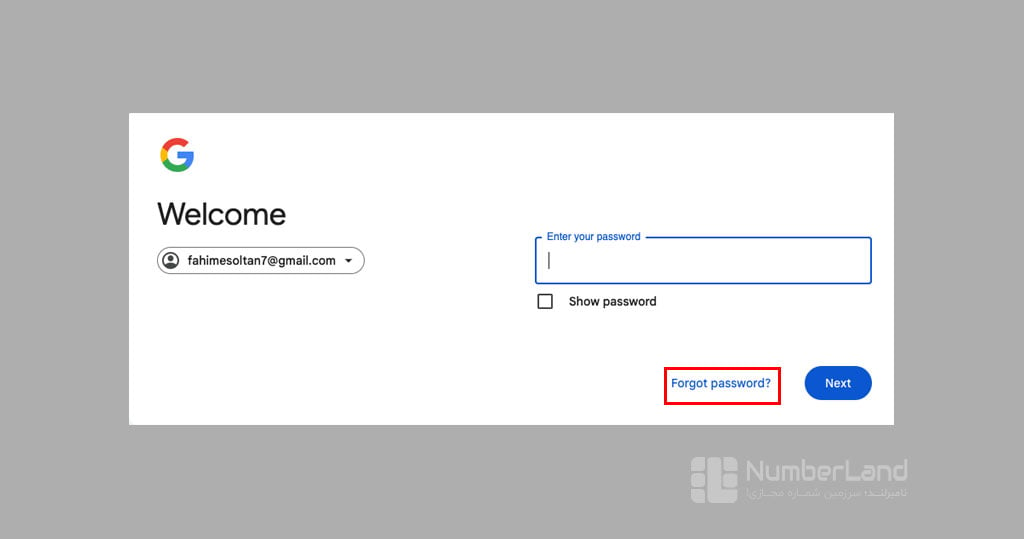
ابتدا به صفحه جیمیل وارد شوید و آدرس ایمیلتان را وارد کنید و در نهایت گزینه Next را بزنید.
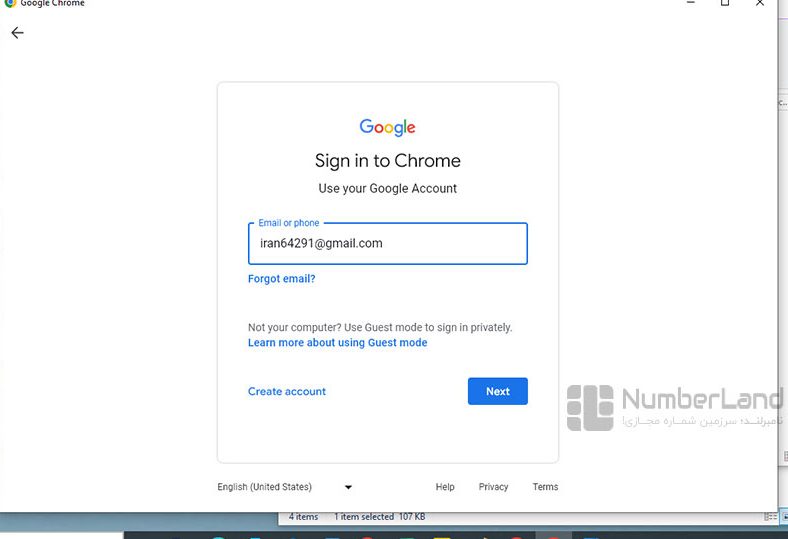
در مرحله بعد گزینه Forgot Password را که در سمت چپ میبینید، بزنید. البته ممکن است باتوجه به مدل دستگاه شرایط کمی متفاوت باشد.
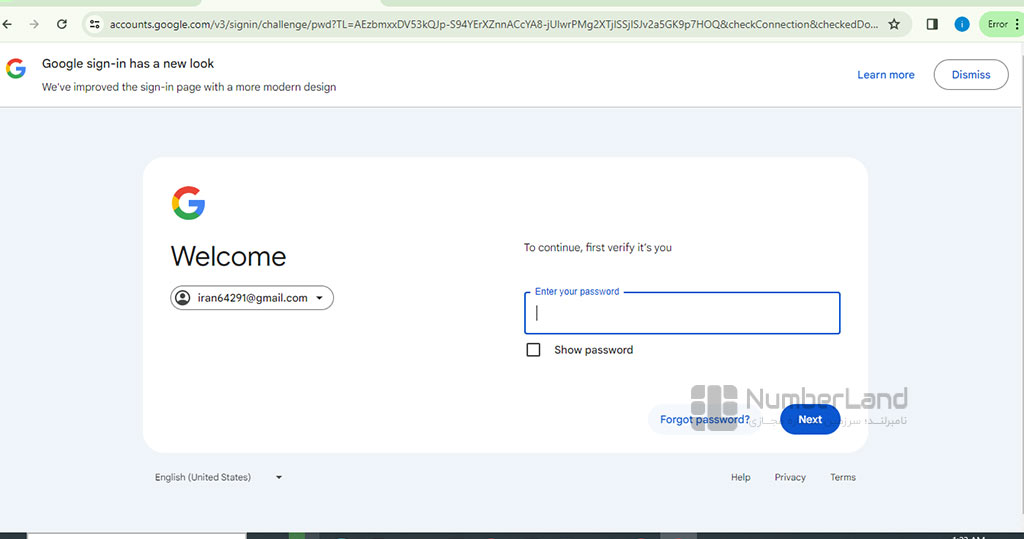
در صفحه بعد باید آخرین رمزعبور حسابتان را وارد کنید و در قسمت Enter last password رمز را وارد کنید.
اگر آخرین پسوردتان را فراموش کردهاید، میتوانید یکی از پسوردهای قبلی( جدیدترین ) را وارد کنید.
حالا به قسمت صندوق ورودی ایمیل خود مراجعه کنید تا ببینید آیا کد شش رقمی گوگل ارسال شده یا خیر.
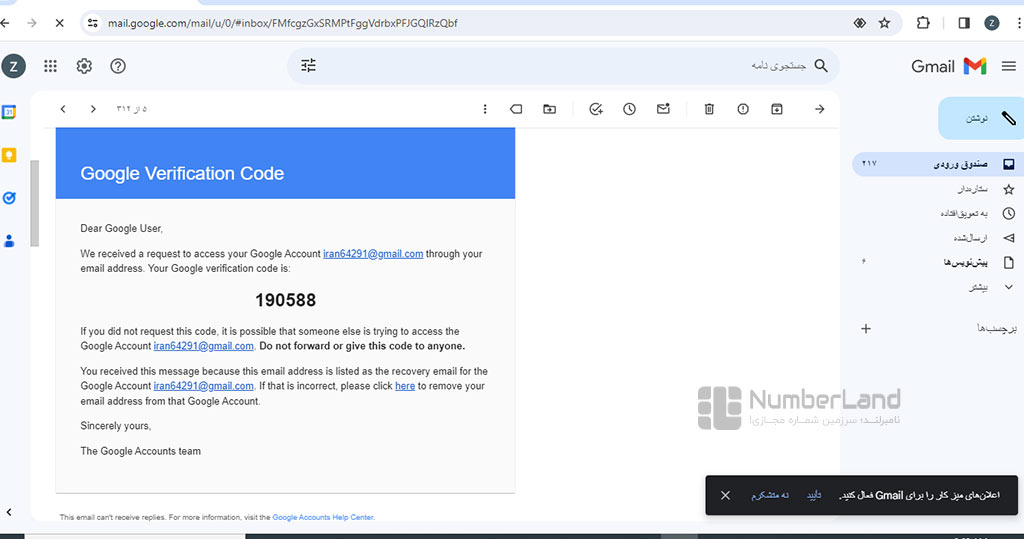
کد شش رقمی که در ایمیل ریکاوری دریافت کردهاید را در قسمت Enter code وارد کرده و در نهایت گزینه Next را بزنید.اگر کد وارده صحیح باشد، میتوانید بهراحتی رمز جیمیلتان را تغییر دهید و با رمز جدید وارد اکانت شوید.
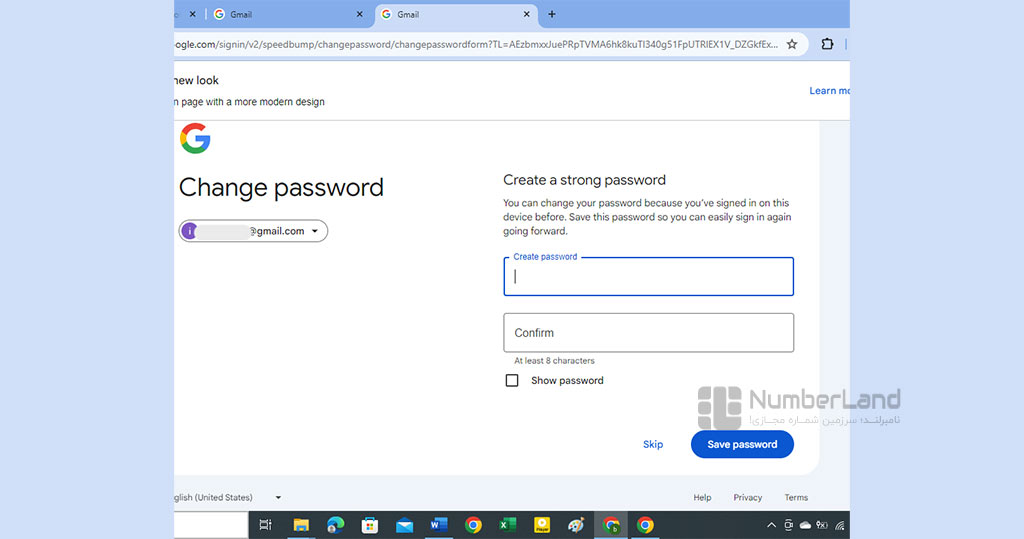
نکته مهمی که اینجا وجود دارد این است که باید حتما ایمیل ریکاوری را از قبل به حساب گوگلتان اضافه کرده باشید تا بتوانید جیمیل را بازنشانی کنید. در غیر این صورت باید سراغ روش بعدی بروید.
بازیابی رمز جیمیل با شماره تلفن
زمانی که اکانت جیمیل را میسازید لازم است شماره تماستان را وارد نمایید. این کار به این خاطر است که اگر حساب جیمیلتان پرید بتوانید با استفاده از شماره تلفن خود آن را برگردانید. در ادامه طبق مراحلی که گفته شده پیش بروید تا جیمیلتان بازیابی شود.
ابتدا درست مانند مراحل قبلی به صفحه گوگل اکانت وارد شوید، آدرس ایمیلتان را وارد کنید و گزینه Next را بزنید، در مرحله بعد گزینه Forgot Password را که در سمت چپ میبینید، بزنید.
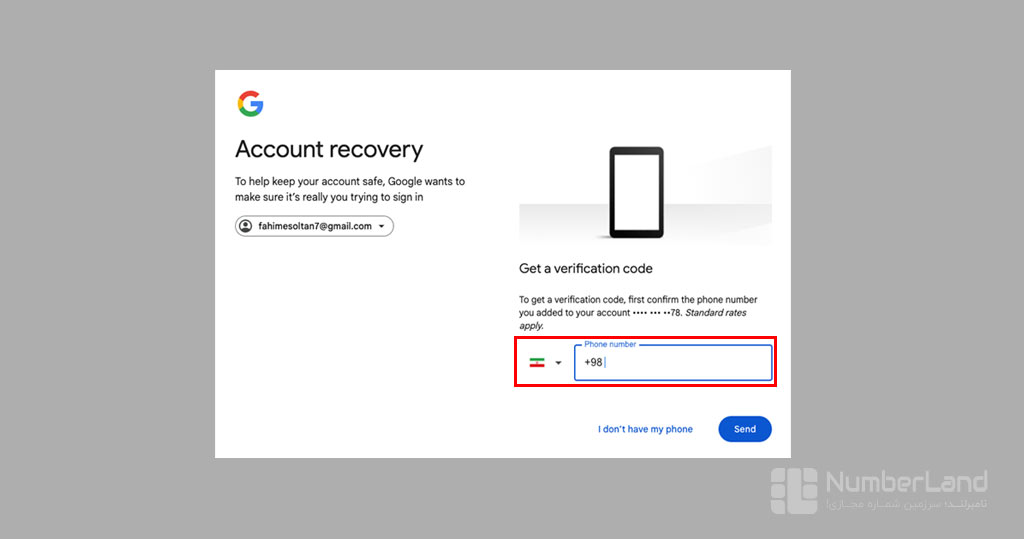
در صفحه بعد باید شماره تلفنی که از قبل روی حساب جیمیل خود قرار دادهاید را وارد کنید، دقت کنید که از قسمت کشورها، ایران انتخاب شده باشد،
کد شش رقمی که در ایمیل ریکاوری دریافت کردهاید را در قسمت Enter code وارد کرده و در نهایت گزینه Next را بزنید.
اگر کد واردشده صحیح باشد، میتوانید بهراحتی رمز جیمیلتان را تغییر دهید و با رمز جدید وارد اکانت شوید!
نکته مهم این روش این است که باید این شماره تلفن را از قبل وارد کرده باشید تا کد برایش ارسال شود. اگر از قبل شماره خود را وارد نکرده باشید، نمیتوانید با این روش پسورد عبور جیمیل خود را بازیابی کنید و باید روشهای دیگر را امتحان نمایید.
مشکلات رایج در استفاده از شماره تلفن
گاهی اوقات وقتی میخواهید از شماره تلفن برای بازیابی جیمیل استفاده کنید، با مشکل «ارسال نشدن کد تایید» مواجه میشوید. دقت کنید که شماره را صحیح وارد کرده باشید. اما اگر بازهم کد نمیآید، راه چارهای ندارد جز اینکه چندین بار شماره تلفن خود را وارد کنید تا سرانجام کد ارسال شود.
بازیابی گذرواژه جیمیل فراموش شده بدون شماره تلفن
برای بازیابی رمز جیمیل فراموش شده بدون شماره تلفن، لازم است ایمیل ریکاوری روی حسابتان فعال شده باشد. اگر ایمیل ریکاوری را از قبل روی حساب خود تنظیم کرده باشید، به راحتی میتوانید جیمیلتان را برگردانید.
برای راهنمایی ابتدا و انتهای ایمیل نمایش داده میشود که باید آن را بهطور کامل وارد کرده و از این مرحله عبور کنید.
طبق مراحلی که بالاتر هم توضیح دادیم، به ترتیب روی گزینه forgot my password بزنید و در نهایت کد راستی آزمایی به آدرس ایمیل پشتیبان شما ارسال میگردد و شما باید آن را وارد کرده و رمز ورود جدیدی برای جیمیل خودتان انتخاب کنید.
نحوه بازیابی رمز جیمیل با پیامک
بازنشانی گذرواژه جیمیل از طریق پیامک، روش دیگری است که میتوانید امتحان کنید. برای این روش باید ابتدا وارد جیمیل شده و همان مراحل گفته شده در قسمت بازیابی جیمیل با شماره تلفن را دنبال کنید.
بازیابی گذرواژه جیمیل از دستگاه دیگر
اگر هنوز در دستگاه دیگری در حساب گوگل خود هستید شانس خوبی برای بازیابی جیمیلتان دارید. در این روش نیازی به شماره تلفن یا ایمیل پشتیبانی نیست؛ ترجیحا سراغ دستگاهی بروید که مدت زمان بیشتری در حساب گوگل بودهاید.
بازیابی رمز جمیل با اعلان گوگل
درصورت لاگین در دستگاه دیگر، زمانی که میخواهید در دستگاه جدید وارد شوید، یک اعلان میآید:
«آیا شما هستید که میخواهید وارد شوید؟». روی Yes بزنید و وارد شوید.
ریکاوری رمز ایمیل با QR Code
در این حالت گوگل بهجای SMS یا ایمیل، یک QR Code روی دسکتاپ نمایش میدهد؛ کافی است با موبایلی که قبلاً لاگین بودهاید، آن را اسکن کنید سپس بدون رمز، وارد حساب میشوید.
بازیابی جمیل با کد امنیتی
اگر تأیید دومرحلهای (2FA) را فعال کردهاید و Backup Codes دارید (هر کد یکبار مصرف است)، بدون سایر دستگاهها و ایمیل پشتیبانی، دسترسی به حساب گوگل فعال میشود.
نحوه تنظیم رمز جدید پس از بازیابی جیمیل
پس از اینکه مجدد وارد حساب جیمیل خود شدید، باید یک رمز عبور جدید تعیین کنید. این بار یک رمز قوی بگذارید و حتما آن را در یک دفترچه شخصی امن، یادداشت کنید.
هنگام تنظیم رمز عبور جدید (Password Reset)، موارد زیر را در نظر بگیرید:
رمز باید حداقل 8 کاراکتر باشد، اما میتوانید طولانیتر هم بنویسید.
بهترین رمز، رمزی است که ترکیبی از کاراکترها باشد، یعنی شامل حروف بزرگ و کوچک، اعداد، و نمادها (مثل @, #, %) باشد.
دقت کنید که از رمزی که قبلاً برای حسابهای دیگر استفاده کردهاید، اینجا استفاده نکنید. رمزهای تکراری راحت لو میروند.
مثال رمز قوی: Pa$$w0rd@2024
از ذخیره رمز در مرورگرهای عمومی اجتناب کنید.
نکته خیلی مهم: اطلاعات بازیابی حساب را (شامل شماره تلفن پشتیبان و ایمیل ریکاوری) هم آپدیت کنید. همچنین برای امنیت بیشتر حسابتان (Email Security)، احراز هویت دو مرحلهای را هم فعال کنید.
فعال سازی احراز هویت دو مرحلهای
فعالسازی احراز هویت دو مرحلهای (2-Step Verification) جیمیل، یکی از بهترین کارهایی است که میتوانید برای افزایش امنیت حساب جیمیل خود انجام دهید. با این روش اکانت خود را در برابر هکرها، سارقان اطلاعاتی و غیره محافظت میکنید. همچنین امنیت بسیاری از حسابهای دیگر که به جیمیل متصل است مثل حساب اینستاگرام و غیره را نیز افزایش میدهد.
مراحل احراز هویت دو مرحله برای گوگل
برای فعال سازی احراز هویت دو مرحلهای جیمیل، به ترتیب مراحل زیر را دنبال کنید:
وارد حساب کاربری گوگل خود شوید و روی گزینه تنظیمات کلیک کنید،
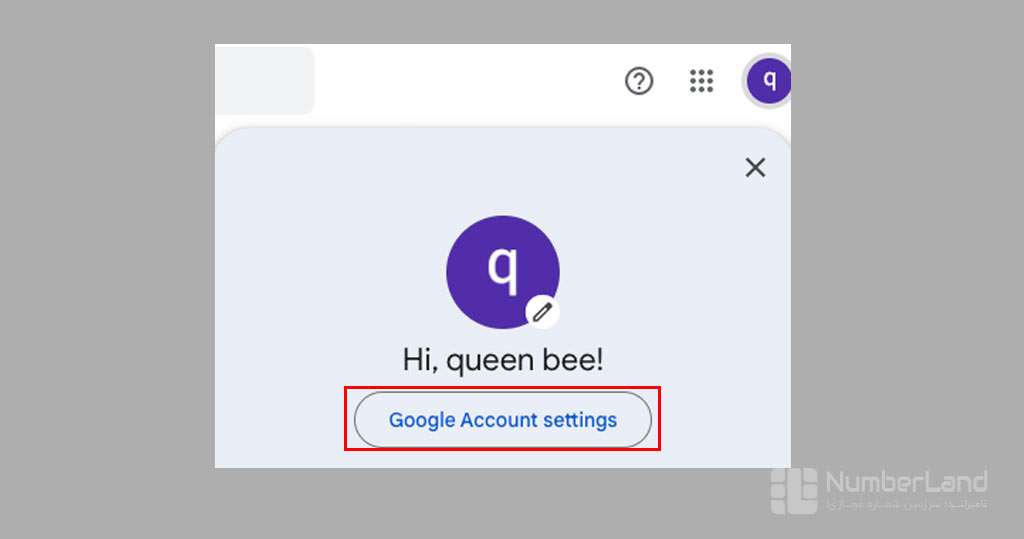
از منوی سمت چپ، گزینه Security را انتخاب کنید،
در بخش Signing in to Google (ورود به گوگل)، گزینه 2-Step Verification (احراز هویت دو مرحلهای) را پیدا کنید.
روی 2-Step Verification کلیک کنید.
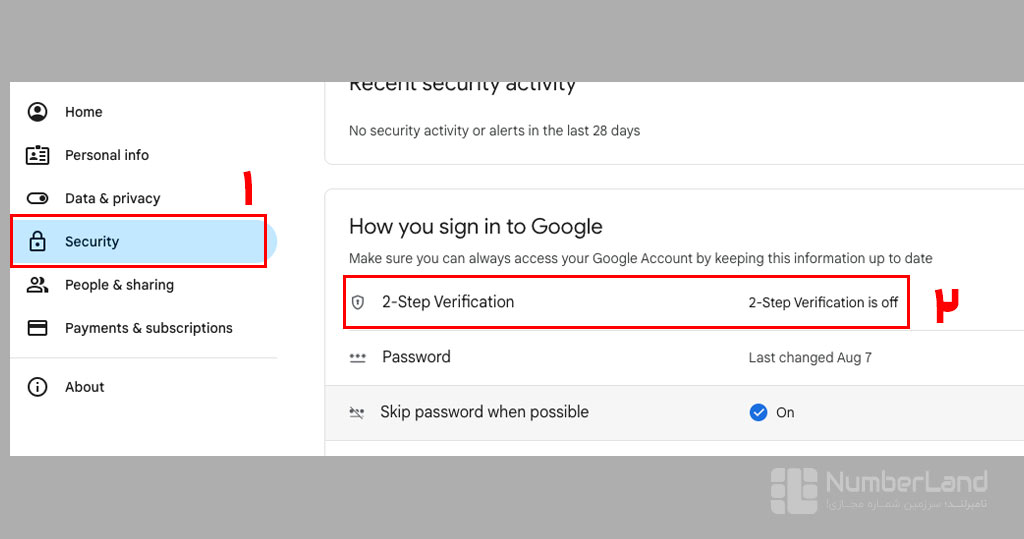
دکمه Get Started (شروع کنید) را بزنید. اینجا باید اول رمز عبور حساب خود را وارد کنید تا هویت شما تأیید شود.
حالا باید روش احراز هویت اولیه را انتخاب کنید. گوگل روشهای مختلفی برای احراز هویت ارائه میدهد. یکی از این موارد را انتخاب کنید:
- پیامک یا تماس تلفنی (باید یک شماره تلفنی که همیشه در دسترس دارید را وارد کنید)
- Google Authenticator یا برنامههای مشابه
پس از تأیید روش احراز هویت، روی Turn On (فعال کردن) کلیک کنید. حالا احراز هویت دو مرحلهای شما فعال خواهد شد.
بازیابی رمز جیمیل در یک بند
فراموشی رمز جیمیل یک اتفاق ترسناک است و ممکن است باعث شود همه اطلاعاتتان را از دست دهید! اما خوشبختانه راههای زیادی برای بازیابی رمز جیمیل وجود دارد که در این مقاله نامبرلند به همه موارد اشاره کردیم. لطفا اگر سوالی دارید برای ما در قسمت کامنتها بنویسید.


تازگی خطایی برای شماره تلفن در جیمیل آمده که باید شماره دیگری وارد کنید یا این شماره معتبر نیست
درباره این خطا میتوانید راهنمایی کنید ؟
تیک تاک
با سلام خدمت شما عزیزان سایت نامبر لند. ببخشید من چند سال میشه که از یک جیمیل استفاده کردم ولی الان رمزش یادم نیست و ایمیل بازیابی نداره ولی شماره تلفن داره ولی خب اصلا کد رو نمیاره بالا و به نظرم بخاطر اینکه جیمیل من با گوشی قبلیم که گم شد هنوز متصل هست. و کد پشتیبان رو تو همون گوشی میاره. والان نمیدونم چکار کنم تا جیمیلم رو بازیابی کنم؟ لطفا کمکم کنید
سلام دوست عزیز
در این مقاله روشهای مختلف بازیابی جیمیل گفته شده
تمام مراحل رو با دقت تست کنید
امیدواریم بتونید به ایمیلتون دسترسی پیدا کنید.
گذرواژهشو پیدا کن
سلام جمیلم خراب شده لطفا همراهی کنید متشکرم
سلام
چه مشکلی به وجود اومده؟
اگر شماره یا ایمیل پشتیبانی دارید با کمک روشهایی که در این مطلب وجود داره جمیلتون رو فعال کنید