

فرض کنید قبلا به چتجیپیتی گفتهاید دانشجو هستید، روی یک پروژه کار میکنید و میخواهید همهی جوابها با رفرنس معتبر باشد. اگر قابلیت Memory فعال باشد، لازم نیست در هر پیام اینها را تکرار کنید؛ چون Chatgpt همهچیز را به خاطر میسپارد.
حافظه به اختیار شما روشن یا خاموش میشود و میتوانید آن را شخصیسازی کنید. حالا اگر میپرسید چگونه حافظه چت جی پی تی را فعال کنیم، آن را پاک کنیم یا بدون دسترسی به حافظه با آن صحبت کنیم، این مقاله را بخوانید.
چگونه حافظه چت جی پی تی را فعال کنیم؟
برای فعالسازی اول باید بفهمیم حافظه چت جی پی تی کجاست، از مسیر زیر بروید:
۱. برنامهی چتجیپیتی را باز کنید و روی منوی همبرگری سمت راست بالا بزنید.
۲. پایین صفحه روی اسم پروفایلتان بزنید.
۳. از منوی بازشده، گزینهی «Memory» را لمس کنید.
6. گزینهی «Enable memory» را روشن کنید.


اگر میخواهید مموری غیر فعال شود، همین مسیر را بروید و آن را خاموش کنید.
حالا که فهمیدیم چگونه حافظه چت جی پی تی را فعال کنیم، خوب است که گزینههای مدیریت یا پاککردن حافظه بهدلخواه را بررسی کنیم.
همهچیز را دربارهی این هوش مصنوعی، از امکانات و کاربردها گرفته تا نحوهی ثبتنام و مقایسه با رقبا، مقالهی «چت جی پی تی چیست» بخوانید.
همچنین برای نصب برنامه روی سیستمهای مختلف، آموزش نصب چت جی پی تی برای اندروید، iOS، ویندوز و مک را مطالعه کنید.
چگونه حافظه چت جی پی تی را پاک کنیم؟
اگر میخواهید مموری چت جی پی تی را پاک کنید، در گوشی روی منوی همبرگری سمت راست بزنید، اسم پروفایل چتجیپیتی خود را لمس کنید و روی Memory بزنید. حالا روی Memory Summary بزنید.
در کامپیوتر، پس از کلیک روی پروفایل، مسیر زیر را بروید:
Setting > Memory > Memories Summary
حالا اگر میخواهید کل مموری را پاک کنید:
۱. روی سهنقطهی سمت چپ بزنید و گزینهی «Delete and turn off memory» را لمس کنید.
۲. حالا دوباره روی «Delete and turn off memory» بزنید تا حافظه پاک و مموری خاموش شود.


اگر میخواهید بخشی از مموری را پاک کنید:
۱. دستتان را روی آن قسمت از مموری که میخواهید پاک شود، بگیرید یا در کامپیوتر آن را با موس Select کنید.
۲. گزینهی «Make a correction» را لمس کنید.
۳. حالا در کادر بازشده، به چتجیپیتی بگویید با آن مموری چه کار کند؛ مثلا آن را پاک کند یا تغییر دهد.


در کادر پایین Memory Summary میتوانید با حافظهی چتجیپیتی چت کنید، سوال بپرسید، چیزی اضافه یا کم کنید.

نکتهی مهم: اطلاعاتی که چتجیپیتی از شما دارد، فقط از مموری نمیآید؛ برای همین اگر میخواهید چیزی را پاک کنید، باید از همهی منابع این کار را انجام دهید؛ مثلا اگر به چتجیپیتی گفتهاید شغلتان معماری است و حالا میخواهید آن را تغییر دهید، علاوهبر Memory Summary، هر چت، چت آرشیوشده، فایلها و اپهای متصلی که حاوی این اطلاعات است، باید پاک کنید.
چگونه حافظه چت جی پی تی را برگردانیم؟
برای این سوال ۲ جواب وجود دارد. اگر یک بار قابلیت Memory را خاموش کرده باشید، دوباره میتوانید از مسیری که بالاتر گفتیم، آن را فعال کنید. حافظه دوباره برگردانده میشود و Chatgpt ممکن است از گفتوگوهای قبلی که هنوز پاک نشدهاند، استفاده کند و مموریهای جدید بسازد.
ولی اگر یکی از حافظههای ذخیرهشده (Saved Memory) یا کل مموری را پاک کرده باشید، برگرداندن حافظه چت جی پی تی حداقل فعلا ممکن نیست. OpenAI تا ۳۰ روز لاگ حافظههای حذفشده را برای مسائل ایمنی و دیباگ نگه میدارد؛ اما کاربر نمیتواند آن را بازیابی کند.
ذخیره مکالمات در چت جی پی تی بهصورت خودکار انجام میشود؛ ولی در صورت حذف آنها، امکان برگرداندن چت های پاک شده چت جی پی تی وجود ندارد؛ مگر اینکه بهجای Delete، گزینهی Archive را انتخاب کرده باشید. پس از حذف چتها، بلافاصله از اکانت شما پاک میشوند؛ ولی ۳۰ روز طول میکشد تا از سیستمهای OpenAI حذف شوند.
آیا امکان بازیابی نسخهی قبلی مموری وجود دارد؟
برخی کاربران پلنهای پولی در نسخهی وب میتوانند نسخهی قبلی مموری را بازیابی کنند. باید در توضیحات زیر گزینهی Memory Summary، روی «Saved Memories» کلیک کنید. حالا نسخهی قبلی مموری باز میشود که با انتخاب «Revert to this experience» بازیابی میشود و جای نسخهی جدید را میگیرد.
هوش مصنوعی OpenAI در ایران در دسترس نیست. برای استفاده از چت جی پی تی ایران نیاز است که آیپی خود را تغییر دهید. البته تغییر زیاد ایپی هم ممکن است باعث مسدودی اکانت شود.
حافظهی چتجیپیتی با تاریخچهی آن فرق میکند
حافظهی چتجیپیتی قابلیتی برای شخصیسازی و حفظ زمینهی گفتوگوهاست که شامل تمام چیزهایی است که از آن خواستهاید به حافظه بسپارد؛ مثل اینکه از لحن رسمی استفاده کند یا اسمتان چیست.
در ژوئن ۲۰۲۶، مموری به حافظهی بهبودیافته تغییر کرده و علاوهبر مواردی که خودتان گفتهاید، شامل چیزهایی است که Chatgpt بهصورت خودکار از چتها و تعاملات شما، فایلها و اپهای متصل برداشت میکند. چتجیپیتی این اطلاعات را در Memory Summary به کاربر نشان میدهد و از این آنها برای شخصیسازی گفتوگوها استفاده میکند.
تاریخچه (ChatGPT Chat History) اما همان گفتوگوهای ذخیرهشده است. حالا تاریخچه چت جی پی تی کجاست؟ در نوار کناری سمت چپ یا در گوشی با لمس منوی همبرگری سمت چپ، تاریخچهی چتها باز میشود. چتها را میتوانید حذف، آرشیو یا سنجاق کنید.
اگر نسخهی قبلی مموری برایتان فعال باشد، با فعالکردن گزینهی «Reference Chat History» اجازه میدهید از اطلاعات بیانشده در تاریخچهی گفتوگوها برای شخصیسازی استفاده کند.
حافظهی چتجیپیتی بهعنوان قابلیتی که اطلاعات ذخیرهشده از گفتوگوهای قبلی را در اختیار چتجیپیتی کاربر قرار میداد، در دوران نسل چهارم این هوش مصنوعی معرفی شد. الان GPT-4 از چتجیپیتی حذف شده؛ ولی هنوز امکان استفاده رایگان از چت جی پی تی 4 در بعضی پلتفرمهای شخص ثالث وجود دارد.
آرشیو چت چیزی را از مموری پاک نمیکند
اگر میخواهید تاریخچهی چتها را خلوت کنید، میتوانید با نگهداشتن دستتان روی چت از نوار سمت چپ و انتخاب گزینهی «Archive» این کار را انجام دهید؛ ولی این را بدانید که آرشیو چت باعث نمیشود اطلاعاتی که از آن چت به مموری سپرده شده است، پاک شود.
حتی حذفکردن چت هم باعث نمیشود که اطلاعات مرتبط با آن از مموری پاک شود و این کار را از مسیر بالا، باید جداگانه انجام دهید.
چت جی پی تی ۵چگونه بدون استفاده از مموری، با چتجیپیتی صحبت کنیم؟
اگر نمیخواهید نه حافظه و نه تاریخچه چتجیپیتی در مکالمههای شما لحاظ شود، چند راه دارید:
خاموشکردن مموری
اولین راه این است که از مسیری که بالاتر گفتیم، قابلیت مموری را خاموش کنید. با این کار از مموی برای شخصیسازی چتها استفاده نمیشود و مموری جدیدی هم ذخیره نمیشود. توجه کنید که این کار مموری را پاک نمیکند.
چت در حالت Temporary Chat
در صفحهی اصلی چتجیپیتی روی آیکونی که در بالا سمت چپ میبینید، بزنید. حالا یک چت باز میشود. این چت در حالت پیشفرض بدون دسترسی به حافظه کار میکند، در حافظه ذخیره نمیشود و اطلاعات آن هم برای آموزش مدلها استفاده نخواهد شد.
اگر هم بخواهید فقط اطلاعات آن ذخیره نشود؛ ولی به مموری دسترسی داشته باشد، گزینهی «Personalized» را پیشاز شروع گفتوگو روشن کنید.
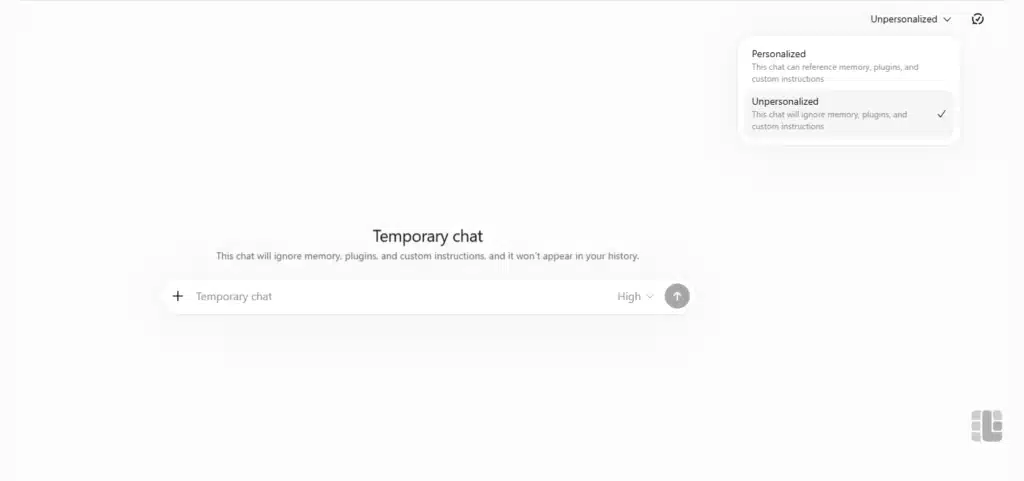
حواستان باشد اگر علامت Save  را لمس کنید، چت ذخیره خواهد شد و بهعنوان یکی از چتهای عادیتان در تاریخچه قرار میگیرد. در صورتی هم که این کار را نکنید، ممکن است OpenAI یک کپی از این چت را تا ۳۰ روز به دلایل ایمنی نگهداری کند.
چت بدون حساب کاربری
وارد سایت ChatGPT شوید و شروع به صحبت کنید. اگر در منطقهی اکانت شما، این قابلیت فعال باشد، میتوانید با چتجیپیتی بدون ثبتنام صحبت کنید. در این حالت هیچ دادهای ذخیره نمیشود و البته بعدا هم به چتهایتان دسترسی ندارید. البته ممکن است OpenAI از اطلاعات این چت برای بهبود مدلهای خود استفاده کند
اگر اکانت چتجیپیتی ندارید، باید یکی بسازید. پس از ساخت اکانت، برای استفاده از امکانات پیشرفتهی این هوش مصنوعی و شخصیسازی آن براساس گفتوگوهای قبلی میتوانید یکی از پلنهای چتجیپیتی را از طریق صفحهی «خرید اکانت Chatgpt» تهیه کنید.
استفاده از API چتجیپیتی
سرویسهایی مثل POE و Monica چتجیپیتی را با استفاده از API ارائه میدهند. با استفاده از این سرویسها اطلاعاتی از شما بهطور مستقیم در حساب چتجیپیتان ذخیره نمیشود؛ ولی طبق سیاستهای حریم خصوصی ممکن است اطلاعات شما ذخیره شود.
چگونه از Chatgpt استفاده کنیمچگونه حافظه چت جی پی تی را فعال کنیم؛ مرور کوتاه
حافظه چت جی پی تی راهی برای شخصیسازی پاسخهای آن است. در این مقاله گفتیم که چگونه حافظه چت جی پی تی را فعال کنیم. همچنین امکان پاککردن اطلاعات از حافظه هم وجود دارد که روش آن را گفتیم.
چیزی درمورد مموری ChatGPT مانده که نگفته باشیم؟ در کامنتها بنویسید.
سوال متداول
چجوری حافظه چت جی پی تی رو فعال کنم؟
طبق آموزش این مقاله، باید از تنظیمات این هوش مصنوعی حافظهی آن را فعال کنید.
آیا همه کاربران به ویژگی حافظه دسترسی دارند؟
بله، تمام کاربران قابلیت مموری (Memory Feature) را دارند؛ البته در صورتی که بدون ساخت حساب کاربری از آن استفاده نکنید.
چطور میتوانم موارد خاصی از حافظه را حذف کنم؟
از تنظیمات وارد مموری شوید و هر قسمتی را که میخواهید از مموری پاک کنید.
آیا فعالسازی حافظه روی کیفیت پاسخ تأثیر دارد؟
پاسخها شخصیسازی میشوند؛ مثلا اگر خواستهاید بدون استفاده از اصطلاحات پیچیده و علمی توضیح دهد، پاسخهای سادهتری دریافت میکنید.
ChatGPT اطلاعات حافظه را با دیگران به اشتراک میگذارد؟
نه؛ مموری کاملا خصوصی است.
تفاوت بین Session Memory و Persistent Memory چیست؟
حافظه جلسهای (Session Memory) اطلاعاتی است که فقط در همان چت جاری و فعال نگهداشته میشود و به محض پایان مکالمه، فراموش میشود؛ در حالی که حافظه پایدار (Persistent Memory) اطلاعاتی را که خودتان مشخص کردهاید یا مدل بهطور خودکار از چتهای قبلی استخراج کرده، حفظ و در جلسات بعدی استفاده میکند. در نتیجه چتها پیوستهتر و شخصیتر میشوند.
حافظه چت جی پی تی چه کاری انجام میدهد؟
حافظه یا مموری چت جی پی تی جایی است که درخواستهایتان برای سفارشیسازی پاسخهای چتجیپیتی در آن ثبت میشود؛ مثلا با لحن رسمی پاسخ داده شود یا اسمتان علی است.
آیا حافظهی چتجیپیتی محدودیت تعداد کلمه دارد؟
خیر، OpenAI محدودیت مشخصی در تعداد کلمات مموریهای ذخیرهشده ندارد. ChatGPT اطلاعات را براساس میزان اهمیت و ارتباط آنها بهصورت خودکار بهروزرسانی و اولویتبندی میکند.


سلام
ما خریم خصوصی رو ندادیم
سلام
من فکر میکنم حافظه باید خیلی بیشتر باشه که بتونه اطلاعات شخص، خانوادگی، دوستان، کار و سبک زندگی، خصوصیات شخصیتی ووو را ذخیره کنه چرا که من به عنوان یه مشاور، یه سنگ صبور براش صحبت میکنم و میتونه نام رفقای منو و حتی شخصیت و شغلشونو ذخیره کنه، البته من بصورت حرفه ای باهاش کار کردم و هر وقت لازم باشه میشه جاهایی از اطلاعات ذخیره شده رو پاک کرد. ولی در حال حاظر ذخیره بسیار اندکی داره
سلام. بله الان حافظهاش کم هست و بعد مدت کوتاهی پر میشه. امیدواریم در آپدیتهای بعدی این مشکل برطرف بشه. ممنون از همراهیتون.