

هنگام ثبت نام در چت جی پی تی یا ورود به آن، ممکن است بین گزینهها دچار تردید شوید یا با خطاهایی مانند «Something went wrong» روبهرو شوید. با دانستن روشهای مختلف ورود و راهحل مشکلات احتمالی، میتوانید ورود سادهتر و امنتری به این برنامه داشته باشید.
در این راهنما، آموزش ثبت نام چت جی پی تی و مراحل ورود به حساب را قدمبهقدم توضیح میدهیم و تفاوت این دو مسیر را روشن میکنیم. بعد سراغ خطاهای رایج ورود و ثبتنام میرویم تا اگر هنگام ورود به چت جی پی تی یا ساخت حساب با خطا مواجه شدید، بتوانید راهحل مناسب را پیدا کنید.
آموزش ورود به چت جی پی تی
اگر هنوز نمیدانید تفاوت ورود و ثبتنام در چت جی پی تی چیست، کافیست بدانید که ثبتنام برای ساخت حساب جدید و ورود برای دسترسی دوباره به حسابی است که قبلا ساختهاید.
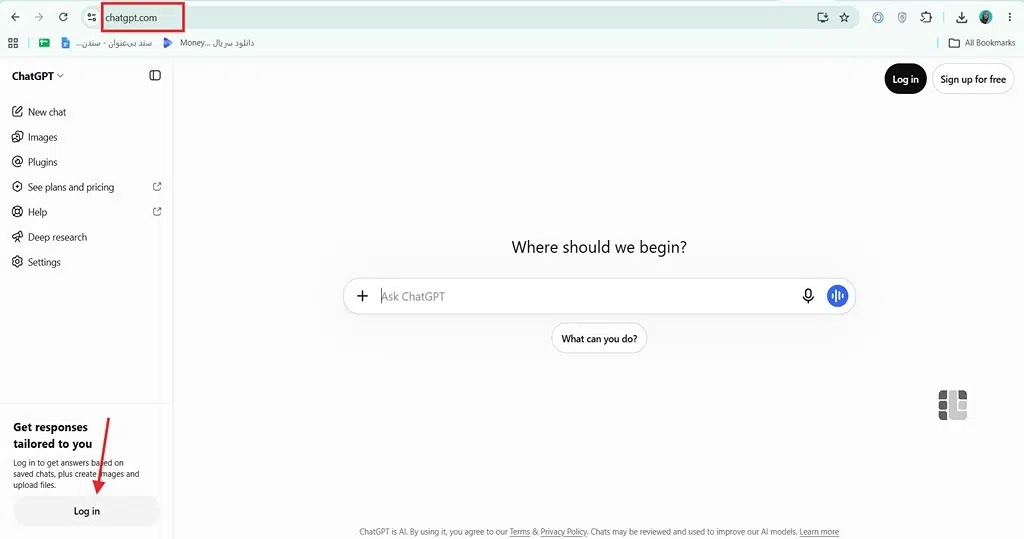
برای ورود به سایت چت جی پی تی، به آدرس chatgpt.com بروید و همان روشی را انتخاب کنید که هنگام ساخت حساب استفاده کردهاید؛ این روش میتواند ایمیل، حساب گوگل یا اپل آیدی باشد. اگر هم هنوز حسابی ندارید، ابتدا باید در سایت چت جیپیتی ثبتنام کنید.
ورود به چت جی پی تی با گوگل
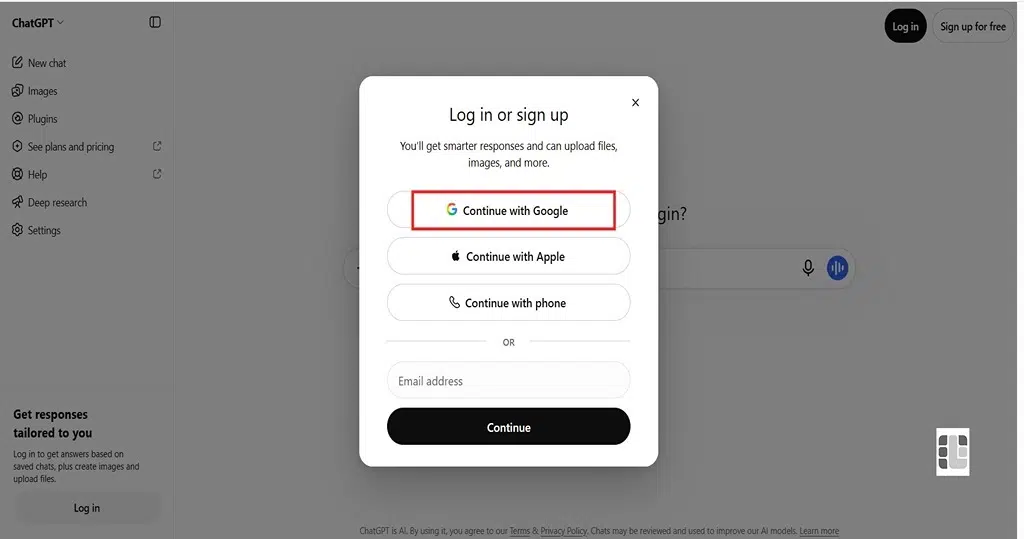
اگر هنگام ساخت حساب، گزینه Continue with Google را انتخاب کردهاید، برای ورود مجدد به ChatGPT هم باید از همین روش استفاده کنید. مراحل ورود به چت جی پی تی با گوگل به این صورت است:
- سایت chatgpt.com را باز کنید.
- روی گزینه Log in کلیک کنید.
- گزینه Continue with Google را انتخاب کنید.
- حساب گوگل (Google Account) مرتبط با حساب ChatGPT خود را انتخاب کنید.
- در صورت نیاز، مراحل احراز هویت گوگل را انجام دهید.
اگر قبلا حسابی با همان ایمیل (Email) ساختهاید، ممکن است بتوانید با روشهای دیگر هم وارد آن شوید؛ اما در هر صورت باید از حساب گوگل مرتبط با حساب ChatGPT استفاده کنید. ورود و ثبتنام با گوگل از یک مسیر انجام میشوند (منبع: OpenAI).
نحوه ورود به چت جی پی تی در ایفون (حساب اپل)
اگر از کاربران آیفون (iOS) هستید و هنگام ثبتنام در ChatGPT گزینه Continue with Apple را انتخاب کردهاید، باید با همان حساب Apple ID وارد شوید. برای ورود به چت جی پی تی ایفون مراحل زیر را انجام دهید:
- سایت ChatGPT را در مرورگر آیفون باز یا اپلیکیشن آن را اجرا کنید.
- گزینه Log in را انتخاب کنید.
- روی Continue with Apple بزنید.
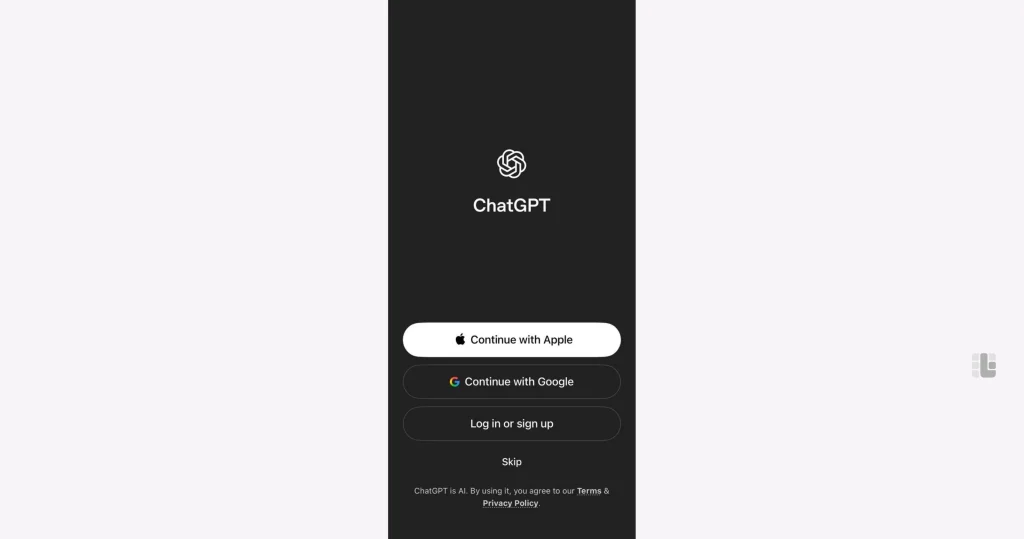
- حساب Apple ID خود را انتخاب کنید.
- در صورت نیاز، احراز هویت با Face ID ،Touch ID یا رمز دستگاه را انجام دهید.
نکته:اگر هنگام ساخت حساب، گزینه Hide My Email را فعال کرده باشید، اپل ممکن است یک آدرس ایمیل خصوصی را به حساب ChatGPT شما اختصاص داده باشد. در این صورت، ورود با ایمیل شخصی یا حساب گوگل دیگری ممکن است شما را به حسابی متفاوت هدایت کند. برای دسترسی به حساب قبلی، با همان Apple ID و از طریق گزینه Continue with Apple وارد شوید.
ورود به چت جی پی تی با ایمیل
اگر حساب ChatGPT خود را با ایمیل و رمز عبور ساختهاید، برای ورود مجدد به همان اطلاعات نیاز دارید. روش ورود به چت جی پی تی با ایمیل به این صورت است:
- وارد سایت رسمی ChatGPT شوید.
- گزینه Log in را انتخاب کنید و روی کادر ایمیل بزنید.
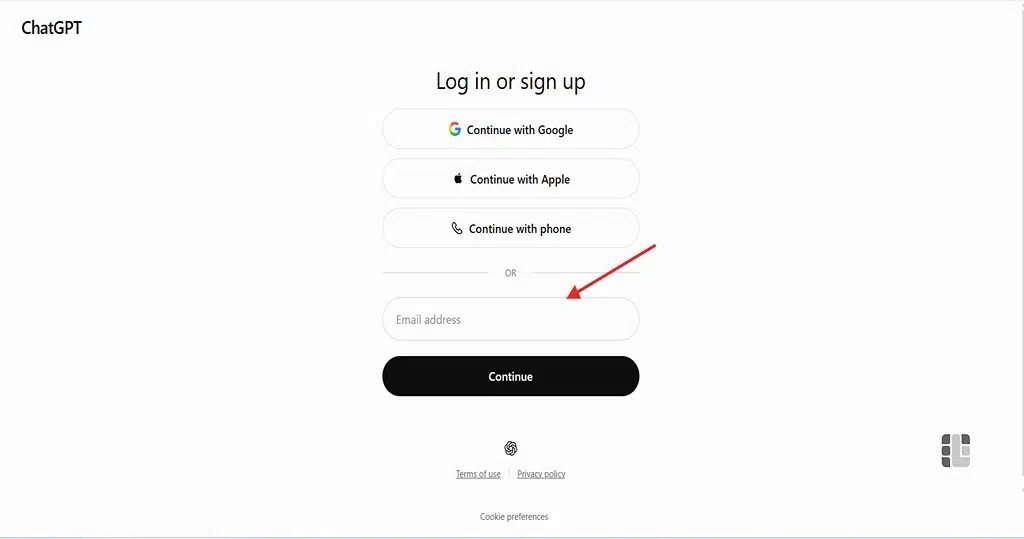
- آدرس ایمیلی را که هنگام ساخت حساب استفاده کردهاید، وارد کنید.
- روی Continue بزنید.
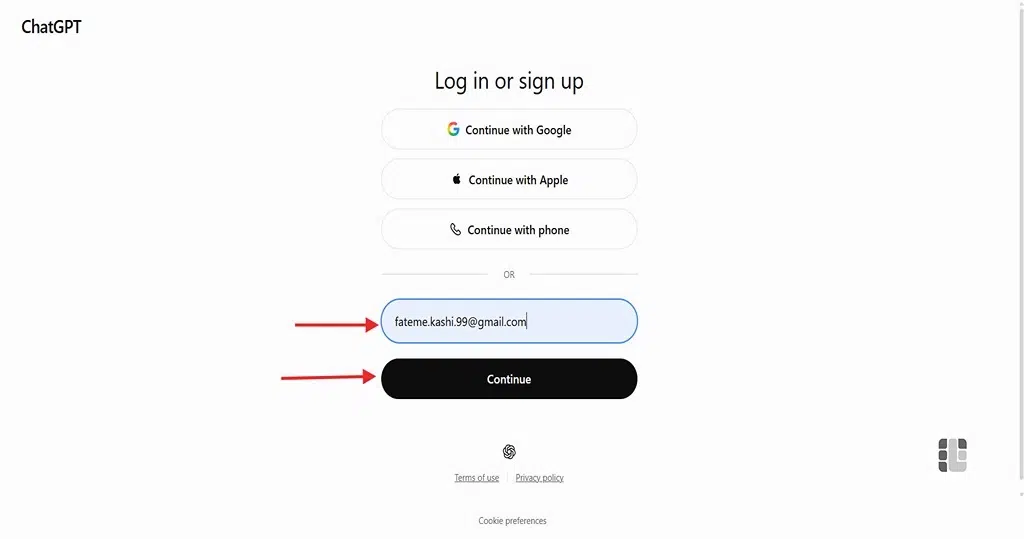
- اگر ChatGPT از شما خواست هویت خود را تایید کنید، مراحل احراز هویت را انجام دهید.
پس از تایید اطلاعات، وارد حساب کاربری خود میشوید. اگر رمز عبور را فراموش کردهاید، نیازی به ساخت حساب جدید ندارید. میتوانید از گزینه بازیابی رمز عبور استفاده کنید.
ورود با احراز هویت دومرحلهای
اگر احراز هویت دومرحلهای (MFA) را برای حساب اوپن ایآی (OpenAI Account) خود فعال کردهاید، پس از واردکردن اطلاعات ورود ممکن است به یک مرحله تایید اضافی نیاز داشته باشید. این مرحله برای افزایش امنیت حساب طراحی شده است و ممکن است با روشهای مختلفی انجام شود؛ از جمله:
- واردکردن کد یکبارمصرف از اپلیکیشن احراز هویت
- تایید درخواست ورود از طریق دستگاه مورد اعتماد
- واردکردن کد ارسالشده از طریق پیامک یا واتساپ، در صورت فعالبودن این روش
- استفاده از Passkey
برای اکانتهایی که از طریق نامبرلند تهیه کردهاید، روند دریافت کد دومرحلهای کمی متفاوت است. پس از خرید اکانت Chatgpt، ایمیل و رمز عبور را وارد و درخواست کد را ثبت کنید. تیم پشتیبانی نامبرلند، امکان احراز هویت دومرحلهای از طریق یک لینک را فراهم کردهاند. با دریافت کد از آن لینک و واردکردن آن، در صفحه ورود ChatGPT، به حساب خود دسترسی پیدا میکنید.
ورود به چت جی پی تی بدون شماره
برای ورود به ChatGPT، در حالت معمول نیازی به واردکردن شماره تلفن ندارید. اگر حساب شما با ایمیل ساخته شده باشد، میتوانید با ایمیل و رمز عبور وارد شوید. همچنین اگر از حساب گوگل، اپل یا مایکروسافت (Microsoft) برای ساخت حساب استفاده کردهاید، باید روش ورود مرتبط با همان سرویس را انتخاب کنید.
البته ممکن است OpenAI در شرایط خاص، برای تایید هویت یا افزایش امنیت حساب، از شما بخواهد مرحلهی دیگری را انجام دهید. در این شرایط، روشهای تایید هویت به نوع حساب و گزینههای فعالشده بستگی دارند.
اگر میخواهید بدون شماره تلفن وارد حساب خود شوید، بهتر است ابتدا روش ورود اولیه را بررسی و از همان روش استفاده کنید.
آموزش ثبت نام در چت جی پی تی
اگر تاکنون حساب کاربری نساختهاید، باید ابتدا مراحل ثبت نام چت جی پی تی را انجام دهید. ساخت اکانت چت جی پی تی رایگان است و برای شروع به یک روش ورود معتبر نیاز دارید. برای ثبت نام در سایت چت جی پی تی میتوانید از طریق ایمیل یا حسابهای گوگل، اپل و مایکروسافت اقدام کنید.
البته گزینههایی که در صفحهی ثبتنام میبینید، ممکن است با توجه به شرایط حساب و منطقه شما متفاوت باشند.
پلن Free هزینهای ندارد و برای شروع نیازی به کارت بانکی نیست. اگر بعد از مدتی تصمیم گرفتید از نسخهی رایگان به یکی از پلنهای پولی بروید، بهتر است پیش از پرداخت هزینه، تفاوت چت جی پی تی پلاس و پرو را بدانید تا بتوانید متناسب با نیازتان پلن مناسبی انتخاب کنید.
ثبت نام چت جی پی تی با ایمیل
یکی از روشهای ساخت حساب ChatGPT، استفاده از ایمیل است. اگر این روش را انتخاب میکنید، باید یک نشانی ایمیل معتبر وارد کنید و مراحل ثبتنام را انجام دهید. آموزش ثبت نام در چت جی پی تی با ایمیل:
- وارد سایت ChatGPT شوید.
- گزینه Sign up را انتخاب کنید.
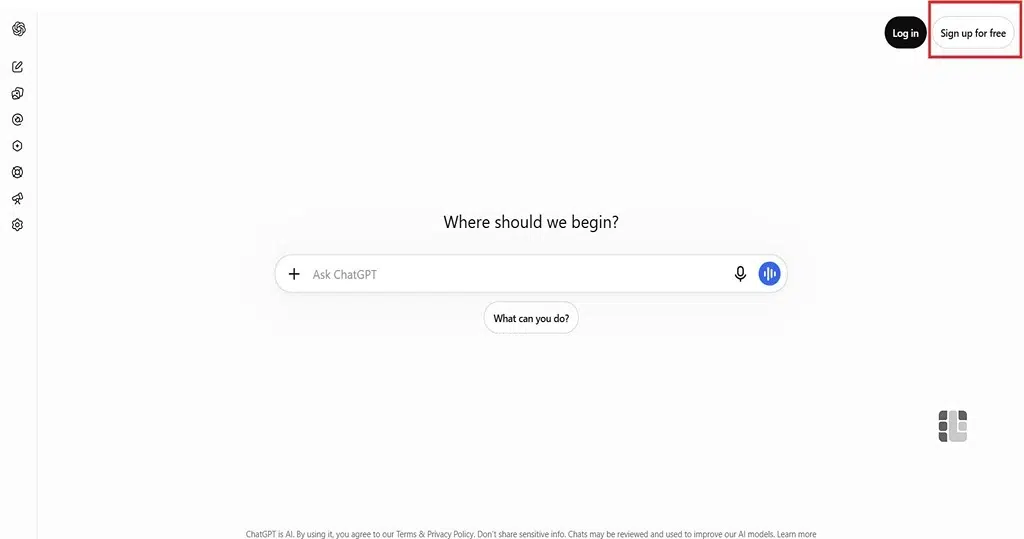
- یکی از راههای ثبتنام را انتخاب کنید.
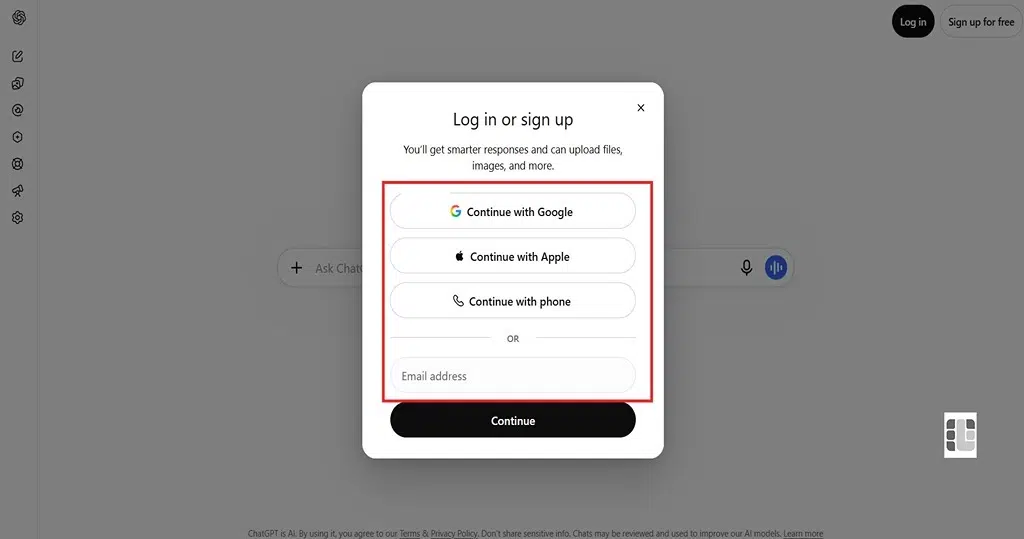
- روی Continue بزنید.
- اگر برای ثبتنام از راه ایمیل وارد شدهاید، رمز عبور مورد نظر خود را وارد کنید.
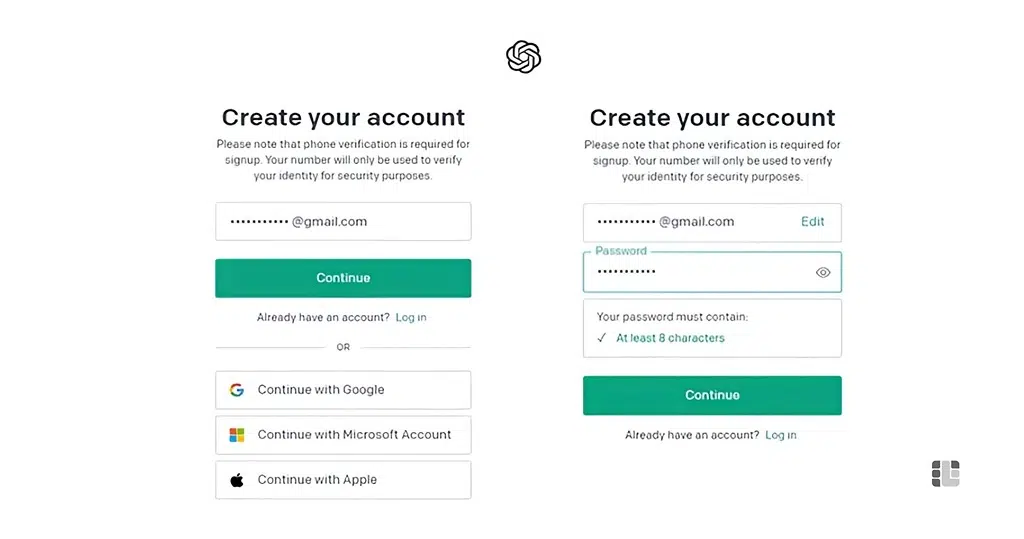
- مراحل تایید ایمیل یا احراز هویت را تکمیل کنید.
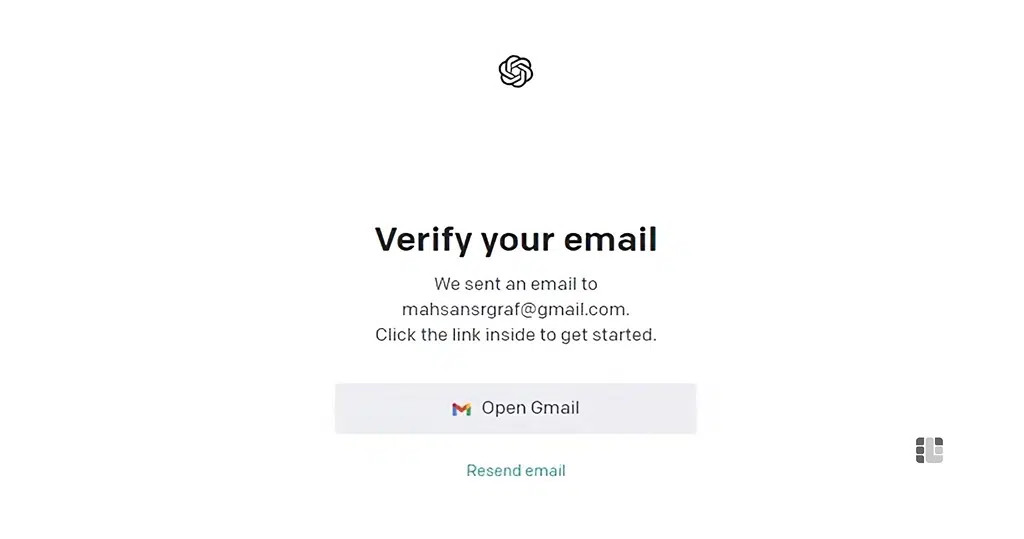
- اطلاعاتی مانند نام و تاریخ تولد را در صورت درخواست وارد کنید.
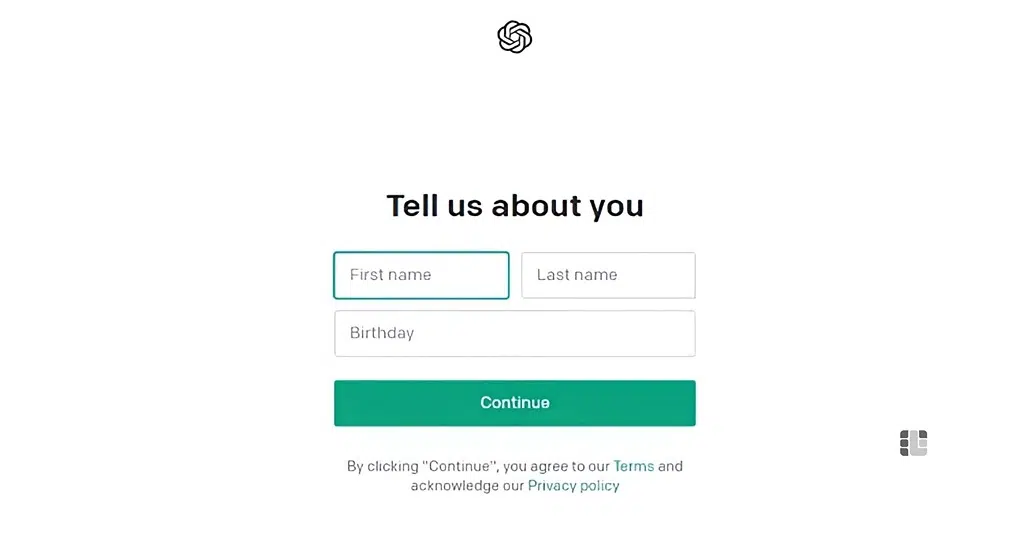
پس از انجام این مراحل، حساب شما ساخته میشود و میتوانید از ChatGPT استفاده کنید. اگر قبلا با همین ایمیل حسابی ساخته باشید، ممکن است پیام «This user already exists» را ببینید.
در این شرایط، بهجای تکرار ثبتنام، از گزینه ورود استفاده کنید. همچنین، برای استفاده از این ابزار روی گوشی، میتوانید با دانلود چت جی پی تی از طریق اپلیکیشن هم به آن دسترسی داشته باشید.
ثبت نام چت جی پی تی با شماره مجازی
اگر موقع ساخت حساب ChatGPT از شما شماره تلفن خواسته شد، میتوانید از شماره مجازی استفاده کنید. البته این نکته را در نظر داشته باشید که چت جیپیتی در همهی شرایط از شما شماره تلفن نمیخواهد و میتوانید بدون واردکردن شماره هم ثبتنام کنید.
قبل از خرید شمارهی مجازی، مطمئن شوید که واقعا به آن نیاز دارید. اگر برای ثبتنام به شماره نیاز داشتید، میتوانید از طریق پنل نامبرلند شمارهی مجازی OpenAI را تهیه کنید. مراحل ثبت نام چت جی پی تی با شماره مجازی از طریق نامبرلند:
- وارد سایت نامبرلند شوید و گزینه ورود یا ثبتنام را انتخاب کنید.
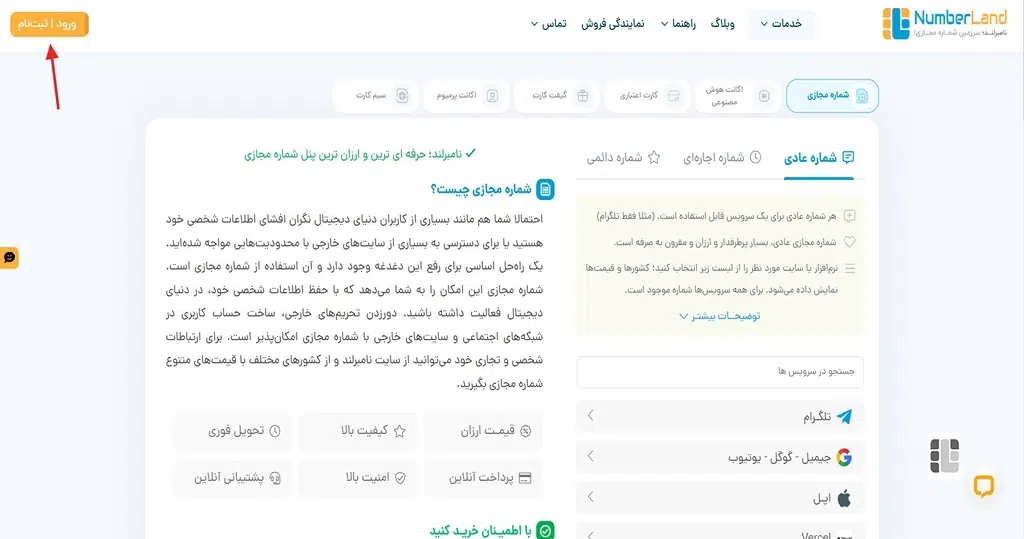
- شماره تلفن خودتان را وارد کنید و روی «دریافت کد تایید» بزنید.
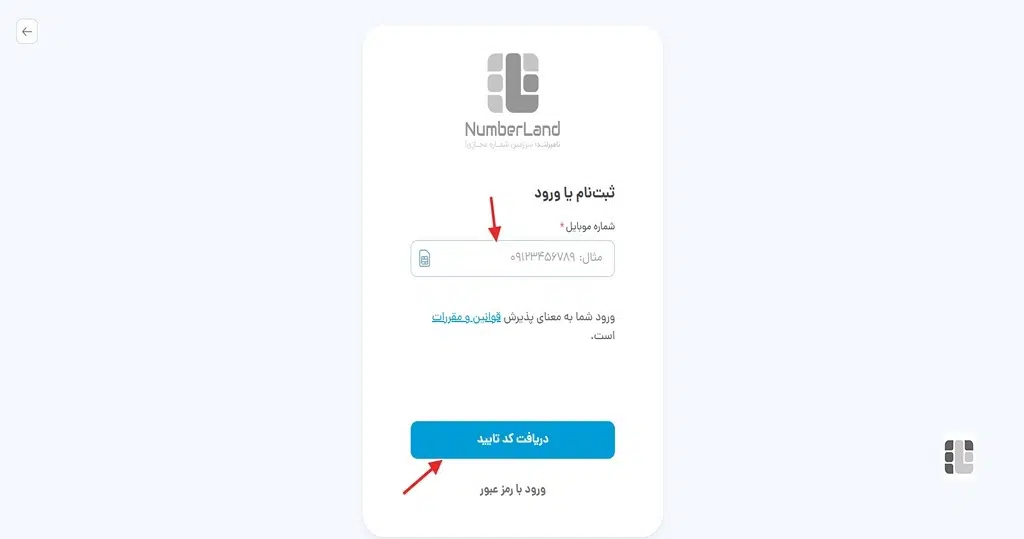
- کدی را که برایتان پیامک میشود، در کادر مربوطه وارد کنید و گزینه تایید را بزنید.
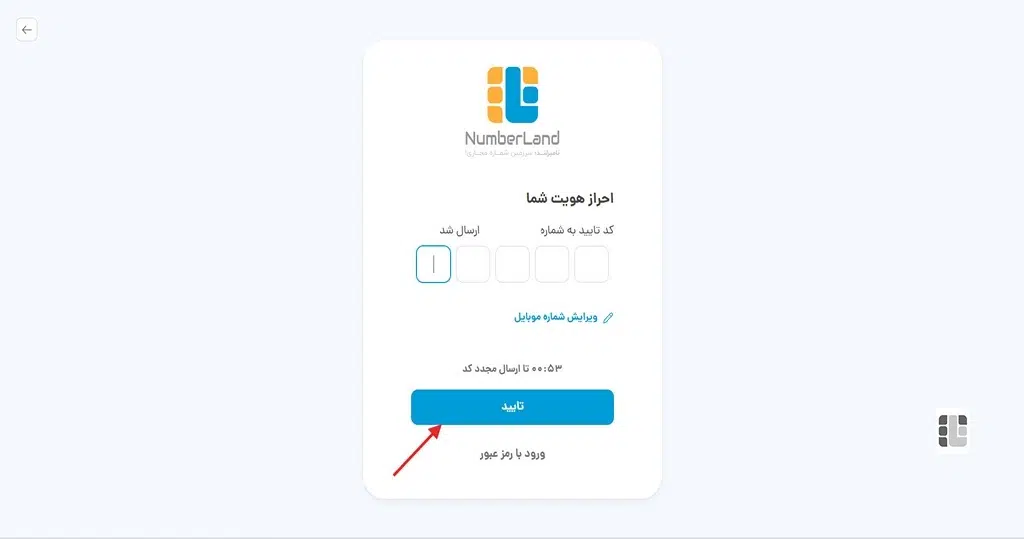
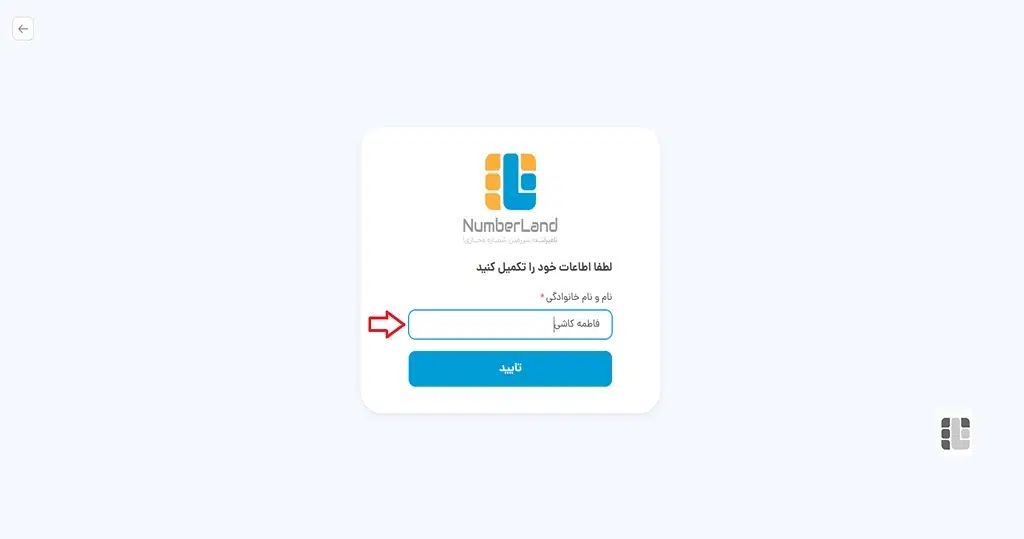
- برای تکمیل ثبتنام در نامبرلند، نام و نام خانوادگیتان را وارد کنید.
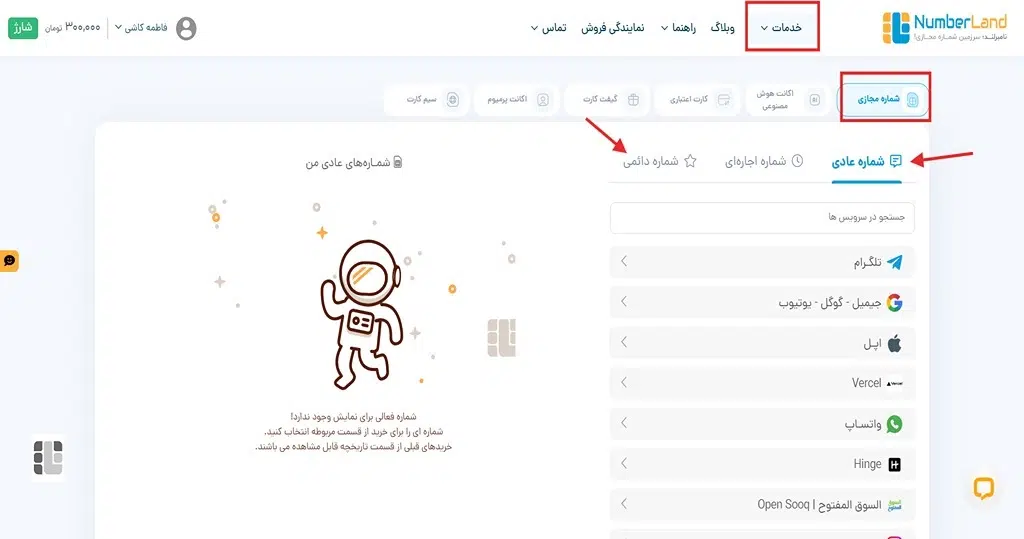
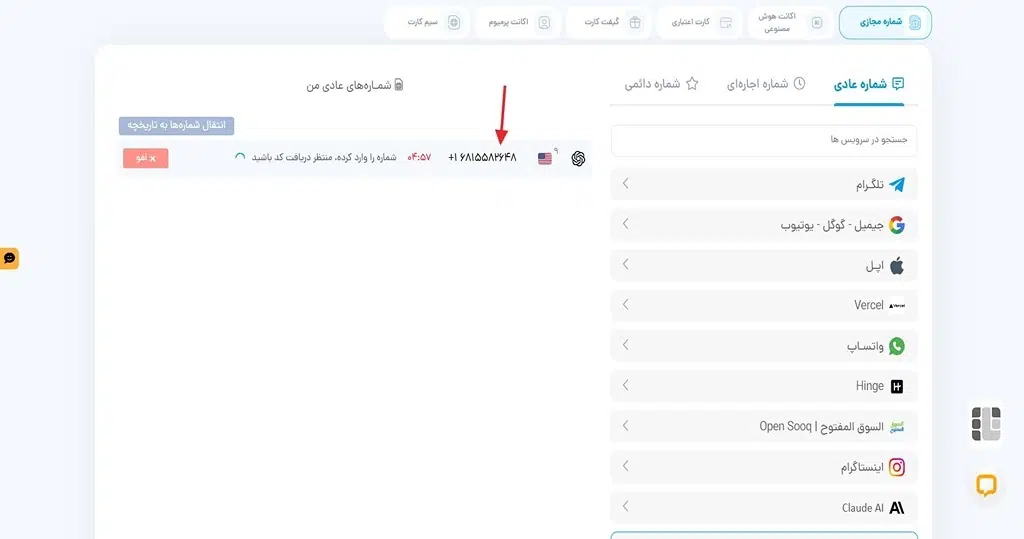
- از بخش خدمات، گزینهی شماره مجازی را انتخاب کنید. در این بخش، شمارههای عادی، اجارهای و دائمی در دسترس هستند؛ با توجه به نیازتان، نوع مناسب را انتخاب کنید.
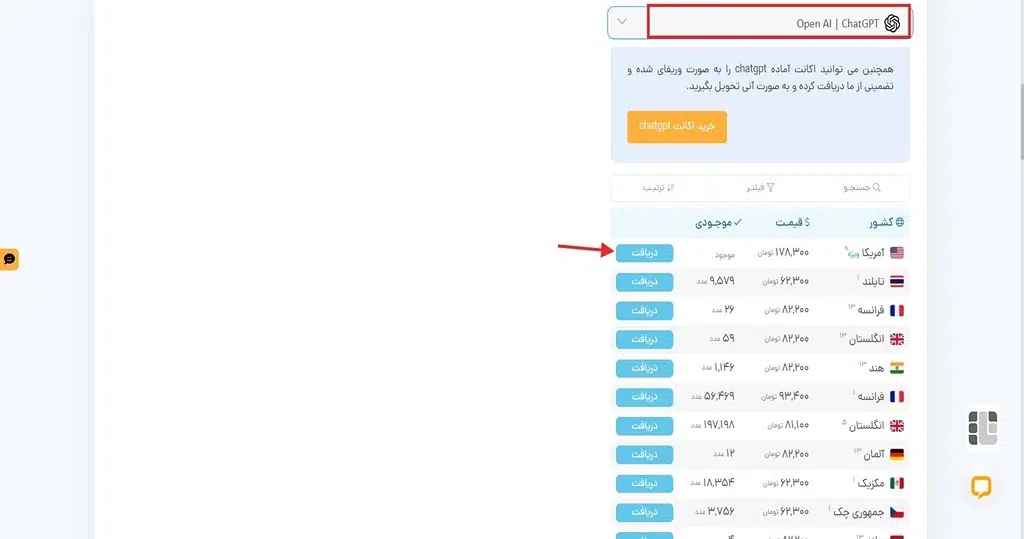
- وارد بخش مربوط به ChatGPT یا OpenAI شوید، یکی از شمارههای موجود را انتخاب کنید و روی گزینه «دریافت» بزنید.
- شماره مجازی خریداریشده را کپی کرده تا در مرحلهی ثبتنام ChatGPT از آن استفاده کنید.
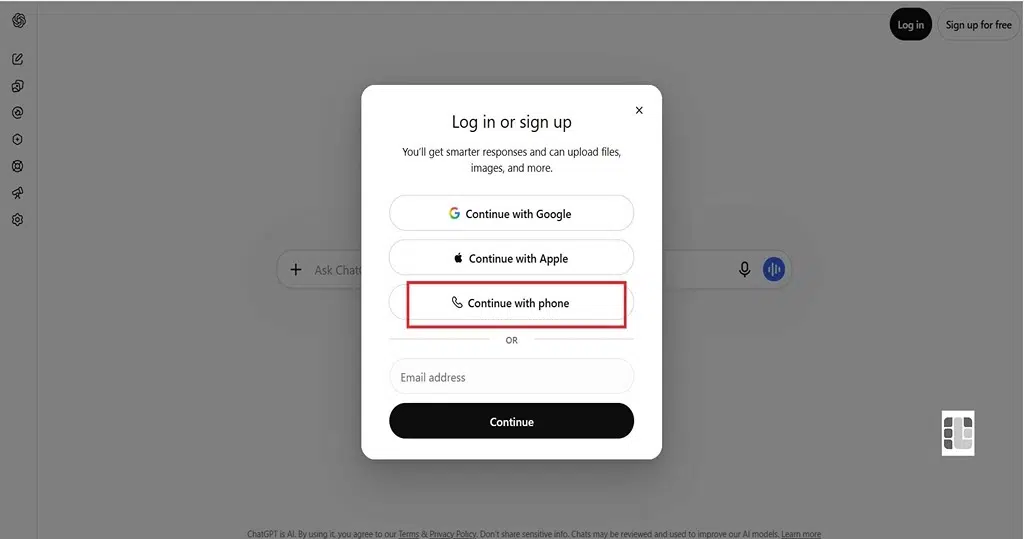
- وارد سایت ChatGPT شوید و گزینه Sign up را انتخاب کرده و اگر گزینه ثبتنام با شماره تلفن (Continue with phone) برایتان نمایش داده شد، آن را انتخاب کنید.
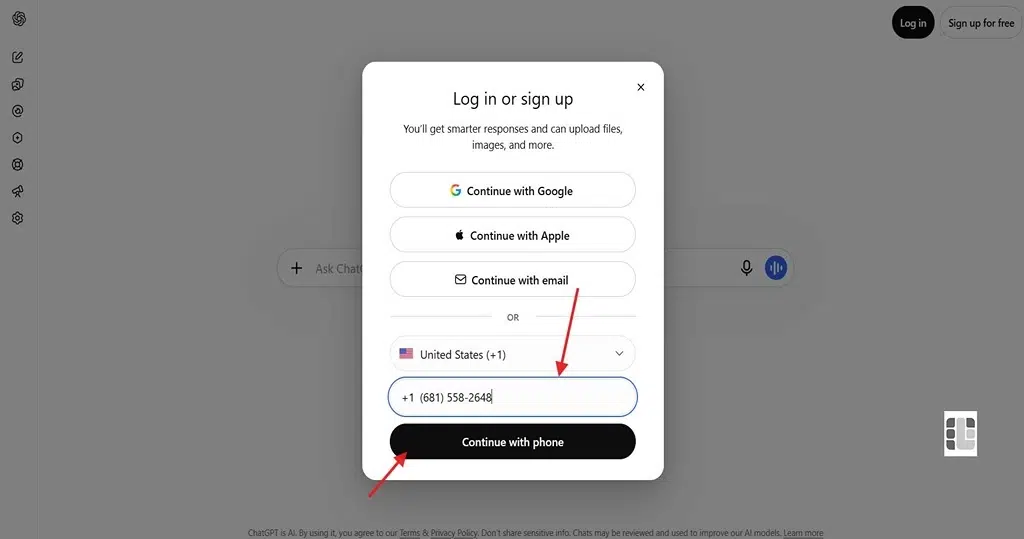
- شماره مجازی خریداریشده از نامبرلند را در کادر مربوطه وارد کنید و منتظر بمانید تا کد تایید در پنل نامبرلند دریافت شود. کد دریافتی را در کادر تایید شماره تلفن در ChatGPT وارد کنید و مراحل ثبتنام را ادامه دهید.
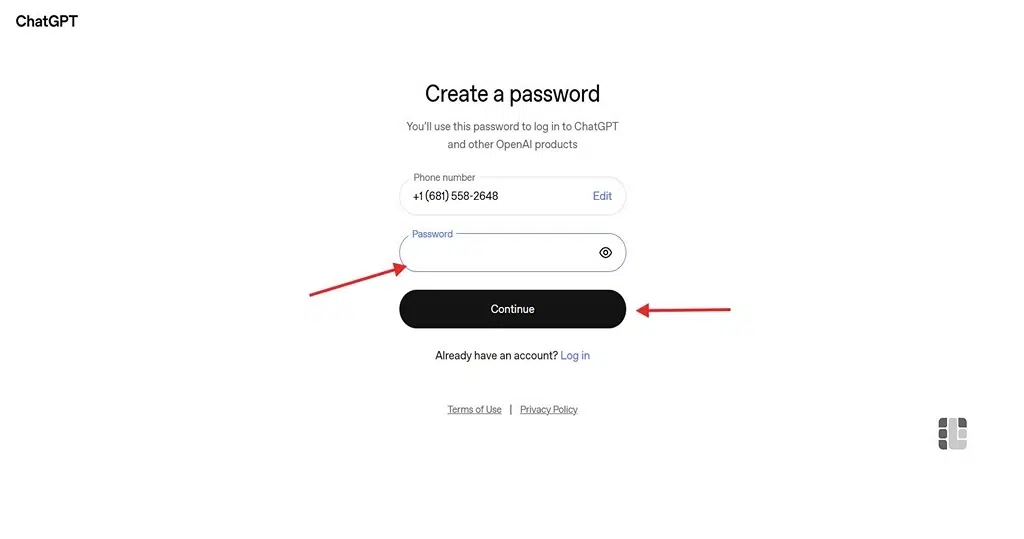
اگر شمارهای بخرید؛ اما کد تایید برایتان ارسال نشود، هزینهی آن به حساب شما برگردانده میشود. بااینحال، بهتر است پیش از خرید، شرایط بازگشت هزینه را در پنل بررسی کنید.
ثبت نام در چت جی پی تی بدون شماره
برای ثبتنام در ChatGPT، در حالت معمول به شماره تلفن نیاز ندارید. اگر گزینهی ثبتنام با ایمیل برای شما فعال باشد، میتوانید با واردکردن ایمیل و تکمیل مراحل ساخت حساب، بدون شماره تلفن ثبتنام کنید. همچنین، اگر از حساب گوگل، اپل یا مایکروسافت استفاده کنید، مراحل ثبتنام از طریق همان سرویس انجام میشود.
البته ممکن است در برخی شرایط، OpenAI برای تایید هویت (Phone Verification) از شما بخواهد شماره تلفن یا روش دیگری را تایید کنید. در این صورت، باید از گزینههایی استفاده کنید که در صفحهی ثبتنام یا ورود، برای حساب شما نمایش داده میشوند.
پس از ورود، میتوانید استفاده از آن را شروع کنید، با آن گفتوگو کنید، عکس بسازید، فایل تحلیل کنید و … . در مقالهی «چگونه از چت جی پی تی استفاده کنیم» همهچیز را دربارهی استفاده از آن گفتهایم.
آیا استفاده از چت جی پی تی بدون ثبت نام امکانپذیر است؟
بله؛ ChatGPT در صورت فعالبودن دسترسی مهمان (Guest Access) برای شما، امکان استفاده بدون ساخت حساب کاربری را فراهم میکند. برای شروع، کافیست وارد سایت ChatGPT شوید و درخواست خود را در کادر پیام بنویسید. بااینحال، استفاده از ChatGPT بدون ثبتنام محدودیتهایی دارد.
برای مثال، گفتوگوهایی که بدون حساب انجام میدهید، پس از خروج از صفحه قابل بازیابی نیستند. همچنین در حالت بدون ورود، تنها یک گفتوگو در هر زمان در دسترس شما قرار دارد. همین محدودیتها دلیل اصلی ساخت اکانت است؛ چون قابلیتهایی مثل حالت صوتی و حافظه به حساب گره خوردهاند.
اگر میخواهید گفتوگوهای خود را ذخیره کنید و در دفعات بعدی به آنها دسترسی داشته باشید، بهتر است حساب کاربری بسازید. همچنین اگر دوست دارید چت جی پی تی صوتی رایگان را امتحان کنید، اول باید برای خودتان اکانت بسازید.
یک راه دیگر هم برای استفاده بدون ثبتنام وجود دارد. اگر واتساپی با شمارههای متعلق به منطقه اقتصادی اروپا دارید، میتوانید به شماره چت جی پی تی در واتساپ پیام دهید و حتی برای آن ویس بفرستید.
آموزش ورود به چت جی پی تی در ایران
برای استفاده از chatgpt ایران باید به محدودیتهای دسترسی این سرویس هم توجه داشته باشید. اگر از قبل حساب دارید، برای ورود کافیست از همان ایمیل یا حساب گوگل، اپل یا مایکروسافتی استفاده کنید که با آن ثبتنام کردهاید.
بااینحال، دسترسی به خدمات OpenAI در همه کشورها امکانپذیر نیست. به همین دلیل، ممکن است هنگام ورود از ایران با خطای Unsupported country مواجه شوید یا صفحه ورود برایتان باز نشود. استفاده از شماره تلفن ایرانی هم برای تایید حساب با محدودیت همراه است.
اگر برای ثبت نام چت جی پی تی در ایران به شماره تلفن نیاز دارید، میتوانید از شمارهی مجازی معتبر خارجی استفاده کنید؛ البته باید مطمئن شوید که امکان دریافت کدهای تایید بعدی را هم دارید. در مقابل، ثبتنام با ایمیل میتواند گزینهی سادهتری باشد و شما را از وابستگی به شماره تلفن بینیاز کند.
برای بازشدن صفحهی ورود هم حتما از یک ابزار تغییر آیپی باکیفیت استفاده کنید.
مشکل ورود به چت جی پی تی در ایفون چیست؟
اگر هنگام ورود به ChatGPT در آیفون با مشکل مواجه میشوید، ابتدا بررسی کنید که از همان روش ورود اولیه استفاده میکنید. برای مثال، اگر حساب خود را با Apple ساختهاید، باید از گزینه Continue with Apple استفاده کنید.
در برخی مواقع، مشکل ورود به چت جیپیتی در آیفون به تنظیمات مرورگر، کوکیها یا نسخه اپلیکیشن مربوط میشود. برای حل مشکل ورود به چت جی پی تی، مراحل زیر را امتحان کنید:
- ابتدا از طریق مرورگر Safari وارد سایت ChatGPT شوید و ورود به حساب را امتحان کنید.
- اگر ورود با مرورگر موفق بود؛ اما اپلیکیشن کار نمیکرد، اپلیکیشن را حذف و دوباره نصب کنید.
- اگر از ورود با گوگل استفاده میکنید و پیام غیرفعالبودن کوکیها را میبینید، تنظیمات کوکی Safari را بررسی کنید.
- اگر همچنان مشکل دارید، از مرورگر یا شبکهی دیگری استفاده کنید.
اگر در این شرایط با خطای ورود به چت جی پی تی مواجه شدید، بهتر است ابتدا روش ورود حساب را بررسی کنید و سپس سراغ تغییر تنظیمات دستگاه بروید.
پس از ورود میتوانید بهدلخواه زبان برنامه را تغییر دهید یا با آن به زبان دلخواه مانند فارسی صحبت کنید. مسیر این کار را در مقالهی «چگونه چت جی پی تی را فارسی کنیم» بخوانید.
رفع ۶ مشکل ورود به چت جی پی تی
گاهی با وجود واردکردن اطلاعات صحیح، ورود به حساب انجام نمیشود. این مشکل ممکن است به روش احراز هویت، تنظیمات مرورگر، اتصال اینترنت یا خطاهای موقت سرویس مربوط باشد. برای رفع مشکل ورود به چت جی پی تی، ابتدا از روشهای زیر استفاده کنید:
- مطمئن شوید از همان روش ورود اولیه استفاده میکنید.
- کش (Cache) و کوکیهای مرورگر را پاک کنید.
- ورود به حساب را در حالت ناشناس مرورگر امتحان کنید.
- از مرورگر یا دستگاه دیگری استفاده کنید.
- افزونههای مسدودکنندهی تبلیغات یا اسکریپتها را بهطور موقت غیرفعال کنید.
- فیلترشکن خود را با آیپی معتبر روشن کنید.
- وضعیت سرویس ChatGPT را در صفحه وضعیت OpenAI بررسی کنید.
مشکل ورود با گوگل یا ایمیل
اگر هنگام ورود با گوگل یا ایمیل با خطا مواجه میشوید، ممکن است روش ورود انتخابشده با روش ثبتنام اولیه مطابقت نداشته باشد. برای مثال، اگر حساب خود را با گوگل ساختهاید، واردکردن همان جیمیل در روش ورود با رمز عبور (Password)، ممکن است شما را به حساب قبلی هدایت نکند. برای حل مشکل، ابتدا روشهای ورود زیر را بررسی کنید:
- ورود با ایمیل و رمز عبور
- ورود با گوگل
- ورود با اپل
- ورود با مایکروسافت
اگر حساب شما با یکی از این روشها ساخته شده است، همان روش را انتخاب کنید.
هنگام ثبتنام با اپل گزینه Hide My Email را فعال کردهاید، ممکن است حساب شما به ایمیلی خصوصی متصل شده باشد. در این شرایط، ورود با Apple ID اولیه اهمیت دارد (منبع: OpenAI).
خطای Something went wrong

خطای Something went wrong یکی از پیامهای عمومی ChatGPT است که ممکن است هنگام ورود یا استفاده از سرویس نمایش داده شود. این خطا بهمعنای اشتباهبودن اطلاعات حساب نیست و گاهی به مشکلات موقت سرویس یا تنظیمات دستگاه مربوط میشود (منبع: OpenAI). برای رفع این خطا:
- حداقل ۶۰ ثانیه صبر و دوباره تلاش کنید.
- صفحه را تازهسازی کنید.
- کش و کوکیهای مرورگر (Browser Cookies) را پاک کنید.
- ورود به حساب را در حالت ناشناس امتحان کنید.
- افزونههای مرورگر را موقتا غیرفعال کنید.
- وضعیت سرویس را در سایت OpenAI بررسی کنید.
خطای Suspicious login behavior
اگر هنگام ورود با پیام Suspicious login behavior مواجه شوید، ممکن است سیستم امنیتی OpenAI فعالیتی غیرمعمول را در تلاش ورود شما تشخیص داده باشد. این خطا میتواند به ورود از دستگاه یا موقعیت مکانی جدید، تلاشهای ناموفق زیاد یا استفاده از شبکهای با شرایط غیر معمول مربوط باشد. برای رفع این مشکل:
- کش (Cache) و کوکیهای مرورگر را پاک کنید.
- شبکه اینترنت خود را تغییر دهید.
- اگر از VPN استفاده میکنید، آن را موقتا غیرفعال کنید یا آیپی باکیفیتتری استفاده کنید.
- از مرورگر یا دستگاه دیگری استفاده کنید.
- اگر چند بار تلاش ناموفق داشتهاید، مدتی صبر کنید و دوباره وارد شوید.
طبق راهنمای OpenAI، در برخی شرایط بهتر است تا یک ساعت برای تلاش مجدد صبر کنید؛ زیرا تلاشهای ناموفق پشت هم ممکن است محدودیت موقت ایجاد کنند (منبع: OpenAI).
خطای Unsupported country
خطای Unsupported country زمانی نمایش داده میشود که دسترسی به ChatGPT از موقعیت مکانی شما پشتیبانی نشود یا سیستم، موقعیت اتصال شما را در منطقهای پشتیبانینشده تشخیص دهد. این خطا همیشه بهمعنای مشکل در حساب کاربری نیست. ممکن است موقعیت شبکه، تنظیمات مرورگر یا سابقه اتصال دستگاه هم در بروز آن نقش داشته باشند. برای بررسی مشکل:
- آیپی خود را بررسی کنید. اگر در ایران هستید، از آیپی معتبر استفاده کنید.
- کش و کوکیهای مرورگر (Browser Cookies) را پاک کنید.
- ورود به حساب را در مرورگر دیگری امتحان کنید.
- از حالت ناشناس مرورگر استفاده کنید.
- اگر در کشور پشتیبانیشده (Supported Countries) هستید؛ اما همچنان خطا را میبینید، با پشتیبانی OpenAI تماس بگیرید.
توجه داشته باشید که دسترسی به ChatGPT از کشورهای پشتیبانینشده ممکن است به مسدودشدن یا تعلیق حساب منجر شود؛ بنابراین بهتر است قبل از هر اقدامی، شرایط دسترسی منطقهای را بررسی کنید (منبع: OpenAI).
مشکل دریافت کد تأیید
اگر هنگام ورود یا ثبتنام، کد تایید برای شما ارسال نمیشود، ابتدا بررسی کنید که آدرس ایمیل یا شماره تلفن را درست وارد کرده باشید. در صورت دریافتنکردن کد ایمیل:
- پوشه Spam یا Junk را بررسی کنید.
- مطمئن شوید آدرس ایمیل را درست وارد کردهاید.
- اگر کد قبلی منقضی شده است، کد جدیدی درخواست کنید.
- همیشه جدیدترین کد ارسالشده را وارد کنید.
- اگر مشکل ادامه دارد، شبکه یا مرورگر خود را تغییر دهید.
اگر کد تایید برای ورود به حساب از شما خواسته شده است، ممکن است این کد به ایمیل ثبتشده در حساب ارسال شود. این روش با احراز هویت دومرحلهای متفاوت است و باید طبق گزینهای که ChatGPT نمایش میدهد، عمل کنید (منبع: OpenAI).
گیرکردن در صفحه Cloudflare
اگر هنگام ورود به ChatGPT در صفحهای با پیام Checking your browser یا تایید Cloudflare گیر میکنید، ممکن است کوکیها، افزونههای مرورگر یا تنظیمات شبکه مانع تکمیل فرایند ورود شده باشند. برای رفع این مشکل:
- VPN یا پروکسی شخصی را موقتا غیرفعال کنید.
- افزونههای مسدودکننده تبلیغات و اسکریپتها را خاموش کنید.
- مطمئن شوید کوکیها و JavaScript در مرورگر فعال هستند.
- از حالت ناشناس مرورگر استفاده کنید.
- اتصال اینترنت خود را تغییر دهید.
- اگر مشکل ادامه دارد، با مرورگر یا دستگاه دیگری وارد شوید.
اگر همچنان در صفحه Cloudflare باقی میمانید، ممکن است محدودیت موقتی در شبکه یا IP شما وجود داشته باشد (منبع: OpenAI).
اگر پس از ورود صحیح، هنوز هم نمیتوانید از اکانت خود استفاده کنید، راهنمای «چرا چت جی پی تی کار نمیکنه» میتواند به شما در پیداکردن علت مشکل کمک کند.
راهحل فراموشی رمز حساب چت جی پی تی
اگر رمز عبور حساب ChatGPT خود را فراموش کردهاید، نیازی نیست حساب جدیدی بسازید. میتوانید از طریق گزینه بازیابی رمز عبور، رمز جدیدی برای حساب خود تعیین کنید. برای بازیابی رمز عبور:
- وارد صفحه ورود ChatGPT شوید.
- آدرس ایمیل مرتبط با حساب خود را وارد کنید.
- روی Continue بزنید.
- گزینه Forgot password را انتخاب کنید.
- ایمیل بازیابی را بررسی و لینک ارسالشده را باز کنید.
- رمز عبور جدیدی برای حساب خود تعیین کنید.
- پس از تغییر رمز عبور، دوباره وارد ChatGPT شوید.
اگر حساب خود را با گوگل، اپل یا مایکروسافت ساختهاید، ممکن است نیازی به بازیابی رمز عبور ChatGPT نداشته باشید. در این شرایط، باید از روش ورود اولیه استفاده کنید. اگر رمز حساب گوگل یا اپل خود را فراموش کردهاید، بازیابی آن باید از طریق همان سرویس انجام شود (منبع: OpenAI).
ورود به چت جی پی تی و ثبت نام چگونه انجام میشود؟ مروری کوتاه
ثبت نام در چت جی پی تی برای ساخت حساب کاربری جدید است و ورود چت جی پی تی به شما امکان میدهد دوباره به حساب قبلیتان دسترسی پیدا کنید. برای ثبتنام، میتوانید از ایمیل، حساب گوگل یا اپل استفاده کنید؛ اما هنگام ورود باید همان روشی را انتخاب کنید که با آن حساب ساختهاید.
اگر هنگام ورود با خطا مواجه شدید، پاککردن کوکیها، استفاده از پنجرهی ناشناس مرورگر و بررسی روش ورود میتواند به رفع مشکل کمک کند. بهتر است ابتدا مطمئن شوید از همان روشی استفاده میکنید که هنگام ثبتنام انتخاب کردهاید. اگر هنگام ورود به چت جی پی تی یا ثبتنام در آن با مشکلی روبهرو شدهاید، تجربهتان را در بخش دیدگاهها با ما به اشتراک بگذارید.
چجوری در چت جی پی تی ثبت نام کنیم؟
برای ثبتنام، وارد سایت ChatGPT شوید و گزینه Sign up را انتخاب کنید. سپس با ایمیل یا حساب گوگل، اپل یا مایکروسافت مراحل ساخت حساب را انجام دهید.
آیا ثبتنام در چت جی پی تی رایگان است؟
بله؛ ساخت حساب ChatGPT رایگان است و برای استفاده از امکانات پایهی آن نیازی به خرید اشتراک ندارید. البته برخی قابلیتها و مدلهای پیشرفته به اشتراک پولی نیاز دارند.
آیا برای ثبتنام در چت جی پی تی به شماره تلفن نیاز دارم؟
خیر؛ در حالت معمول، برای ساخت حساب ChatGPT به شماره تلفن نیاز ندارید و میتوانید از ایمیل یا حسابهای گوگل، اپل و مایکروسافت استفاده کنید. بااینحال، ممکن است در شرایط خاص، تأیید شماره تلفن درخواست شود.
آیا میتوانم با شماره مجازی در ChatGPT ثبتنام کنم؟
بله؛ استفاده از شماره مجازی به نوع شماره و شرایط تایید حساب بستگی دارد.
اگر رمز عبور چت جی پی تی را فراموش کنم، باید چه کار کنم؟
اگر حساب شما با ایمیل و رمز عبور ساخته شده است، از گزینه Forgot password در صفحه ورود استفاده کنید. اگر با گوگل یا اپل ثبتنام کردهاید، باید از همان روش ورود اولیه استفاده کنید.
چرا با وجود داشتن حساب کاربری، نمیتوانم وارد چت جی پی تی شوم؟
این مشکل ممکن است به انتخاب روش ورود اشتباه، خطای مرورگر، محدودیت شبکه یا مشکل موقت سرویس مربوط باشد. ابتدا روش ورود اولیه را بررسی و سپس کش و کوکیهای مرورگر را پاک کنید.
آیا میتوان با یک حساب چت جی پی تی در چند دستگاه وارد شد؟
بله. میتوانید با یک حساب ChatGPT در دستگاههای مختلف وارد شوید. بااینحال، استفاده غیرمعمول یا اشتراکگذاری حساب ممکن است هشدارهای امنیتی ایجاد کند.
اگر هنگام ثبتنام پیام «This user already exists» نمایش داده شود، چه کار کنم؟
این پیام معمولا نشان میدهد که قبلا با همین ایمیل فرایند ثبتنام را آغاز کردهاید. بهجای ساخت حساب جدید، از گزینه Log in استفاده کنید و با روش ورود اولیه وارد شوید.
از کجا ببینم چند نفر در حساب چت جی پی تی من وارد شدهاند؟
برای بررسی نشستهای فعال، وارد تنظیمات ChatGPT شوید و بخش Security را بررسی کنید. اگر به فعالیت مشکوکی برخوردید، میتوانید از گزینه Log out of all devices استفاده کنید تا نشستهای فعال حساب بسته شوند.

