
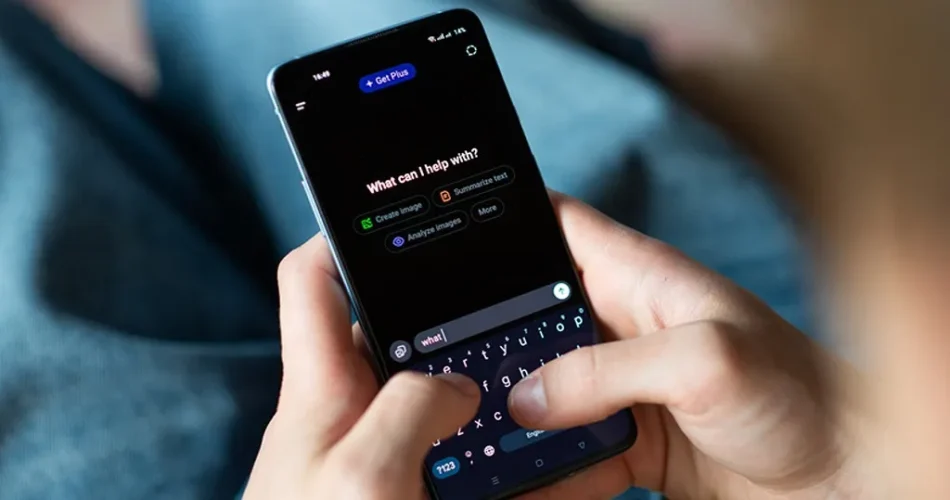
اگر هدفتان فارسی کردن ChatGPT است، اول باید مشخص کنید که زبان کدام بخش را میخواهید، تغییر دهید. منوها، تنظیمات برنامه، پاسخهای متنی یا قابلیت صوتی، هر کدام روش و مسیر متفاوتی دارند. در این راهنما توضیح میدهیم که چگونه چت جی پی تی را فارسی کنیم و زبان رابط کاربری، مکالمه و ورودی صوتی آن را در اندروید، آیفون و نسخهی وب تغییر دهیم.
آیا چتجیپیتی از فارسی پشتیبانی میکند؟
بله؛ فارسی در فهرست زبانهای پشتیبانیشده OpenAI قرار دارد. این پشتیبانی فقط به چت محدود نیست و میتوانید زبان فارسی را برای رابط کاربری برنامه و قابلیت صوتی هم انتخاب کنید. اگر بهتازگی با این ابزار آشنا شدهاید، بد نیست قبل از تغییر تنظیمات بدانید چت جی پی تی چیست و چه امکاناتی را در اختیار شما میگذارد.
بعد از آن بسته به اینکه با گوشی یا کامپیوتر کار میکنید، میتوانید زبان برنامه را تغییر دهید. توجه کنید که طبق مستندات OpenAI، برای تغییر زبان رابط کاربری باید وارد حساب کاربری خود شده باشید. اگر از حالت مهمان (بدون ورود) چت جیپیتی استفاده میکنید، این گزینه برای شما در دسترس نیست (منبع: OpenAI).
چطور چت جی پی تی را فارسی کنیم؟
برای اینکه منوها و بخشهای مختلف ChatGPT را فارسی کنید، میتوانید زبان برنامه را از داخل تنظیمات تغییر دهید. مسیر انجام این کار در نسخههای وب (ChatGPT Web) و اپلیکیشن موبایل (ChatGPT Mobile App) تقریبا مشابه است. در هر دو حالت، اول باید وارد حساب کاربریتان شوید.
چگونه در اندروید چت جی پی تی را فارسی کنیم؟
بعد از دانلود چت جی پی تی و نصب اپلیکیشن رسمی آن، وارد حساب کاربریتان شوید. منوی ChatGPT را باز و مراحل زیر را طی کنید:
- تصویر یا نام حساب خود را در منو انتخاب کنید تا تنظیمات (Settings) باز شود.
- در بخش تنظیمات عمومی (General)، گزینهی زبان (Language) را انتخاب کنید.
- از میان زبانهای نمایشدادهشده، فارسی (Persian) را انتخاب کنید.
- به صفحه اصلی برگردید و بررسی کنید که منوها فارسی شدهاند.


به این نکته توجه داشته باشید که نسخهی رسمی اندروید در Google Play با نام ناشر OpenAI منتشر میشود و این شرکت توصیه کرده است پیش از نصب، رسمی بودن سازنده برنامه باید بررسی شود. اگر با مشکلات نصب این هوش مصنوعی مواجهید، مطلب آموزش نصب چت جی پی تی برای اندروید را برایتان آماده کردهایم.
چگونه چت جی پی تی را فارسی کنیم در ایفون؟
در آیفون ( iPhone) هم تغییر زبان از داخل خود برنامه انجام میشود. بعد از بازکردن ChatGPT، روی منوی کناری و آیکون حساب کاربری خود در پایین صفحه بزنید، سپس:
- در تنظیمات، وارد بخش برنامه (App) شوید و گزینهی زبان (Language) را باز کنید.
- فارسی (Persian) را بهعنوان زبان برنامه انتخاب کنید.
- به صفحه گفتوگو برگردید و تغییر زبان رابط را بررسی کنید.
اگر گزینهی فارسی در فهرست برنامهتان دیده نمیشود، چت جیپیتی را از App Store بهروزرسانی کنید. بستن و بازکردن دوباره برنامه یا خروج و ورود مجدد به حساب هم میتواند تنظیمات جدید را بارگذاری کند.


چگونه چت جیپیتی را در کامپیوتر فارسی کنیم؟
اگر از نسخه وب ChatGPT استفاده میکنید و میخواهید زبان رابط کاربری آن را فارسی کنید، بعد از ورود به حساب کاربری، مراحل زیر را طی کنید:
- نام پروفایل را انتخاب و تنظیمات (Settings) را باز کنید.


- وارد بخش عمومی (General) شوید و گزینهی زبان (Language) را باز کنید.
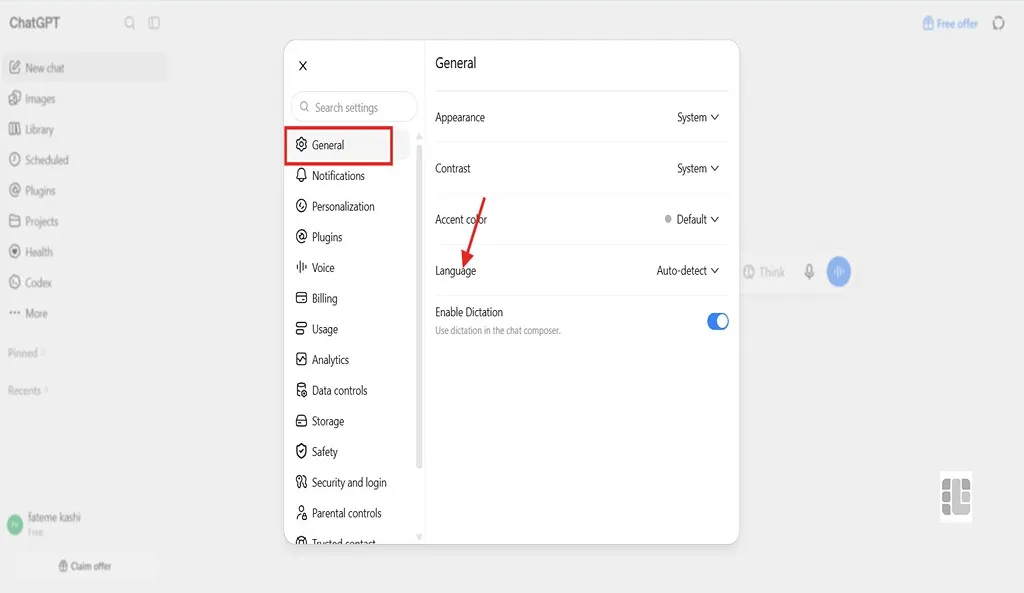
- زبان رابط فارسی را از فهرست انتخاب کنید.
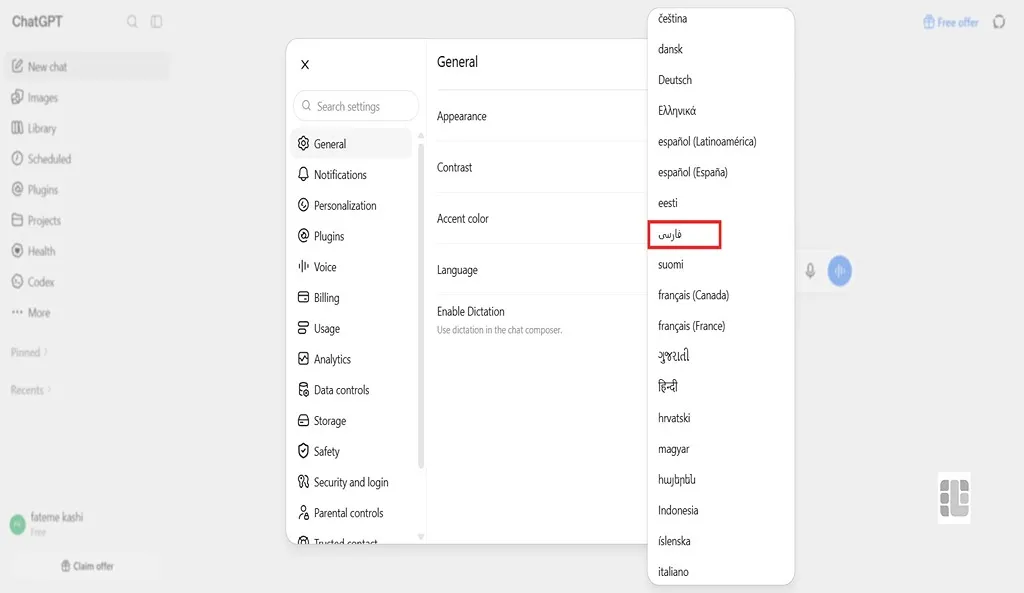
- پنجرهی تنظیمات زبان (Language Setting) را ببندید و فارسیشدن منوها را بررسی کنید.
چت جیپیتی میتواند زبان مرورگر یا دستگاه شما را هم تشخیص بدهد و در صورت پشتیبانی، زبان رابط کاربری را بر همان اساس تنظیم کند. بااینحال، اگر میخواهید زبان مشخصی مثل فارسی را انتخاب کنید، بهتر است بهطور مستقیم از تنظیمات چت جی پی تی تغییرات را انجام دهید.
چگونه زبان چت جی پی تی را فارسی کنیم؟
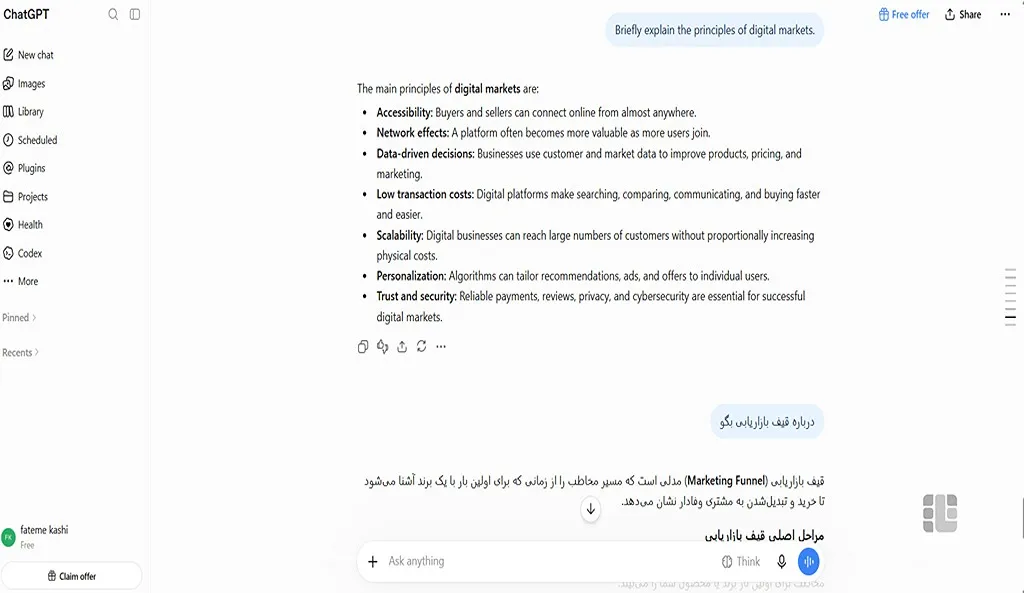
اینکه چگونه از chatgpt استفاده کنیم تا جوابمان را به فارسی بدهد، به زبان گفتوگوی ما بستگی دارد.. برای فارسی کردن زبان مکالمهی چت جیپیتی لازم نیست تنظیمات خاصی را فعال کنید، فقط باید سوال یا درخواستتان را به فارسی بنویسید. ChatGPT، زبان پیام را تشخیص میدهد و پاسخ را به همان زبان تولید میکند. این روش حتی زمانیکه زبان رابط کاربری انگلیسی است هم کار میکند.
توجه کنید که کیفیت پاسخ فقط به زبان وابسته نیست و نحوهی نوشتن درخواست هم اهمیت دارد. حواستان باشد که هنگام درخواست یا پرسیدن سوال از پرامپت های ممنوعه چت جی پی تی استفاده نکنید؛ زیرا ممکن است محدود شوید و این محدودیتها با تغییر زبان از بین نمیروند.
چگونه ویس چت جی پی تی را فارسی کنیم؟
فارسی صحبت کردن با دستیار صوتی چت جی پی تی ارتباطی با تغییر زبان رابط برنامه ندارد. ممکن است منوها فارسی باشند؛ اما تشخیص خودکار زبان در مکالمه صوتی، گفتار فارسی را با زبان دیگری اشتباه بگیرد.
OpenAI توصیه کرده است تنظیمات صدا را از حالت Auto تغییر دهید و زبان ترجیحی خود را انتخاب کنید تا تشخیص زبان گفتار دقیقتر شود.
گفتوگو با چت جی پی تی صوتی رایگان است؛ اما این بهمعنای استفادهی نامحدود از آن نیست. کاربران نسخهی رایگان به Voice دسترسی دارند؛ اما میزان استفاده از آن محدود است و با تغییر پلن، این محدودیت هم تغییر میکند.
در اندروید چگونه صدای چت جی پی تی را فارسی کنیم؟
برای فارسی کردن قابلیت صوتی در نسخهی اندروید (Android):
- برنامه ChatGPT را باز کنید و وارد حسابتان شوید.
- منوی چت جی پی تی را باز و نمایه خود را انتخاب کنید.
- وارد تنظیمات شوید.
- بخش صدا (Voice) را انتخاب کنید.
- روی گزینه «Input language» بزنید.
- حالت خودکار (Auto) را به فارسی (Persian) تغییر دهید.
- مکالمهی صوتی جدیدی را با زبان فارسی شروع کنید.


اگر ترجیح میدهید ChatGPT، در گفتوگوهای بعدی هم با شما فارسی صحبت کند، میتوانید این ترجیح را در Memory ثبت کنید. البته مموری زبان برنامه را تغییر نمیدهد و برای فارسی شدن منوها و تنظیمات باید زبان رابط کاربری را جداگانه تغییر دهید. برای آشنایی بیشتر با این قابلیت، راهنمای «چگونه حافظه چت جی پی تی را فعال کنیم» را بخوانید.
در آیفون چگونه با چت جی پی تی فارسی صحبت کنیم؟
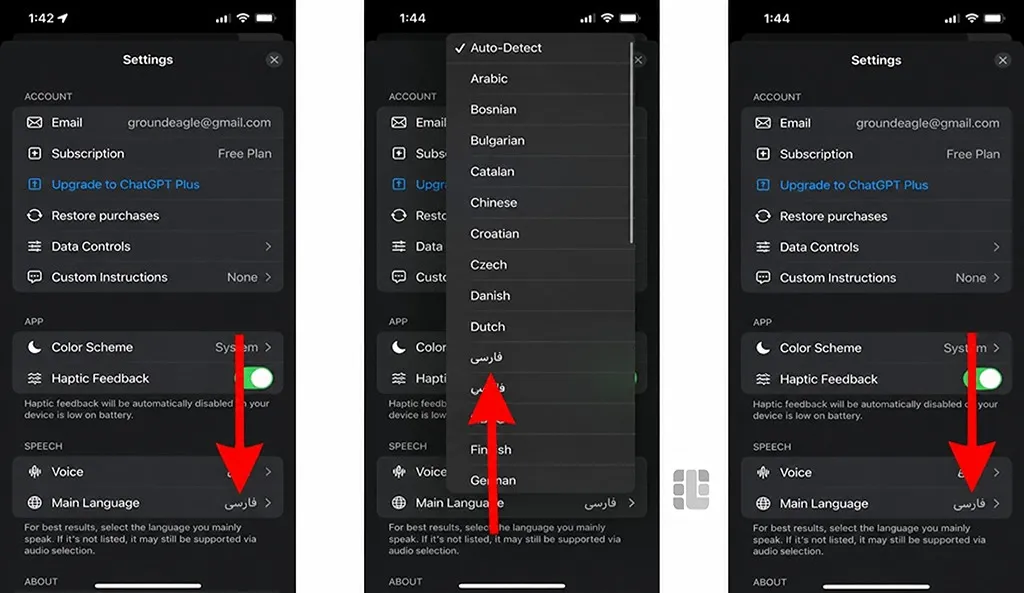
برای فارسیکردن صوت چت جی پی تی (ChatGPT Voice) در نسخه iOS کافیست:
- اپلیکیشن ChatGPT را اجرا و تنظیماتش را باز کنید.
- وارد بخش صدا (Voice) شوید.
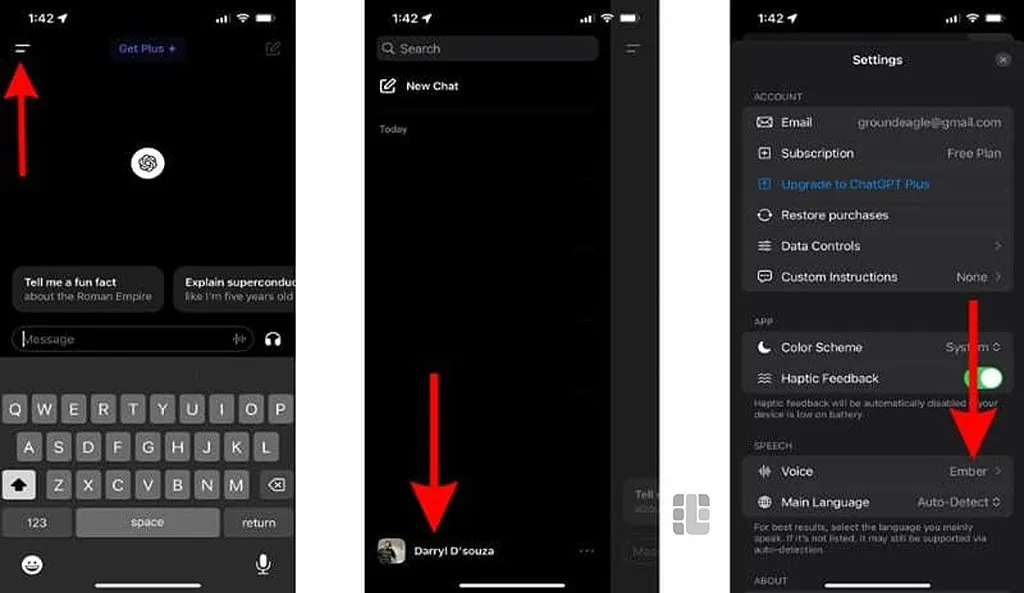
- گزینهی زبان را انتخاب کنید.
- بهجای حالت تشخیص خودکار، فارسی را انتخاب کنید.
- به صفحهی چت برگردید و مکالمهی صوتی جدیدی شروع کنید.
اگر از نسخهی رایگان چت جیپیتی استفاده میکنید و صحبتکردن با آن را به گفتوگوی متنی ترجیح میدهید، احتمالا با پیام محدودیت استفاده و پیشنهاد دریافت نسخهی پلاس مواجه شدهاید. قابلیت صوتی نسخهی رایگان دارای محدودیت است؛ اما شما میتوانید با خرید اکانت Chatgpt به سقف استفادهی بیشتری دسترسی داشته باشید.
چگونه در کامپیوتر زبان صوت چتجیپیتی را تغییر دهیم؟
اگر از قابلیت Voice در نسخهی وب یا برنامه دسکتاپ استفاده میکنید، مراحل تغییر زبان صوت (Voice Language) به این شکل است:
- وارد حساب ChatGPT شوید و تنظیمات را باز کنید.
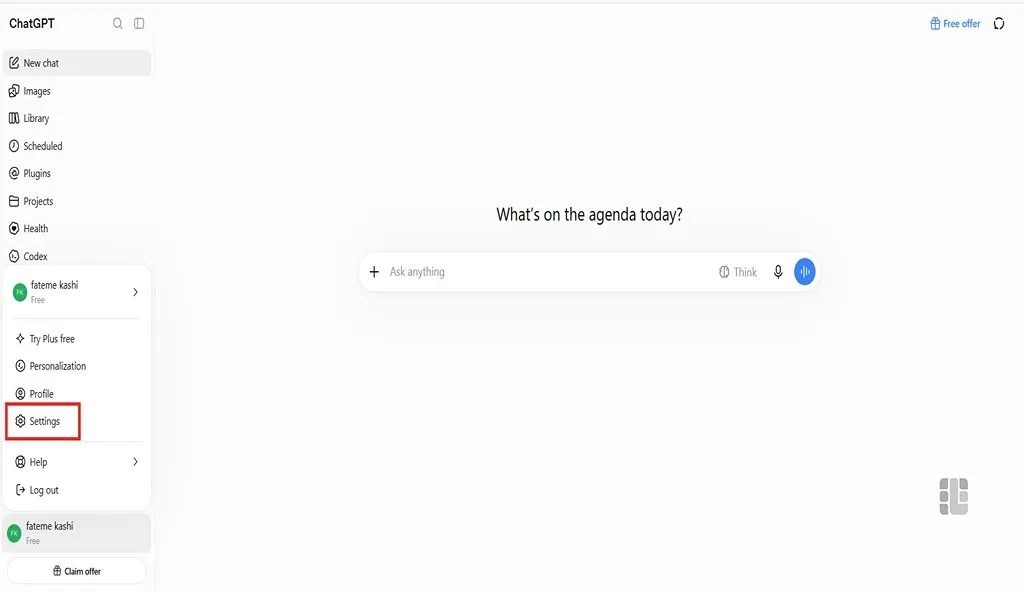
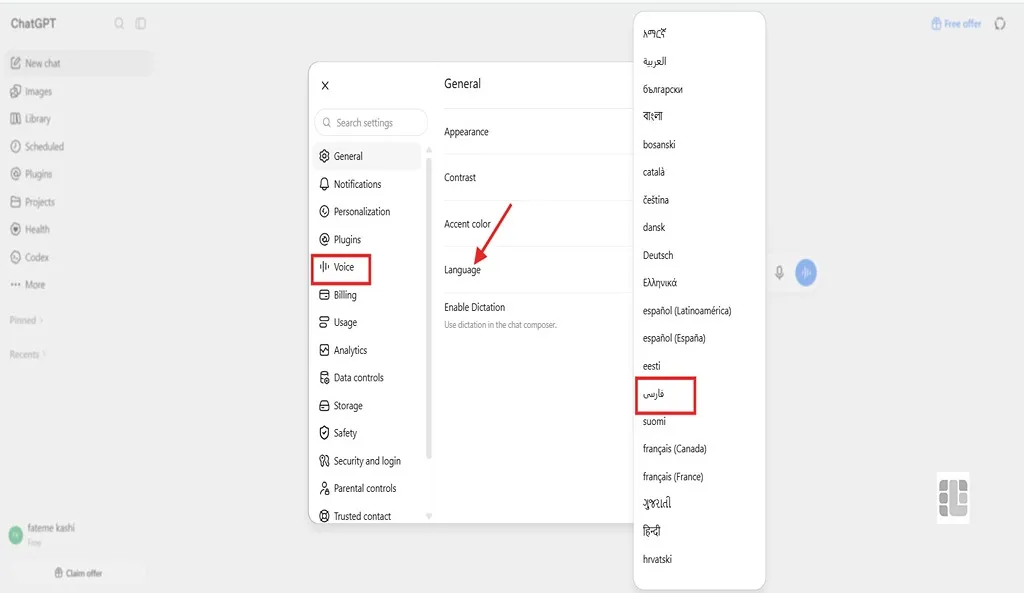
- بخش صدا را انتخاب کنید.
- گزینه مربوط به زبان گفتار را باز کنید.
- فارسی را بهعنوان زبان ترجیحی انتخاب کنید.
- دسترسی مرورگر یا برنامه به میکروفون را تایید کنید.
- گفتوگوی صوتی تازهای شروع کنید.
نسخههای پولی ChatGPT در مقایسه با نسخهی رایگان، امکانات و سقف استفاده بیشتری دارند. اگر میخواهید از قابلیت صوتی بیشتر استفاده کنید، میتوانید سراغ پلنهای پولی بروید. یکی از مواردی که در تفاوت چت جی پی تی پلاس و پرو باید در نظر بگیرید، میزان دسترسی به گفتوگوی صوتی است؛ بنابراین پیش از خرید، امکانات و محدودیتهای هر پلن را بررسی کنید.
چرا زبان ChatGPT فارسی نمیشود؟
با انجام تمام مراحل گفتهشده، چرا چت جی پی تی کار نمیکنه و فارسی نمیشه؟ اگر مراحل را انجام دادید؛ اما هنوز رابط، صدا یا پاسخ فارسی نیست، اول مشخص کنید مشکل مربوط به کدام بخش است.
| مشکل | علت احتمالی | راهحل |
| گزینهی فارسی در تنظیمات دیده نمیشود. | برنامه قدیمی است یا وارد حساب نشدید. | برنامه را بهروزرسانی کنید و وارد حساب شوید. |
| منوها دوباره انگلیسی میشوند. | زبان روی تشخیص خودکار است. | زبان فارسی را بهصورت دستی انتخاب کنید. |
| سوال فارسی است؛ اما پاسخ انگلیسی میآید. | زبان پیشفرض انگلیسی پاسخ میدهد. | تاکید کنید که ادامهی چت فارسی باشد. |
| گفتوگوی فارسی اشتباه تشخیص داده میشود. | زبان Voice روی Auto است. | زبان ترجیحی صدا را روی فارسی بگذارید. |
| میکروفون کار نمیکند. | مجوز میکروفن مسدود است. | اجازه دسترسی به میکروفون برنامه یا مرورگر را فعال کنید. |
| تغییرات ذخیره نمیشوند. | اختلال موقت، مشکل از کش یا نسخه قدیمی است. | برنامه را ببندید، دوباره وارد شوید یا کش مرورگر را پاک کنید. |
چگونه برنامه چت جی پی تی را فارسی کنیم؟
حالا میدانیم که چگونه چت جی پی تی را فارسی کنیم. انتخاب روش مناسب به این بستگی دارد که میخواهید کدام بخش را فارسی کنید. برای فارسی کردن ChatGPT، اول مشخص کنید که میخواهید کدام بخش را تغییر دهید. برای دسترسی به گزینهی تغییر زبان باید وارد حساب کاربریتان شده باشید.
برای تغییر زبان رابط کاربری، گزینهی تنظیمات عمومی و برای تغییر در زبان مکالمه چت جی پی تی، گزینهی زبان Voice را تغییر دهید. همچنین زبان چت با نوشتن یک پیام فارسی تغییر میکند و پاسخ را به همان زبان دریافت میکنید. اگر دربارهی فارسی کردن ChatGPT سوال یا تجربهای دارید، در بخش نظرات با ما در میان بگذارید.
چرا گزینهی فارسی در ChatGPT شما وجود ندارد؟
ابتدا بررسی کنید وارد حساب کاربری شده باشید و برنامه هم بهروز باشد. فارسی در فهرست زبانهای پشتیبانیشده فعلی ChatGPT قرار دارد.
آیا برای فارسی کردن ChatGPT باید زبان گوشی را فارسی کنیم؟
خیر؛ میتوانید زبان ChatGPT را از تنظیمات خود برنامه تغییر دهید و لازم نیست زبان کل گوشی را عوض کنید.
چرا ChatGPT در Voice فارسی را اشتباه تشخیص میدهد؟
تشخیص خودکار زبان همیشه دقیق نیست و OpenAI هم این موضوع را در راهنمای خود تایید کرده است. اگر چنین مشکلی دارید، زبان Voice را بهصورت دستی روی فارسی قرار دهید.
آیا برای فارسی صحبت کردن با ChatGPT باید اشتراک پولی داشته باشم؟
خیر؛ فارسی بودن زبان مکالمه بهخودیخود نیازمند اشتراک پولی نیست. محدودیتها و امکاناتی که در اختیار شما قرار میگیرد به پلن و قابلیت مورد استفاده بستگی دارد.
چگونه در چت جی پی تی فارسی صحبت کنیم؟
در چت متنی کافیست پیام را فارسی بنویسید. در مکالمه صوتی، بهتر است زبان ورودی صوتی را از حالت Auto خارج و روی Persian تنظیم کنید تا احتمال تشخیص اشتباه کاهش پیدا کند.
