
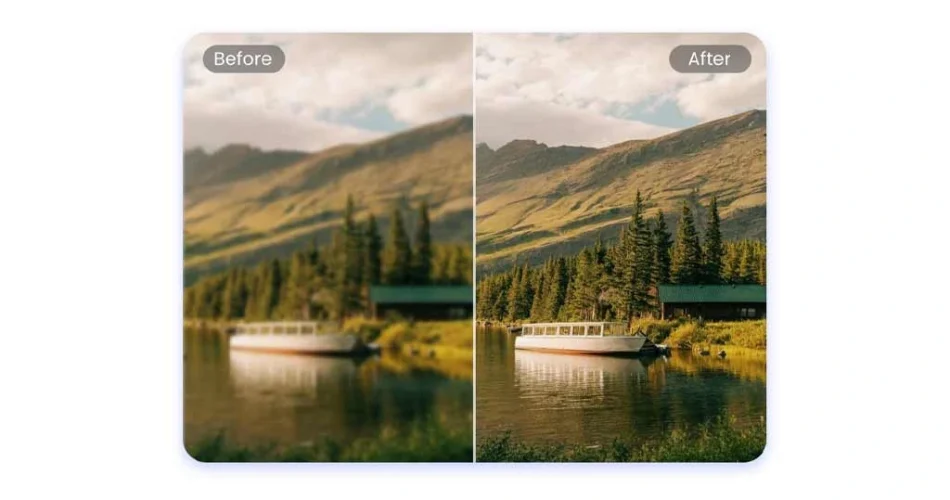
چطور میتوان کیفیت یک عکس را بدون افت طبیعی بودن آن افزایش داد؟ امروزه ابزارهای هوش مصنوعی این امکان را فراهم کردهاند که تصاویر تار، با رزولوشن پایین یا قدیمی را بدون نیاز به دانش تخصصی یا کار با نرمافزارهای پیچیده، باکیفیت کنید. بااینحال، تفاوت در رویکرد این ابزارها باعث میشود انتخاب نادرست، نتیجهای ضعیف یا مصنوعی ایجاد کند. در این راهنما، بهترین سایتها، اپلیکیشنها و نرمافزارهای افزایش کیفیت عکس با هوش مصنوعی را بررسی میکنیم تا انتخابی متناسب با نیاز واقعی خود داشته باشید.
بهترین سایتهای افزایش کیفیت عکس با هوش مصنوعی
امروزه ابزارهای هوش مصنوعی ساخت عکس امکان تولید تصویر، بازسازی چهره و حتی طراحی هنری را بدون نیاز به مهارت گرافیکی فراهم کردهاند. ابزارهای هوش مصنوعی افزایش کیفیت عکس، بسته به کاربرد، از آپاسکیل (upscale) طبیعی تا خروجی حرفهای برای چاپ طراحی شدهاند. همین تفاوت رویکرد باعث میشود انتخاب ابزار مناسب، مستقیما روی نتیجه نهایی اثر بگذارد.
Nano Banana؛ بازسازی طبیعی جزئیات
Nano Banana یک ابزار آنلاین افزایش کیفیت عکس است که با بازسازی هوشمند جزئیات، تصویر را واضحتر میکند بدون آنکه ظاهر آن مصنوعی شود. خروجی طبیعی این ابزار، آن را به گزینهای مناسب برای عکسهای وب، محتوای دیجیتال و پرترهها تبدیل میکند. اگر میخواهید خروجی دقیقتری بگیرید، شناخت ساختار پرامپت اهمیت زیادی دارد؛ در این زمینه، راهنمای پرامپت نانو بنانا میتواند دید عملیتری بدهد.
- Nano Banana پلن رایگان محدود دارد که به کاربر اجازه میدهد بدون پرداخت هزینه، تعداد مشخصی خروجی با کیفیت استاندارد بگیرد. مزیت اصلی این سایت، سادگی و کیفیت متعادل خروجی است.
- مراحل استفاده و گرفتن خروجی از Nano Banana
- ورود به سایت Nano Banana
- آپلود عکس موردنظر (JPG یا PNG)
- نوشتن پرامپت صحیح
- پردازش خودکار تصویر با هوش مصنوعی
- پیشنمایش نتیجه نهایی
- دانلود خروجی
Let’s Enhance؛ افزایش کیفیت برای چاپ
Let’s Enhance یکی از تخصصیترین ابزارهای آنلاین است که اگر هدف شما افزایش کیفیت عکس به 4k و حتی بیشتر باشد، انتخاب بسیار دقیقی محسوب میشود. این سایت برخلاف ابزارهای سادهتر، از مدلهای مختلف AI برای سناریوهای متفاوت (عکس پرتره، منظره، محصول یا تصویر دیجیتال) استفاده میکند به شما این امکان را میدهد که روند پردازش تصویر را متناسب با هدف و نوع عکس هدایت کنید.
این هوش مصنوعی برای چاپ، استفاده در سایت و تصاویر حرفهای کاملا مناسب است و میتوانید در پلن رایگان تعداد محدودی تصویر را با رزولوشن محدود پردازش کنید.
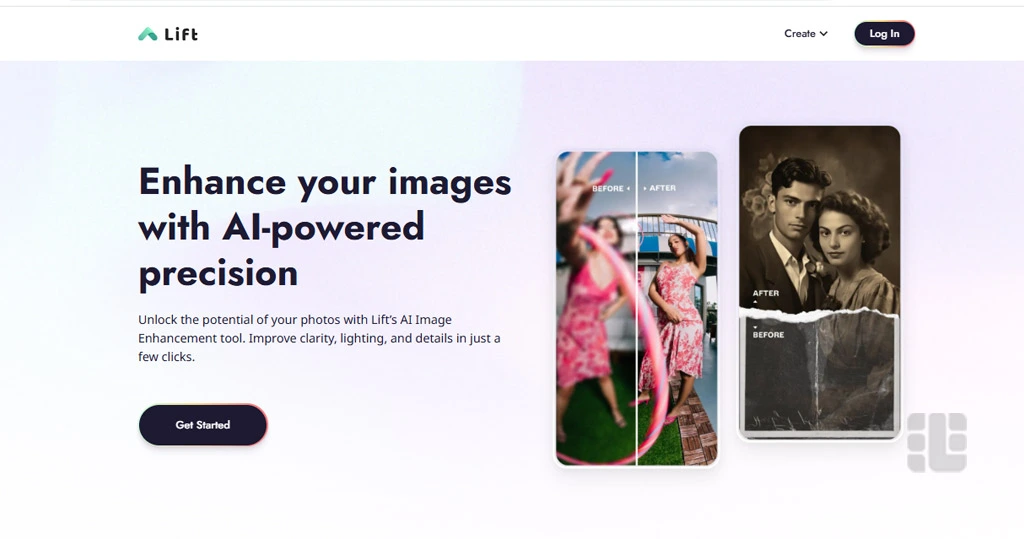
مراحل استفاده و گرفتن خروجی از این سایت بالا بردن کیفیت عکس:
- ورود به سایت Let’s Enhance و ساخت حساب کاربری
- آپلود عکس موردنظر
- انتخاب نوع تصویر (Photo، Art، Product و…)
- تعیین میزان افزایش کیفیت یا رزولوشن (مثلا 2× یا 4×)
- شروع پردازش با هوش مصنوعی
- مشاهده پیشنمایش نتیجه
- دانلود خروجی
Canva؛ بالا بردن کیفیت عکس آنلاین
در Canva میتوانید کیفیت عکس را با کمک هوش مصنوعی بالا ببرید و همان تصویر را مستقیم در طراحی خود استفاده کنید. بعد از بهبود کیفیت، عکس آماده انتشار برای اینستاگرام، بنر سایت یا محتوای تبلیغاتی است و به استفاده از ابزار جداگانه نیاز نخواهید داشت. ابزار افزایش کیفیت عکس در Canva بیشتر بر بهبود وضوح، کاهش نویز و شفافسازی هوشمند تمرکز دارند و برای استفادههای محتوایی و شبکههای اجتماعی بسیار مناسب هستند.
در نسخه رایگان هوش مصنوعی کنوا این قابلیت بهصورت محدود در دسترس است و میزان استفاده مشخصی دارد. برای دسترسی کامل به ابزارهای هوش مصنوعی و دریافت خروجی با کیفیت بالاتر باید اشتراک Canva Pro تهیه کنید.
مراحل استفاده و گرفتن خروجی از Canva:
- ورود به سایت Canva و ساخت حساب کاربری
- ایجاد یک طراحی جدید یا باز کردن صفحه خالی
- آپلود عکس موردنظر
- انتخاب تصویر و فعالسازی ابزار Enhance / Image Quality
- اعمال بهبود کیفیت با هوش مصنوعی
- تنظیم نهایی طراحی (در صورت نیاز)
- دانلود خروجی در فرمت دلخواه (PNG، JPG یا WEBP)
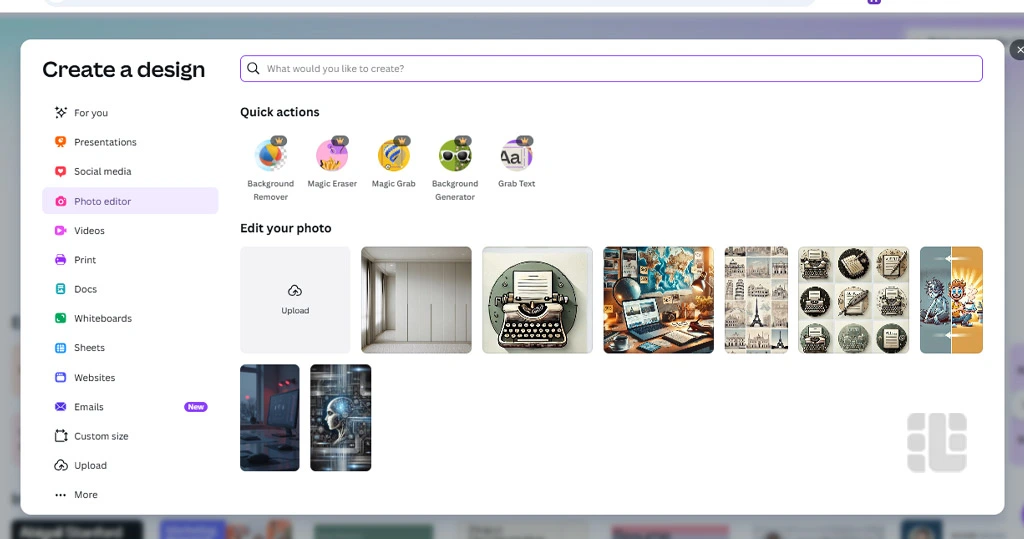
AIEnhancer؛ پردازش خودکار و سریع
AIEnhancer یک ابزار آنلاین افزایش کیفیت عکس است که فرایند بهبود تصویر را به سادهترین شکل ممکن و بدون نیاز به تنظیمات پیچیده انجام میدهد. این سایت تقریبا هیچ تنظیم پیچیدهای جلوی شما نمیگذارد و تمام تمرکز آن روی پردازش خودکار عکس با الگوریتمهای AI است؛ یعنی بدون درگیرشدن با جزئیات فنی، عکس شما را واضحتر، شفافتر و کمنویزتر میکند.
نسخه رایگان خروجی، واترمارک دارد و برای کیفیت بالاتر یا استفاده بدون محدودیت باید از نسخه پولی استفاده کنید.
مراحل استفاده و گرفتن خروجی از AIEnhancer:
- ورود به سایت AIEnhancer
- آپلود عکس موردنظر
- شروع پردازش خودکار تصویر با هوش مصنوعی
- انتظار برای تکمیل فرایند
- مشاهده پیشنمایش نتیجه
- دانلود خروجی
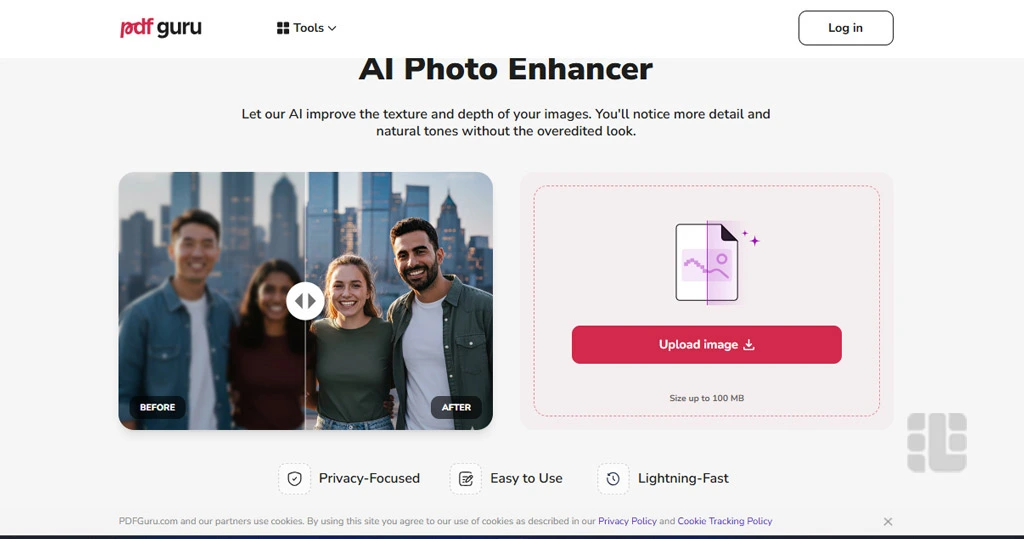
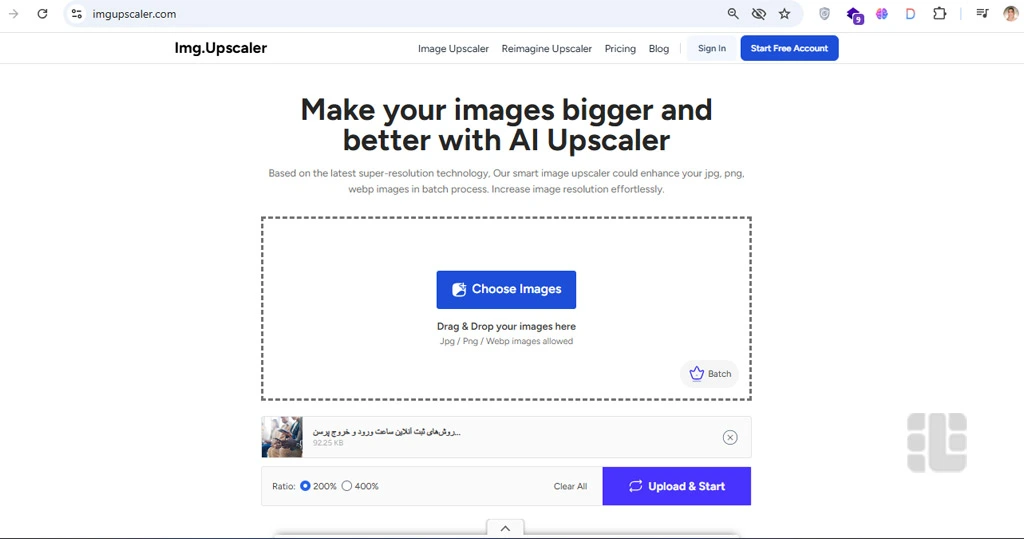
ImgUpscaler؛ بزرگنمایی بدون تنظیمات
وقتی هدف شما فقط بزرگتر شدن عکس است و نمیخواهید با تنظیمات مختلف درگیر شوید، ImgUpscaler میتواند این کار را بدون دردسر انجام دهد این ابزار با استفاده از هوش مصنوعی اندازه تصویر را معمولا تا 2 یا 4 برابر افزایش میدهد و درعینحال، سعی میکند جزئیات و بافتها طبیعی باقی بمانند تا عکس ظاهر اغراقآمیز یا بیشازحد شارپ نداشته باشد.
ImgUpscaler بیشتر برای تصاویر وب و محتوای دیجیتال با رزولوشن پایین مناسب است و گزینهای حرفهای برای چاپ بهشمار نمیآید. در نسخه رایگان امکان پردازش تعداد محدودی تصویر با سقف رزولوشن مشخص وجود دارد.
مراحل استفاده و گرفتن خروجی از ImgUpscaler:
- ورود به سایت ImgUpscaler
- آپلود تصویر موردنظر
- انتخاب میزان بزرگنمایی (مثلا 2 یا 4 برابر)
- شروع پردازش تصویر با هوش مصنوعی
- مشاهده پیشنمایش نتیجه
- دانلود خروجی نهایی
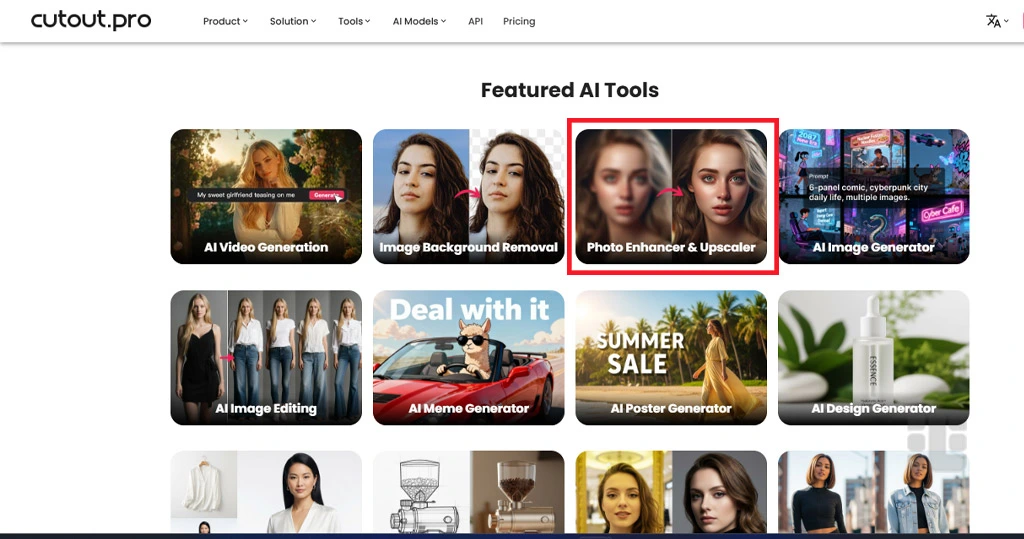
Cutout؛ بهبود کیفیت همراه حذف پسزمینه
اگر علاوهبر بالا بردن کیفیت عکس آنلاین، حذف پسزمینه هم برای شما اهمیت دارد، Cutout را حتما بهخاطر داشته باشید. در کنار بهبود وضوح عکس، این ابزار میتواند سوژه را بهصورت دقیق از پسزمینه تشخیص و جدا کند و همین ویژگی آن را برای تصاویر محصول و پرتره کاربردیتر میکند.
مزیت Cutout این است که کیفیت نهایی تصویر بعد از حذف پسزمینه افت نمیکند و لبهها تا حد زیادی طبیعی باقی میمانند. شما میتوانید بهصورت رایگان و محدود از این ابزار استفاده کنید.
مراحل استفاده و گرفتن خروجی از Cutout:
- ورود به سایت Cutout
- انتخاب ابزار افزایش کیفیت عکس یا Photo Enhancer
- آپلود تصویر موردنظر
- پردازش خودکار تصویر و اعمال بهبود کیفیت
- بررسی نتیجه و اعمال اصلاحات در صورت نیاز
- دانلود خروجی نهایی
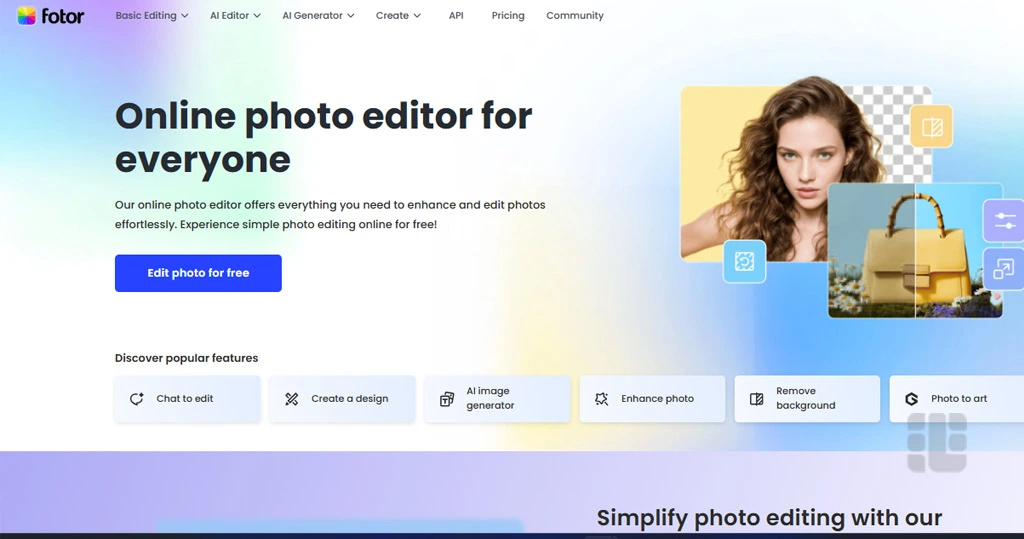
Fotor؛ ویرایش آنلاین با کمک هوش مصنوعی
Fotor تنها یک ابزار افزایش کیفیت عکس نیست و بهعنوان یک محیط ویرایش آنلاین، امکان اصلاح تصویر با کمک هوش مصنوعی را فراهم میکند. این سایت روی شفافسازی هوشمند، کاهش نویز و بهبود وضوح کلی تمرکز دارد و خروجی تمیز برای استفاده دیجیتال، وبسایت و شبکههای اجتماعی میدهد.
مزیت اصلی Fotor نسبت به ابزارهای تخصصی آپاسکیل این است که شما بعد از بهبود کیفیت، بلافاصله به ابزارهای طراحی و ادیت دسترسی دارید. در بسیاری از خروجیهای رایگان Fotor، تصویر بدون واترمارک دانلود میشود و محدودیت نسخه رایگان بیشتر مربوط به امکانات پیشرفته، پردازش گروهی و برخی ابزارهای هوش مصنوعی است.
مراحل استفاده و گرفتن خروجی از Fotor:
- ورود به سایت Fotor
- انتخاب بخش AI Photo Enhancer
- آپلود عکس موردنظر
- اعمال بهبود کیفیت با هوش مصنوعی
- بررسی پیشنمایش تصویر
- دانلود خروجی
AI Image Enlarger؛ تقویت عکسهای کمرزولوشن
تمرکز اصلی AI Image Enlarger روی بزرگکردن اندازه تصویر است بهگونهای که جزئیات تا حد ممکن حفظ شوند و کیفیت عکس بهشکل محسوسی افت نکند. این سایت افزایش کیفیت عکس آنلاین به شما اجازه میدهد عکسهای کمرزولوشن را تا چند برابر بزرگتر کنید و درعینحال، وضوح کلی تصویر حفظ شود؛ به همین دلیل، برای عکسهای قدیمی، تصاویر وب و فایلهایی که رزولوشن پایینی دارند، گزینهای کاربردی بهشمار میرود.
برخلاف ابزارهای همهکاره، AI Image Enlarger فقط روی آپاسکیل کار میکند و همین تمرکز باعث خروجی قابلپیشبینیتر میشود. شما میتوانید در نسخه رایگان تعداد محدودی تصویر را با سقف مشخصی از رزولوشن و واترمارکر پردازش کنید.
مراحل استفاده و گرفتن خروجی از AI Image Enlarger:
- ورود به سایت AI Image Enlarger
- آپلود عکس موردنظر
- انتخاب میزان بزرگنمایی (مثلا 2× یا 4×)
- شروع پردازش تصویر با هوش مصنوعی
- مشاهده پیشنمایش نتیجه
- دانلود خروجی نهایی
بهترین اپلیکیشنها و نرمافزارهای افزایش کیفیت عکس
اپلیکیشنها و نرمافزارهای افزایش کیفیت عکس با هوش مصنوعی، برای زمانی مناسباند که شما به کنترل بیشتر، سرعت بالاتر یا پردازش آفلاین نیاز دارید. برخلاف سایتهای آنلاین که معمولا محدودیت حجم، تعداد خروجی یا صف پردازش دارند، اپها و نرمافزارها امکان استفاده مداومتر و انعطافپذیرتر را فراهم میکنند و در بسیاری از موارد، خروجی پایدارتر و قابلپیشبینیتری میدهند.
بعضی از این ابزارها روی موبایل برای بهبود سریع عکسهای روزمره و شبکههای اجتماعی طراحی شدهاند و برخی دیگر، بهعنوان نرمافزار دسکتاپ، افزایش کیفیت حرفهای برای چاپ، آرشیو یا استفاده تجاری ارائه میدهند. انتخاب درست بین اپ یا نرمافزار، به هدف و میزان دقت موردنیاز شما در خروجی نهایی بستگی دارد.
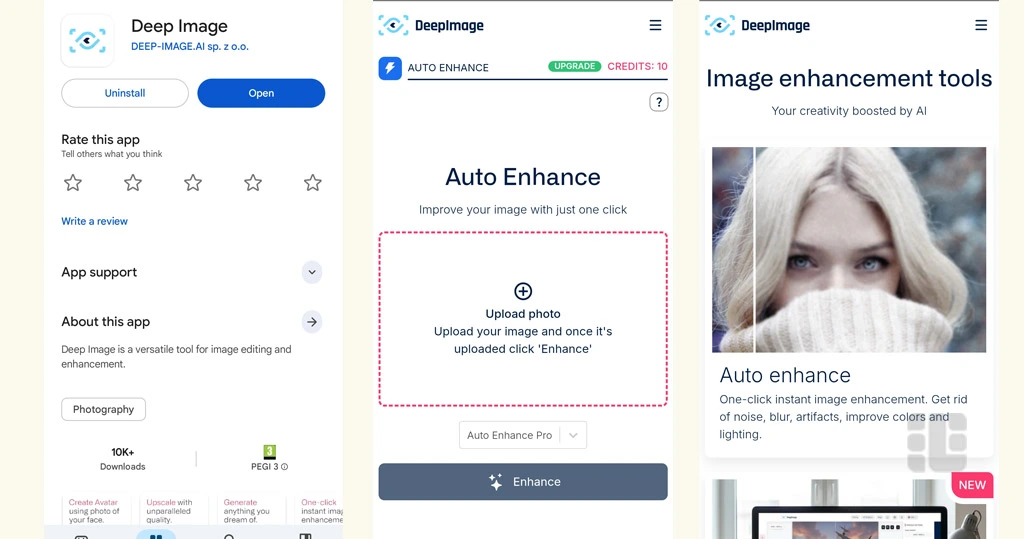
Deep-Image؛ بهبود تدریجی تصویر
در صورتیکه، دقت در پردازش تصویر برای شما اولویت دارد و عجلهای برای گرفتن خروجی نداشته باشید، Deep-Image انتخاب مناسبی است. این پلتفرم از مدلهای یادگیری عمیق برای کاهش نویز، بهبود وضوح و افزایش رزولوشن استفاده میکند و تلاش میکند جزئیات تصویر را بهصورت طبیعی بازسازی کند. Deep-Image برای عکسهای قدیمی، تصاویر کمنور و فایلهایی که به بهبود تدریجی نیاز دارند، مناسبتر از ابزارهای سریع و خودکار است.
شما میتوانید در نسخه رایگان تعداد محدودی تصویر را پردازش کنید، اما خروجیها معمولا رزولوشن محدود دارند.
مراحل استفاده و گرفتن خروجی از Deep-Image:
- ورود به Deep-Image و ایجاد حساب کاربری
- آپلود عکس موردنظر
- انتخاب نوع بهبود (افزایش رزولوشن، کاهش نویز یا بهبود کلی)
- شروع پردازش تصویر با هوش مصنوعی
- مشاهده پیشنمایش نتیجه
- دانلود خروجی نهایی
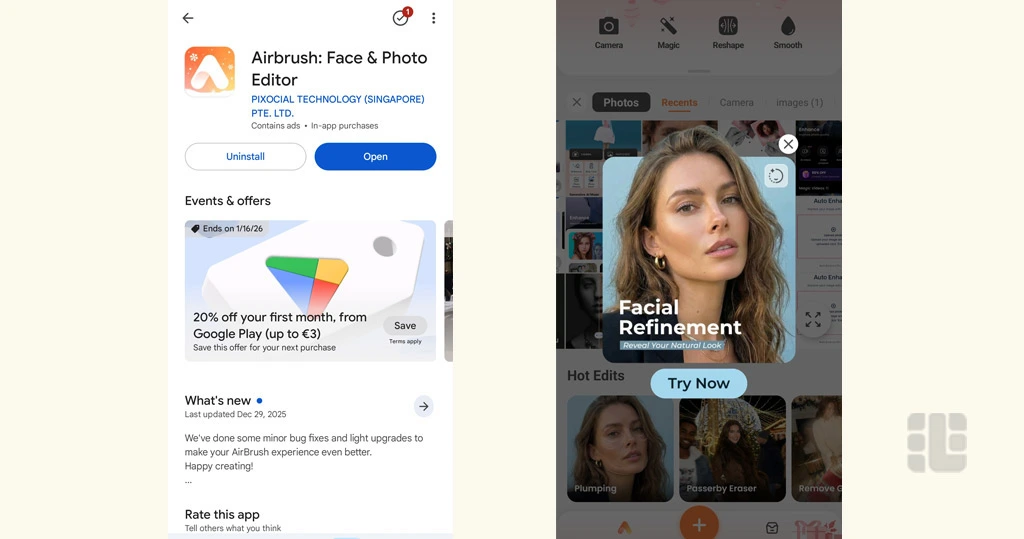
AirBrush؛ اصلاح چهره و پرتره
AirBrush برای اصلاح و شفافتر شدن عکسهای پرتره طراحی شده و نتیجه آن معمولا سریع و رضایتبخش است. این اپ بیشتر از آنکه دنبال آپاسکیل سنگین باشد، روی صافسازی هوشمند پوست، افزایش وضوح چهره، کاهش نویز و اصلاح نور کار میکند؛ ازاینرو، AirBrush گزینهای مناسب برای ساخت عکس پروفایل با هوش مصنوعی با خروجی سریع و طبیعی محسوب میشود.
این اپلیکیشن، تلاش میکند خروجی طبیعی بماند، اما اگر در تنظیمات زیادهروی کنید، تصویر میتواند حالت مصنوعی پیدا کند. در نسخه رایگان فقط به بخشی از ابزارهای هوش مصنوعی دسترسی دارید.
مراحل استفاده و گرفتن خروجی از AirBrush:
- نصب اپلیکیشن AirBrush روی گوشی (اندروید یا iOS)
- ورود یا ساخت حساب کاربری
- انتخاب و آپلود عکس از گالری
- فعالسازی ابزار AI Enhance یا Photo Retouch
- اعمال بهبود کیفیت و تنظیم شدت افکتها
- ذخیره و دانلود خروجی
Picsart؛ افزایش کیفیت عکس آنلاین
اگر میخواهید همزمان کیفیت عکس را بهتر کنید و دستتان برای ویرایش خلاقانه باز باشد، Picsart یک اپلیکیشن موبایلی مناسب برای این کار است. قابلیت بهبود کیفیت تصویر در این اپ بیشتر بر شفافسازی، کاهش نویز و شارپسازی کنترلشده تمرکز دارد و برای آمادهسازی عکس جهت شبکههای اجتماعی و محتوای دیجیتال طراحی شده است.
مزیت Picsart این است که بعد از بهبود کیفیت عکس، ابزارهای طراحی، متن و افکتها در همان اپ در اختیار شماست و به استفاده از برنامههای دیگر نیاز ندارید. نسخه رایگان امکانات محدودی دارد و برای دسترسی کامل به قابلیتهای هوش مصنوعی و خروجی بدون محدودیت باید اشتراک Picsart Gold تهیه کنید.
مراحل استفاده و گرفتن خروجی از Picsart:
- نصب اپلیکیشن Picsart روی گوشی (اندروید یا iOS)
- ورود یا ساخت حساب کاربری
- انتخاب و آپلود عکس از گالری
- فعالسازی ابزار AI Enhance یا بهبود کیفیت تصویر
- تنظیم شدت بهبود کیفیت در صورت نیاز
- ذخیره و دانلود خروجی نهایی
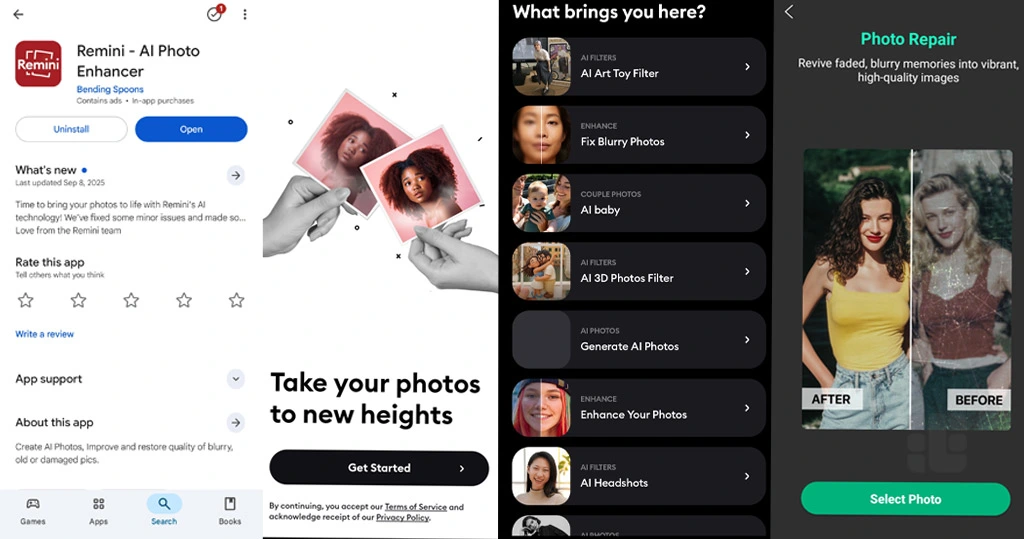
Remini؛ بازسازی عکسهای قدیمی
Remini از شناختهشدهترین اپلیکیشنهای ویرایش عکس است که با کمک هوش مصنوعی، جزئیات ازدسترفته در تصاویر قدیمی، تار یا کمرزولوشن را دوباره زنده میکند. این اپ با استفاده از مدلهای یادگیری عمیق، تلاش میکند چهرهها، خطوط صورت و بافت تصویر را بهشکل واضحتری بازتولید کند و به همین دلیل، برای احیای عکسهای قدیمی و پرترههای بیکیفیت بسیار محبوب است.
نقطه ضعف Remini این است که در بعضی تصاویر، جزئیات بهصورت بیشازحد بازسازی میشوند و خروجی میتواند حالت مصنوعی پیدا کند. امکان استفاده رایگان از Remini وجود دارد، اما تعداد پردازشها در روز محدود است و معمولا با واترمارک یا زمان انتظار همراه میشود.
مراحل استفاده و گرفتن خروجی از Remini:
- نصب اپلیکیشن Remini روی گوشی (اندروید یا iOS)
- ورود یا ثبتنام در اپ
- انتخاب گزینه Photo Enhance
- آپلود عکس موردنظر از گالری
- شروع پردازش تصویر با هوش مصنوعی
- مشاهده نتیجه نهایی
- ذخیره یا دانلود خروجی
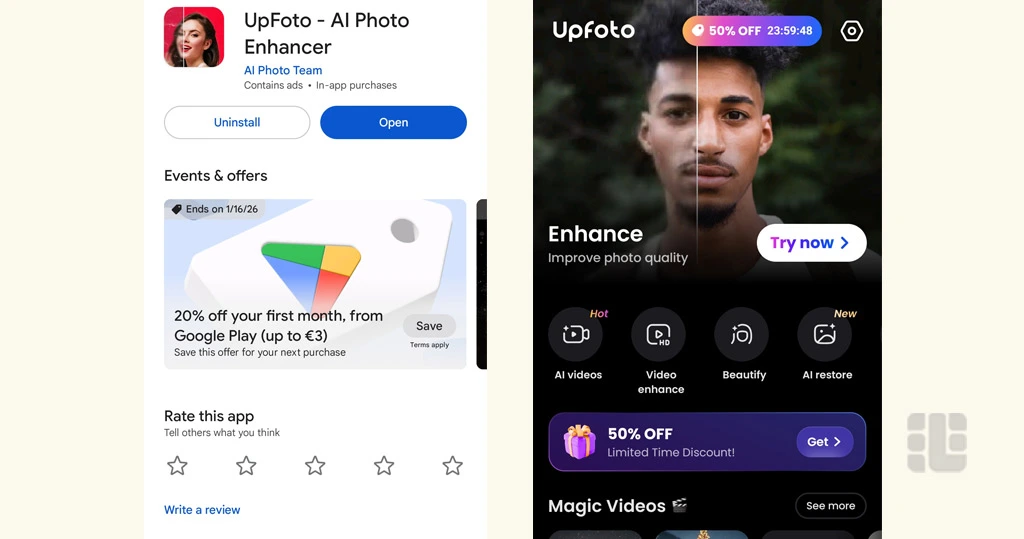
UpFoto؛ افزایش وضوح ملایم
اگر سرعت و سادگی برایتان مهم است و نمیخواهید درگیر تنظیمات پیچیده شوید، UpFoto کار شما را راه میاندازد. این اپلیکیشن با کمک هوش مصنوعی کیفیت عکسهای کمرزولوشن را بهتر میکند. تمرکز این اپ روی افزایش وضوح کلی و شارپسازی ملایم است تا تصویر ظاهر طبیعی خود را حفظ کند. این برنامه افزایش کیفیت عکس، بیشتر برای استفادههای روزمره، عکسهای شخصی و محتوای معمولی مناسب است و برخلاف برخی اپها، جزئیات را بیش از حد بازسازی نمیکند. امکان استفاده 3 روزه رایگان از این اپ وجود دارد، اما تعداد خروجیها محدود است.
مراحل استفاده و گرفتن خروجی از UpFoto:
- نصب اپلیکیشن UpFoto روی گوشی اندروید
- اجرای برنامه و انتخاب گزینه Enhance Photo
- انتخاب عکس از گالری
- شروع پردازش تصویر با هوش مصنوعی
- مشاهده نتیجه نهایی
- ذخیره خروجی
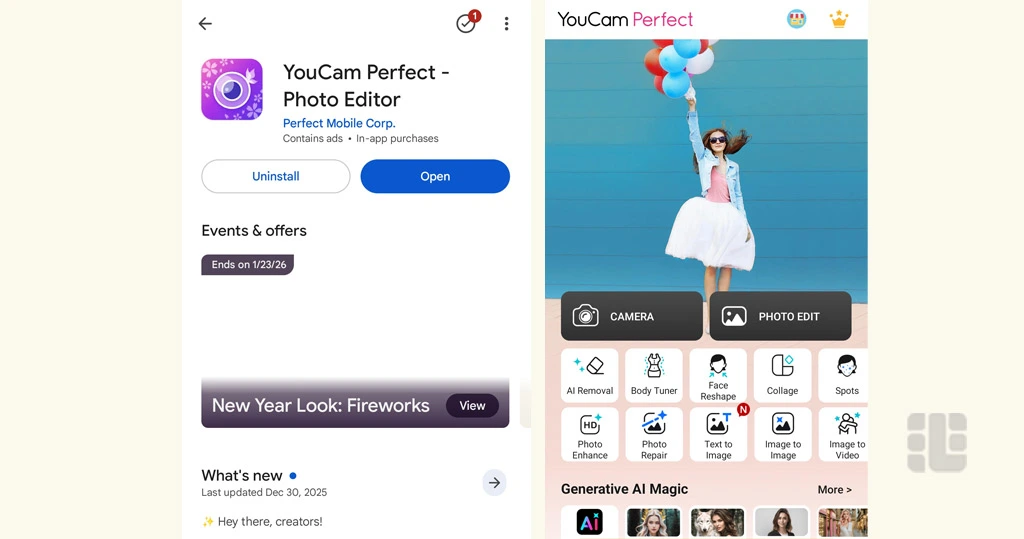
YouCam؛ اصلاح طبیعی صورت
YouCam برای زمانی طراحی شده است که میخواهید چهره در عکس واضحتر و مرتبتر دیده شود، بدون اینکه ظاهر آن تغییر اغراقآمیز پیدا کند. این اپ با تمرکز روی تنظیم نور صورت، کاهش نویز و شفافترشدن جزئیات چهره کار میکند و خروجی آن شامل یک اصلاح ملایم در عکس خواهد بود. استفاده از YouCam برای عکسهای شخصی، پروفایل و محتوای شبکههای اجتماعی منطقیتر از پروژههای چاپ یا بزرگنمایی حرفهای است. قابلیتهای این اپلیکیشن 7 روز بهصورت رایگان در دسترس است.
مراحل استفاده و گرفتن خروجی از YouCam:
- نصب اپلیکیشن YouCam روی گوشی (اندروید یا iOS)
- ورود یا ثبتنام در برنامه
- انتخاب عکس از گالری
- فعالسازی ابزار AI Enhance یا Portrait Enhance
- تنظیم شدت بهبود کیفیت در صورت نیاز
- ذخیره و دانلود خروجی
Pixelup؛ بهبود سریع تصویر
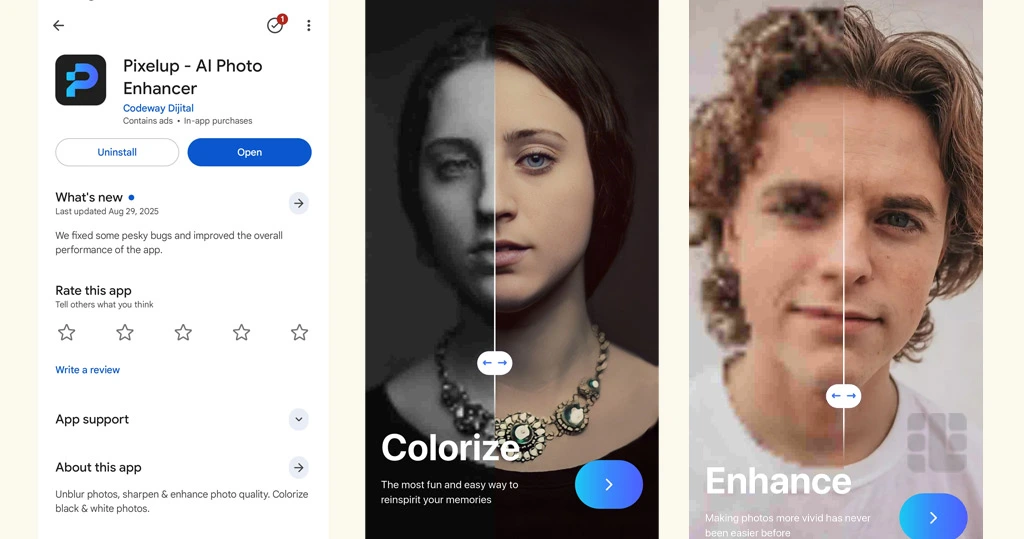
Pixelup زمانی کاربردی است که بخواهید عکسهای کمرزولوشن را سریع و بدون دردسر واضحتر کنید. این اپ روی بزرگنمایی خودکار و بهبود کلی وضوح تمرکز دارد و سعی میکند ظاهر تصویر طبیعی بماند. Pixelup قابلیتهایی مثل متحرکسازی عکس هم دارد، اما نقطه قوت اصلی آن سادگی و سرعت استفاده است. مانند دیگر اپلیکیشنها، نسخه رایگان محدود خواهد بود.
مراحل استفاده و گرفتن خروجی از Pixelup:
- نصب اپلیکیشن Pixelup روی گوشی (اندروید یا iOS)
- ورود یا ساخت حساب کاربری
- انتخاب گزینه Enhance یا Upscale
- آپلود عکس از گالری
- شروع پردازش تصویر با هوش مصنوعی
- مشاهده نتیجه و ذخیره خروجی
Topaz Photo AI؛ پردازش حرفهای دسکتاپ
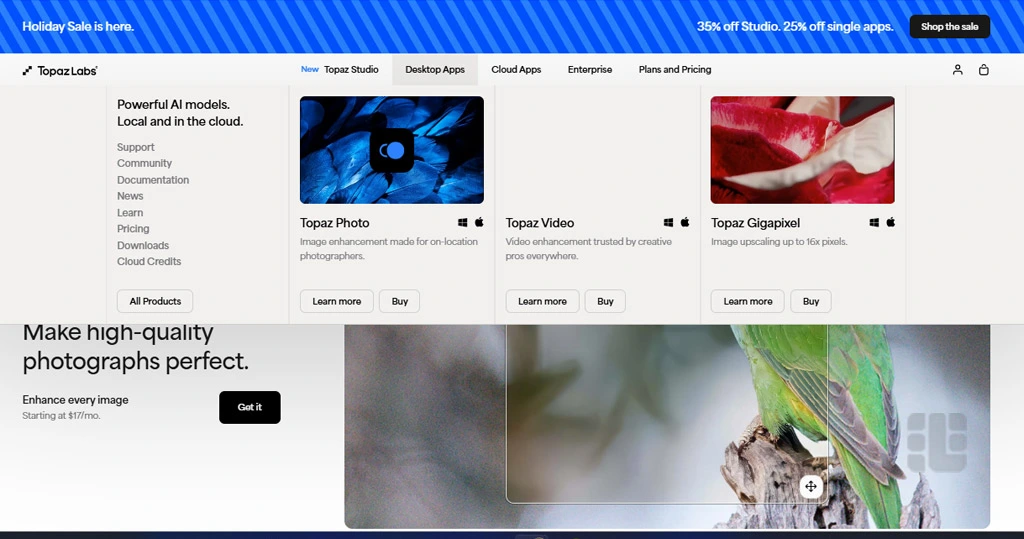
اگر شما به خروجی دقیق، قابلکنترل و مناسب چاپ یا استفاده تجاری نیاز دارید بهتر است با Topaz Photo AI آشنا شوید. نرمافزار حرفهای دسکتاپ که برخلاف اپها و سایتهای آنلاین، امکان پردازش آفلاین دارد و با مدلهای AI اختصاصی، بهصورت هوشمند نویز را کاهش میدهد، فوکوس را اصلاح میکند و رزولوشن تصویر را بدون اغراق بالا میبرد.
نقطه قوت اصلی Topaz Photo AI این است که به شما اجازه میدهد قبل از خروجی نهایی، تاثیر هر مدل هوش مصنوعی را ببینید و بهترین گزینه را انتخاب کنید. این نرمافزار رایگان نیست، اما نسخه آزمایشی دارد که به شما اجازه میدهد کیفیت پردازش را تست کنید.
مراحل استفاده و گرفتن خروجی از Topaz Photo AI:
- نصب نرمافزار Topaz Photo AI روی ویندوز یا مک
- اجرای برنامه و افزودن عکس موردنظر
- انتخاب مدلهای AI پیشنهادی (Noise Reduction، Sharpen، Upscale)
- تنظیم میزان بهبود کیفیت و بزرگنمایی تصویر
- مشاهده پیشنمایش
- اعمال نهایی تنظیمات
- ذخیره خروجی با رزولوشن دلخواه
انتخاب ابزار مناسب برای بالا بردن کیفیت عکس
افزایش کیفیت عکس با هوش مصنوعی زمانی نتیجهبخش است که ابزار متناسب با نیازتان را انتخاب کنید. اگر دنبال راهحل سریع و آنلاین هستید، سایتهایی مثل Nano Banana، Let’s Enhance و Fotor بدون نصب، خروجی قابلقبولی برای وب و محتوای دیجیتال میدهند. برای بهبود عکسهای شخصی و شبکههای اجتماعی هم اپهایی مانند Remini و Picsart کاربردیترند و اگر کنترل جزئیات و کیفیت نهایی برای چاپ اهمیت دارد، نرمافزاری مثل Topaz Photo AI انتخاب حرفهایتری است. بهترین کار این است که ابتدا نسخههای رایگان یا آزمایشی را امتحان کنید و بعد تصمیم بگیرید.
آیا نسخههای رایگان این ابزارها هم کاربردی هستند؟
بله؛ برای استفادههای معمولی و آنلاین، نسخههای رایگان در بسیاری از مواقع خروجی قابلقبولی ارائه میدهند، هرچند ممکن است با محدودیتهایی مثل رزولوشن یا تعداد پردازش همراه باشند.
کدام ابزار برای عکسهای قدیمی یا تار مناسبتر است؟
ابزارهایی که روی بازسازی جزئیات و چهره تمرکز دارند، برای عکسهای قدیمی نتیجه بهتری میدهند.
تفاوت ابزارهای افزایش کیفیت عکس در چیست؟
تفاوت اصلی در نوع پردازش است؛ بعضی برای وب و شبکههای اجتماعی مناسباند و بعضی برای چاپ یا استفاده حرفهای طراحی شدهاند.
برای افزایش کیفیت عکس، سایت آنلاین بهتر است یا اپلیکیشن؟
اگر سرعت و دسترسی سریع مهم است، سایتهای آنلاین کافیاند؛ برای کنترل بیشتر و استفاده مداوم، اپلیکیشنها گزینه بهتری هستند.

