
تا به حال برایتان پیش آمده است که از ChatGPT بخواهید یک متن رسمی بنویسد؛ اما با لحنی بیش از حد خودمانی روبهرو شوید؟ یا برای یک سوال ساده، آنقدر توضیح دریافت کنید که پیداکردن جواب اصلی سخت شود؟
اگر این مشکلات برایتان آشناست، بهنظر هنوز تنظیمات شخصی سازی چت جی پی تی را متناسب با نیازتان تغییر ندادهاید. با این تنظیمات میتوانید شخصیتها، لحن و سبک پاسخهای این ابزار را تا حدی کنترل کنید. در ادامه یاد میگیرید چطور این گزینهها را تغییر دهید و از میان انواع شخصیت چت جی پی تی، حالتی را انتخاب کنید که به انتظارتان نزدیکتر است.
چگونه تنظیمات شخصی سازی چت جی پی تی را فعال کنیم؟
برای تغییر شخصیت ChatGPT، اول باید وارد حساب کاربریتان شوید. ساخت اکانت چت جی پی تی رایگان است؛ بنابراین اگر هنوز حسابی ندارید، اول مراحل ثبتنام را تکمیل کنید. سپس به بخش Personalization (شخصیسازی) بروید. مسیر دسترسی در نسخهی وب و اپلیکیشن موبایل کمی متفاوت است؛ اما در هر دو حالت، تنظیمات مربوط به شخصیت و سبک پاسخگویی (Response Style) در همین بخش قرار دارند.
نکته: تنظیمات چت جی پی تی شامل موارد متعددی مانند پروفایل، امنیت، اعلان، پرداخت و… است. این مطلب فقط درباره شخصیسازی chatgpt است.
تغییر شخصیت ChatGPT در نسخه وب
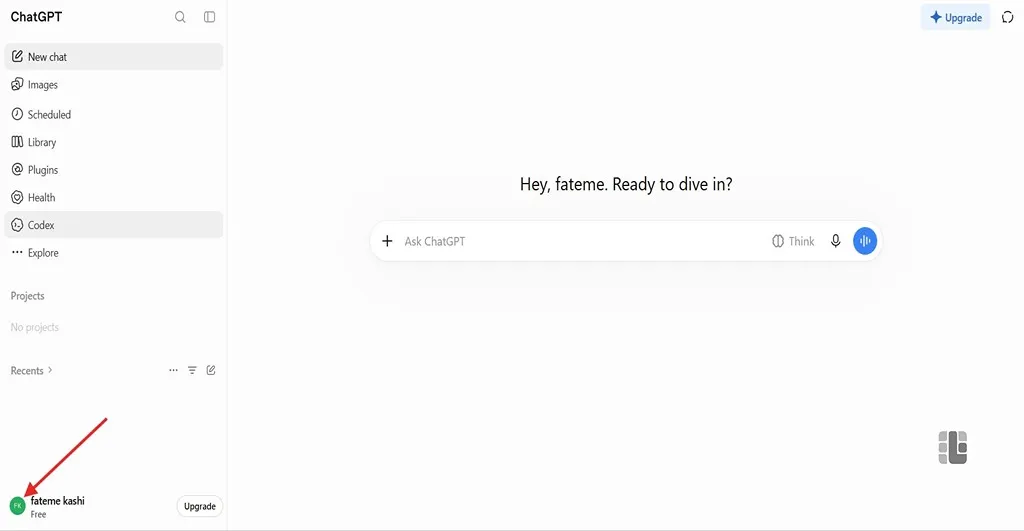
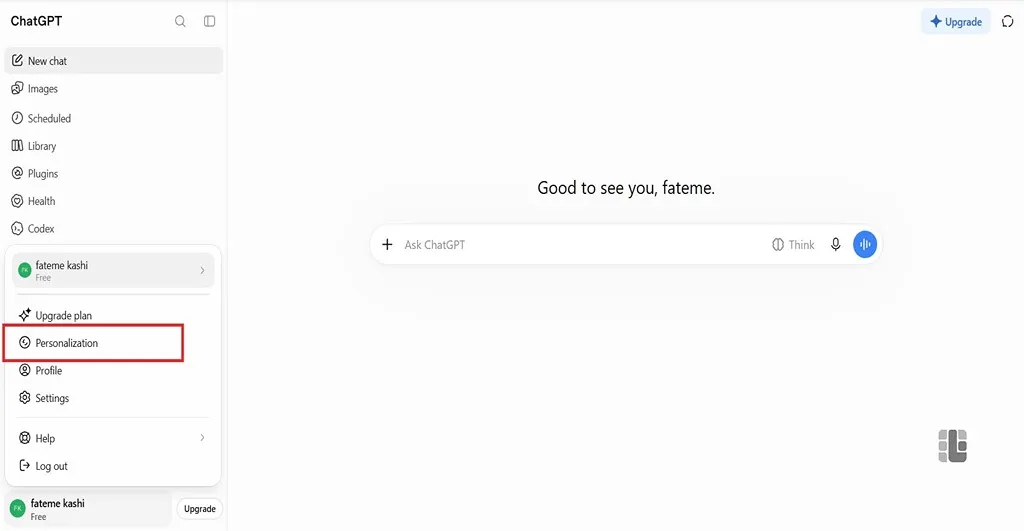
در نسخهی وب میتوانید از دو مسیر به تنظیمات شخصیسازی دسترسی پیدا کنید. مسیر اول، دسترسی مستقیم از منوی پروفایل است. در این مسیر باید:
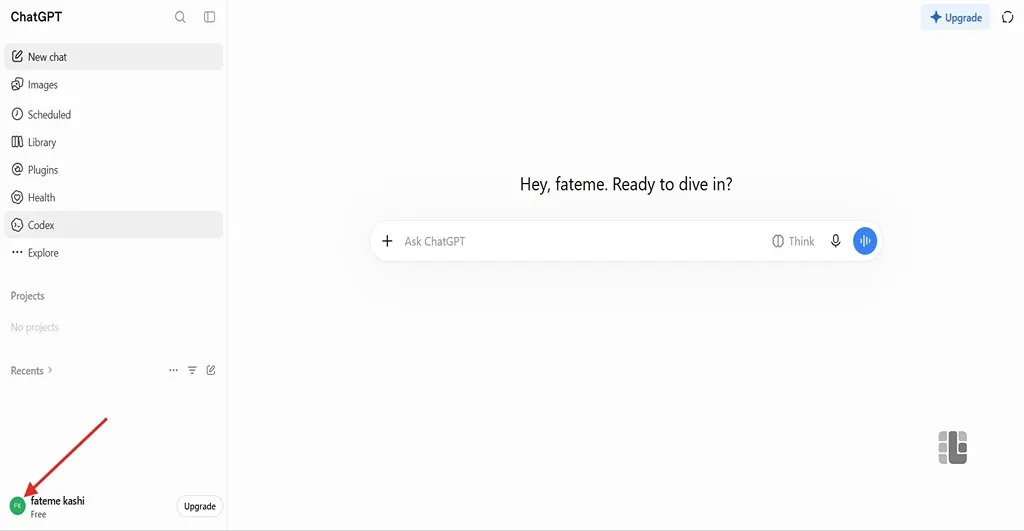
- وارد سایت ChatGPT شوید و روی آیکون پروفایل خود در گوشهی پایین صفحه کلیک کنید.
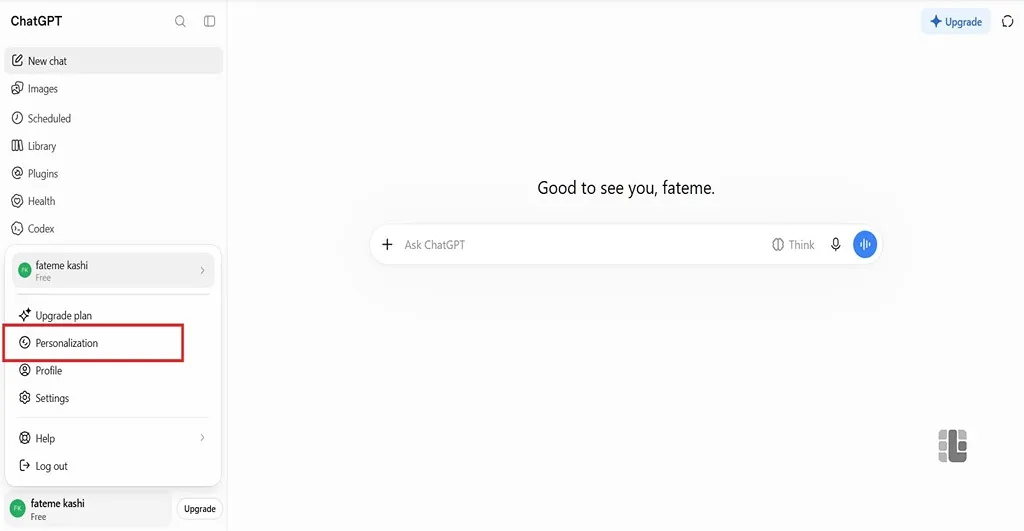
- گزینهی Personalization (شخصیسازی) را انتخاب کنید.
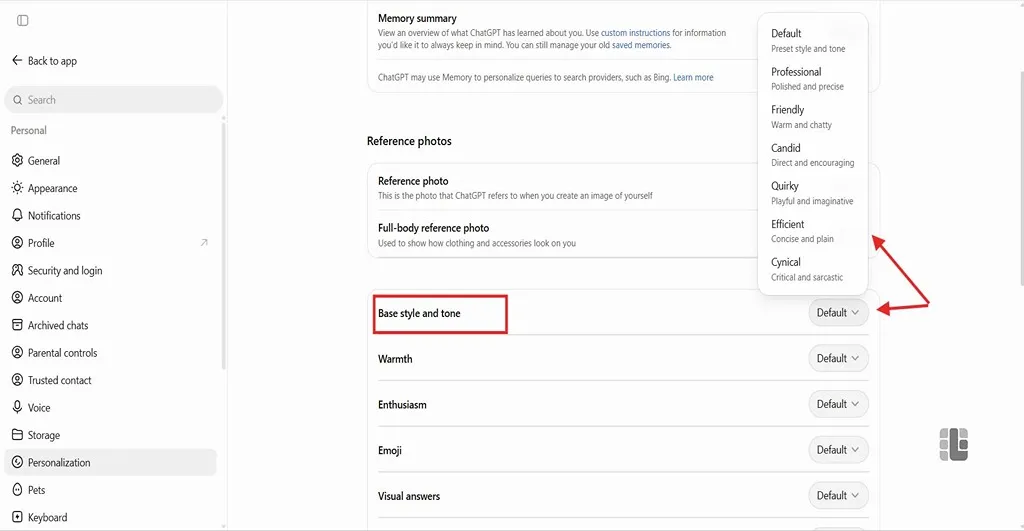
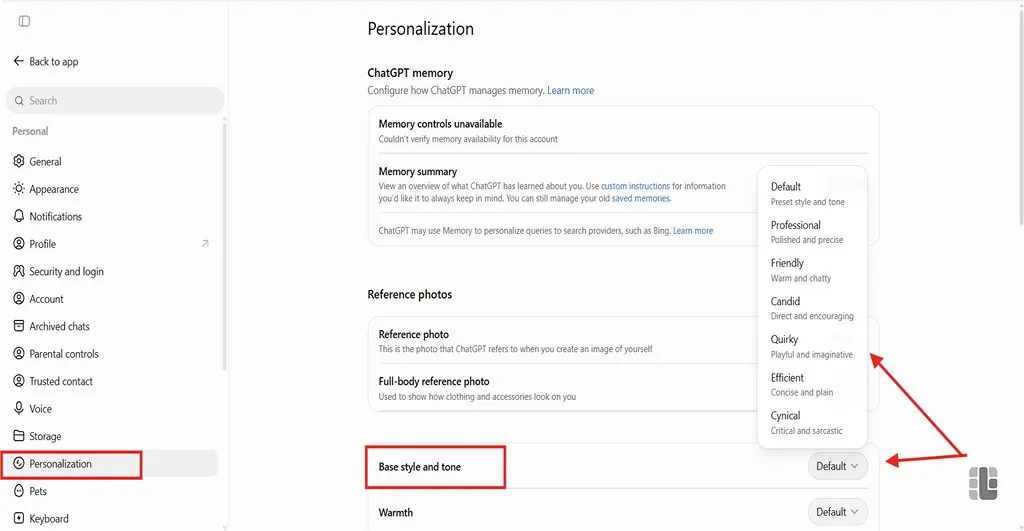
- در صفحهی بازشده، بخش Base style and tone (سبک و لحن پایه) را پیدا کنید.
- از فهرست موجود، شخصیت مورد نظرتان را انتخاب کنید.
مسیر دومی که میتوانید برای تغییر شخصیت های چت جی پی تی طی کنید، از طریق تنظیمات حساب است. در این مسیر باید:
- روی آیکون پروفایل کلیک کنید.
- وارد Settings (تنظیمات) شوید.
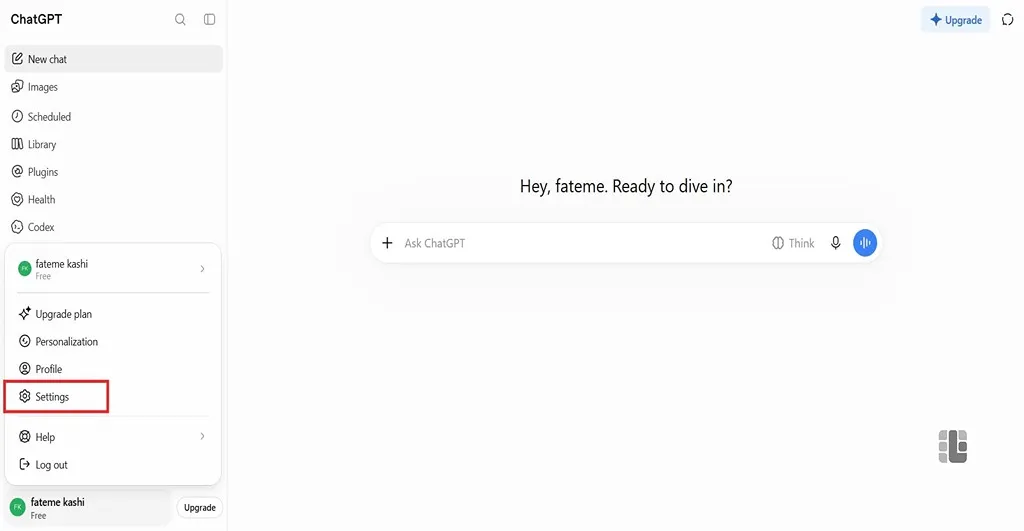
- بخش Personalization را باز کنید.
- از قسمت Base style and tone، سبک پاسخگویی ChatGPT را تغییر دهید.
در اندروید و آیفون چگونه شخصیت چت جی پی تی را عوض کنیم؟
اگر از نسخهی اندروید ChatGPT استفاده میکنید، پس از نصب و ورود به حساب کاربری، میتوانید بدون نیاز به مرورگر به تنظیمات شخصیسازی دسترسی داشته باشید. برای شروع، کافیست مراحل آموزش نصب چت جی پی تی برای اندروید را دنبال کنید و سپس:
- روی آیکون پروفایل بزنید تا وارد تنظیمات چت جی پی تی شوید.
- گزینهی Personalization را انتخاب کنید.
- در قسمت Base style and tone، شخصیت دلخواهتان را مشخص کنید.


طبق مستندات رسمی OpenAI، تغییر شخصیت پس از انتخاب، در همهی گفتوگوها از جمله مکالمههای قبلی هم اعمال میشود. البته ممکن است پرامپتهای (Prompt) اختصاصی شما یا محتوای همان گفتوگو روی لحن نهایی پاسخ اثر بگذارند (منبع: OpenAI).
معرفی شخصیت های چت جی پی تی
در بخش Base style and tone میتوانید بین چند سبک ارتباطی (Communication Style)، گزینهای را انتخاب کنید که با نوع استفادهی شما هماهنگتر است. هر شخصیت، پاسخ را از نظر لحن، میزان صراحت، رسمیت و نحوهی بیان متفاوت میکند؛ اما قرار نیست تواناییها یا دقت ChatGPT را تغییر دهد (منبع: OpenAI). جدول زیر انتخاب بین انواع شخصیت های چت جی پی تی را سریعتر میکند:
| شخصیت | ویژگی | مناسب برای |
| پیشفرض (Default) | روشن، خنثی و سازگار | استفاده روزمره و عمومی |
| حرفهای (Professional) | رسمی، دقیق و ساختاریافته | ایمیل، گزارش و مکاتبات کاری |
| دوستانه (Friendly) | گرم، همراه و گفتوگومحور | برنامهریزی، مشورت و یادگیری |
| صریح (Candid) | مستقیم، صادق و عملگرا | نقد ایده و تصمیمگیری |
| خلاق (Quirky) | بازیگوش، تخیلی و متفاوت | ایدهپردازی و نوشتن خلاق |
| مختصر (Efficient) | کوتاه، شفاف و بدون حاشیه | مراحل فنی، چکلیست و رفع خطا |
| طعنهآمیز (Cynical) | خشک، کنایهآمیز و کاربردی | گفتوگوی سرگرمکننده و ایدهپردازی |
شخصیت پیشفرض (Default)؛ ساده و استاندارد
شخصیت Default، سبک استاندارد چت جیپیتی است. لحنی متعادل، روشن و تقریبا خنثی دارد و تلاش میکند بدون صمیمیت یا رسمیت بیش از اندازه، پاسخ متناسب درخواست شما را ارائه دهد. اگر برای موضوعات مختلف از ChatGPT استفاده میکنید و نمیخواهید پاسخها بیش از حد رسمی یا شوخطبع باشند، این شخصیت انتخاب مناسبی است.
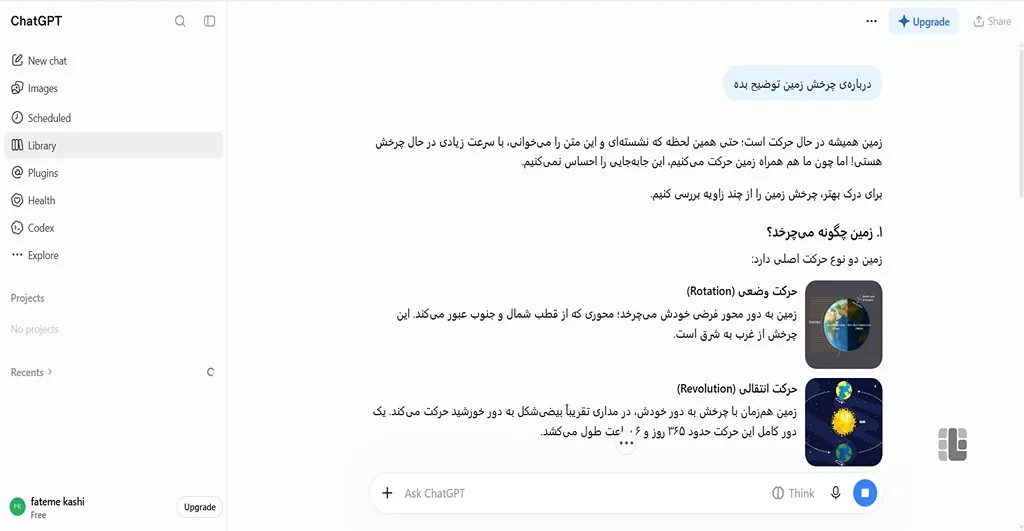
شخصیت حرفهای (Professional)؛ رسمی و ساختارمند
در شخصیت Professional، پاسخها رسمیتر، دقیقتر و ساختارمندتر نوشته میشوند. چت جیپیتی در این شخصیت از عبارتبندی حرفهای استفاده میکند و مطالب را با نظم بیشتری ارائه میدهد. این سبک برای نوشتن گزارش، مکاتبات اداری، مستندات کاری و توضیح موضوعات تخصصی مناسب است.
بهطور مثال، اگر بخواهید یک ایمیل رسمی برای مدیر یا مشتری بنویسید، شخصیت حرفهای میتواند به هماهنگشدن لحن متن با فضای کاری کمک کند. البته اگر مخاطب یا میزان رسمیبودن خاصی را در نظر دارید، بهتر است آن را در درخواستتان هم مشخص کنید.
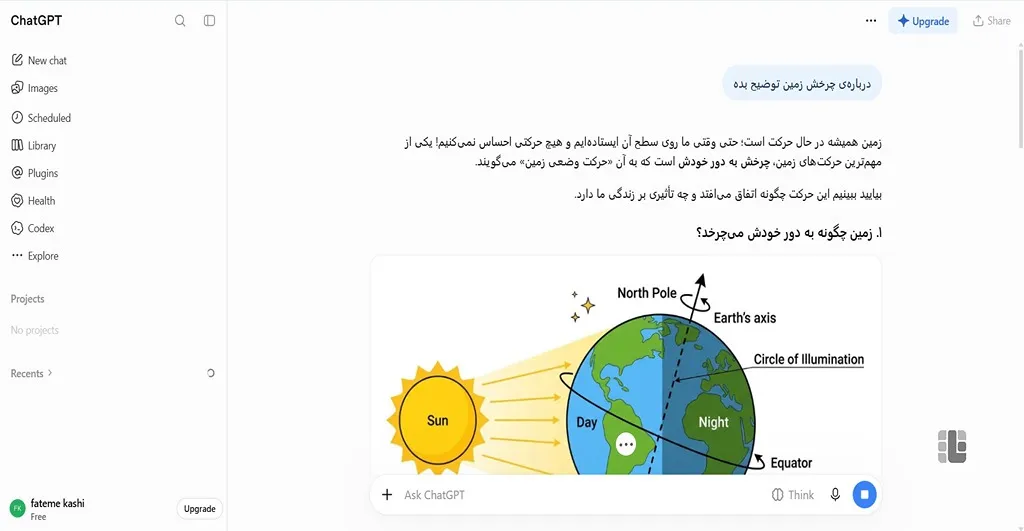
شخصیت دوستانه (Friendly)؛ گرم و صمیمی
در شخصیت Friendly، پاسخها گرمتر و صمیمانهتر است. در این حالت ChatGPT تلاش میکند گفتوگو حالت طبیعیتری داشته باشد و در کنار اطلاعاتی که میدهد، به جنبههای مختلف تصمیم یا مسئلهی شما هم توجه کند.
این گزینه مناسب زمانی است که میخواهید دربارهی یک موضوع فکر کنید، برنامهای بچینید یا از چت جیپیتی برای بررسی انتخابهایتان کمک بگیرید. اگر مایلید پاسخها خشک و رسمی نباشند؛ اما روشن و کاربردی باقی بمانند، شخصیت دوستانه (Friendly) میتواند انتخاب خوبی برای شما باشد.
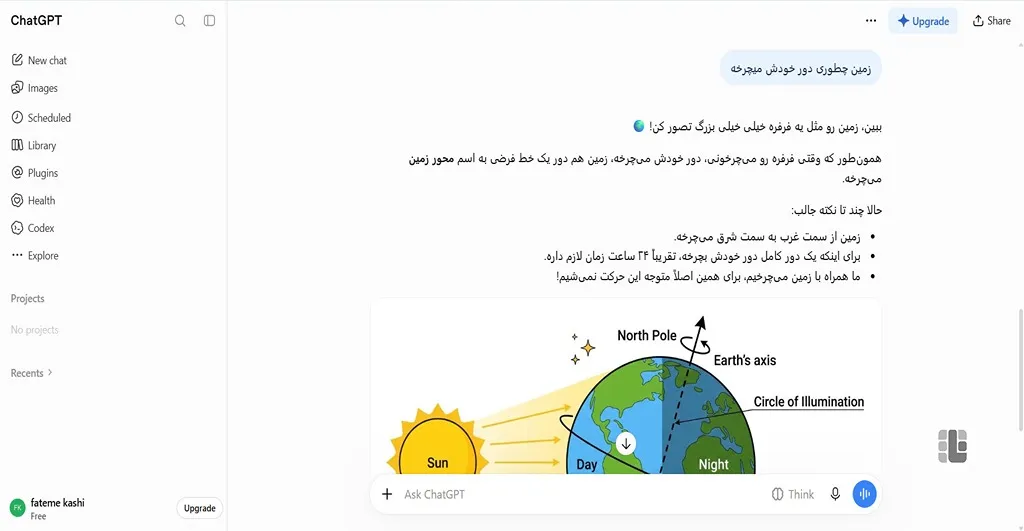
شخصیت صریح (Candid)؛ مستقیم و بیپرده
در شخصیت Candid، پاسخها مستقیمتر و بیپردهتر هستند. چت جیپیتی در این حالت اصل موضوع را زودتر بیان میکند و ایرادها و ریسکها را پنهان نمیکند. همچنین در صورت نیاز، پیشنهادهای مشخصی برای ادامهی مسیر هم ارائه میدهد.
این شخصیت برای بررسی ایدهها، ارزیابی تصمیم یا دریافت بازخورد دربارهی نوشته و برنامهی کاری کاربرد دارد؛ بهخصوص زمانی که ترجیح میدهید بهجای تعریف و تمجید، نقاط ضعف و راههای اصلاح را بشنوید.
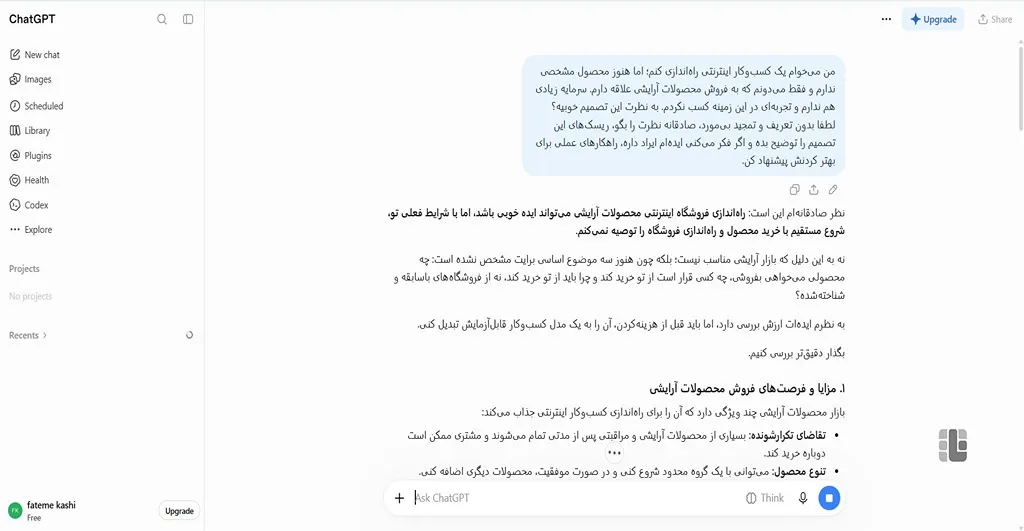
شخصیت خلاق (Quirky)؛ متفاوت و خیالپرداز
اگر بهدنبال فضایی متفاوتاید و از پاسخهای رسمی و پیشبینیشده خسته شدهاید، شخصیت Quirky مناسب شماست. این شخصیت از شوخیهای سبک، تشبیههای غیر منتظره و ایدههای خیالپردازانه استفاده میکند تا توضیح موضوعات جذابتر شود. شخصیت Quirky برای ایدهپردازی، نوشتن متنهای خلاقانه، داستانپردازی و طرحریزی سناریوهای مختلف مناسب است.
برای مثال، برای نامگذاری یک برند یا پیداکردن ایده برای محتوای شبکههای اجتماعی، میتوانید از این شخصیت کمک بگیرید. بهتر است از آن برای متنهای رسمی و مستندات کاری استفاده نکنید.
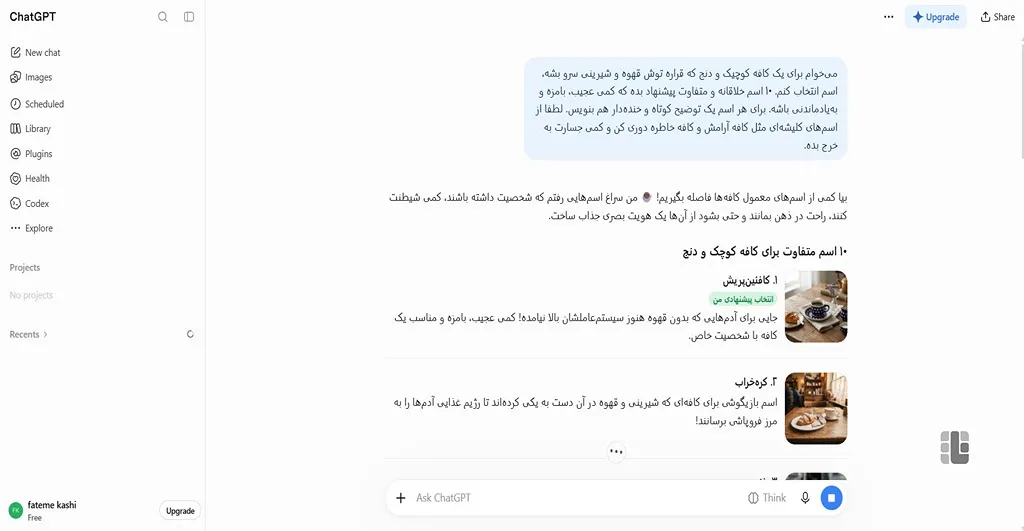
شخصیت مختصر (Efficient)؛ کوتاه و کاربردی
اگر بهدنبال پاسخهای کوتاه، روشن و بدون مقدمههای طولانی هستید، شخصیت Efficient برای شما طراحی شده است. در این حالت، ChatGPT اول اصل جواب را بیان میکند و در صورت نیاز، توضیح یا مراحل انجام کار را بهطور خلاصه اضافه میکند. این شخصیت بیشتر برای حل مسائل فنی، دریافت دستورالعمل، عیبیابی یا پاسخ به پرسشهای روزمره کاربرد دارد.
استفاده از آن میتواند زمان شما را کمتر بگیرد. مختصربودن پاسخها به این معنا نیست که همیشه جزئیات حذف میشوند، میزان توضیح به نوع درخواست شما از چت جیپیتی بستگی دارد.
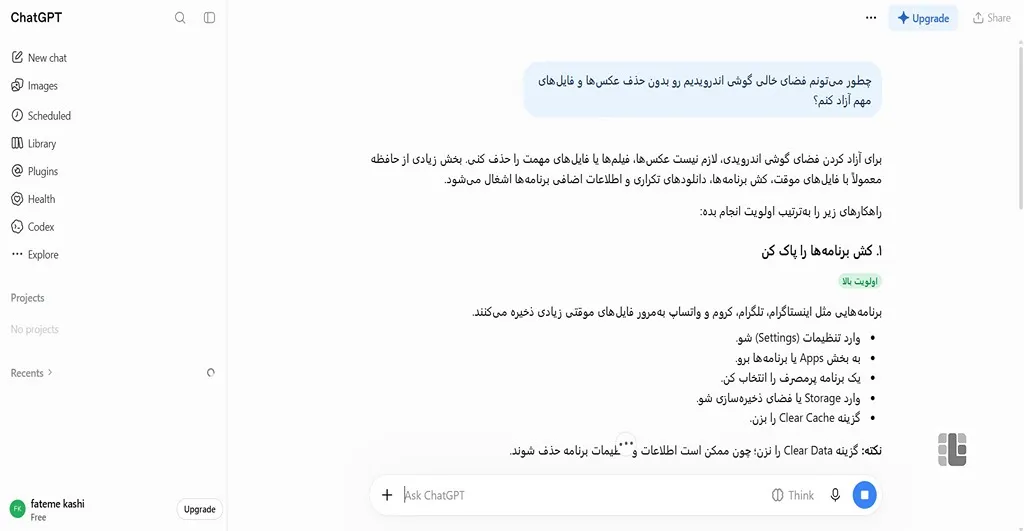
شخصیت طعنهآمیز (Cynical)؛ انتقادی و کنایهآمیز
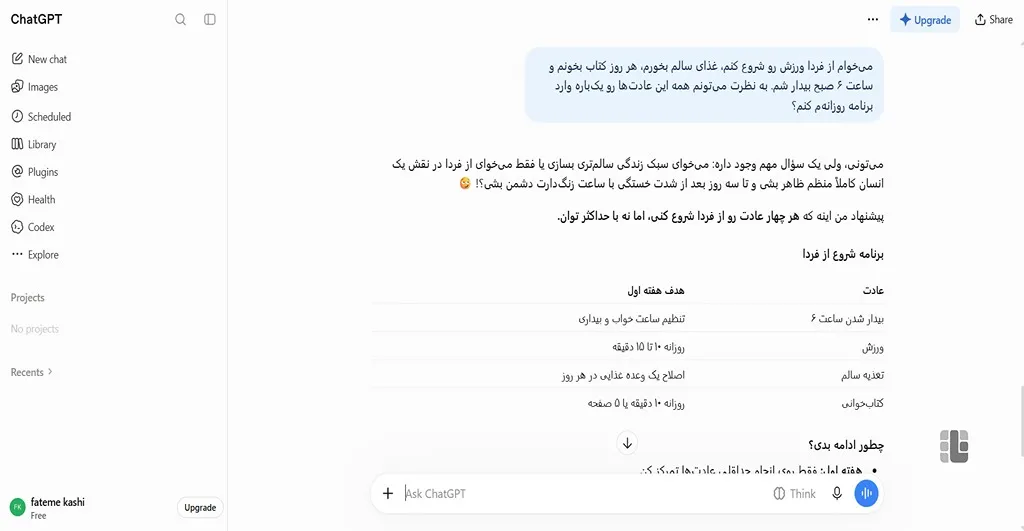
در بین شخصیت های مختلف چت جی پی تی، گزینهی Cynical لحن متفاوتتری دارد. پاسخها در این شخصیت ممکن است همراه با کنایه، شوخیهای خشک و نگاه انتقادی باشند، بااینحال، ChatGPT تلاش میکند راهحل کاربردی ارائه دهد.
شخصیت Cynical برای کسانی مناسب است که از شوخیهای طعنهآمیز لذت میبرند و دوست دارند پاسخها کمی بیپردهتر و سرگرمکنندهتر باشند. توجه داشته باشید که برای موضوعات حساس یا ارتباطات رسمی، انتخاب گزینههای Professional یا Default منطقیتر است (منبع: OpenAI).
سایر تنظیمات شخصی سازی چت جی پی تی
تنظیمات شخصیتی چت جی پی تی فقط یکی از گزینههای Personalization است. برای شخصی سازی چت جی پی تی میتوانید خصوصیات پاسخ، دستورهای سفارشی، مموری، نمونههای نوشتاری و بعضی تنظیمات تصویری را هم مدیریت کنید. وظیفهی هر کدام از این ابزارها با هم متفاوت است.
تنظیمات حافظه (Memory) چت جیپیتی
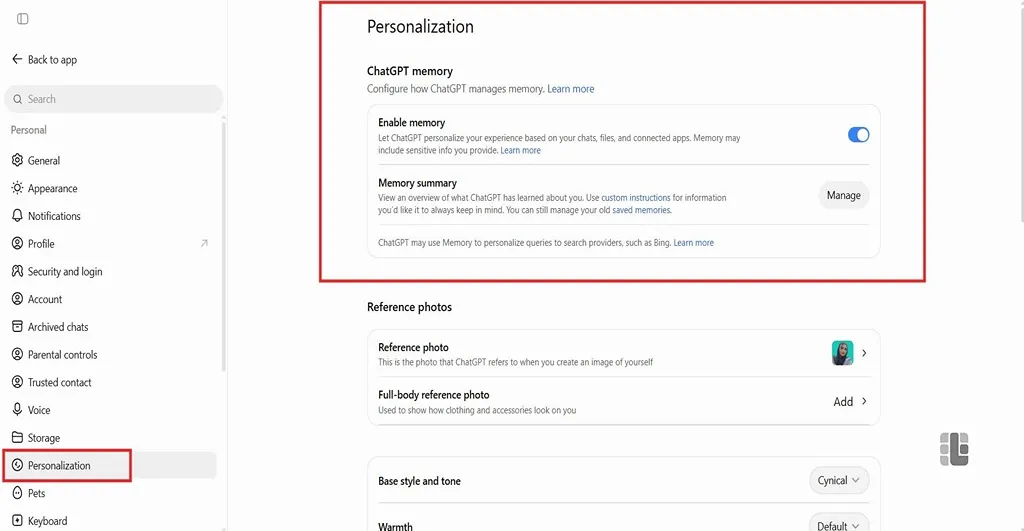
در بخش حافظه (Memory) هم میتوانید مشخص کنید ChatGPT چه اطلاعاتی را به خاطر بسپارد و اینکه چگونه حافظه چت جی پی تی را فعال کنیم تا از آنها برای شخصیسازی پاسخها استفاده کند:
- فعالسازی حافظه (Enable memory): با روشنکردن این گزینه، ChatGPT میتواند از اطلاعات موجود در گفتوگوها، فایلها و برنامههای متصلشده برای شخصیسازی تجربه شما استفاده کند.
- خلاصه حافظه (Memory summary): در این قسمت میتوانید خلاصهای از اطلاعات و ترجیحاتی را ببینید که ChatGPT دربارهی شما یاد گرفته است و مواردی را که میخواهید همیشه در نظر داشته باشد، مشخص کنید.
شخصیسازی سبک نوشتن با Writing
با خرید اکانت Chatgpt میتوانید از قابلیت Writing style در ChatGPT Work استفاده کنید. این قابلیت به شما کمک میکند که متنهایی متناسب با سبک نگارش خودتان تولید کنید. Writing style با استفاده از نمونه نوشتههایتان در برنامههای متصلشده، مانند سرویسهای ایمیل، پیامرسانها و ابزارهای نگارش اسناد، لحن و شیوه نوشتنتان را الگو قرار میدهد.
البته دسترسی به این قابلیت به نوع اشتراک (پرو یا پلاس) و فعالبودن آن برای حساب شما بستگی دارد. تفاوت چت جی پی تی پلاس و پرو هم به تعداد پیامها محدود نمیشود و میتواند مدلهای قابل استفاده، سقف ابزارها و بعضی امکانات حرفهای را در بر بگیرد؛ بنابراین قبل از تهیهی اشتراک، وجود Writing Style را در حساب و پلن مورد نظر بررسی کنید.
شخصیسازی تصاویر با Reference photos
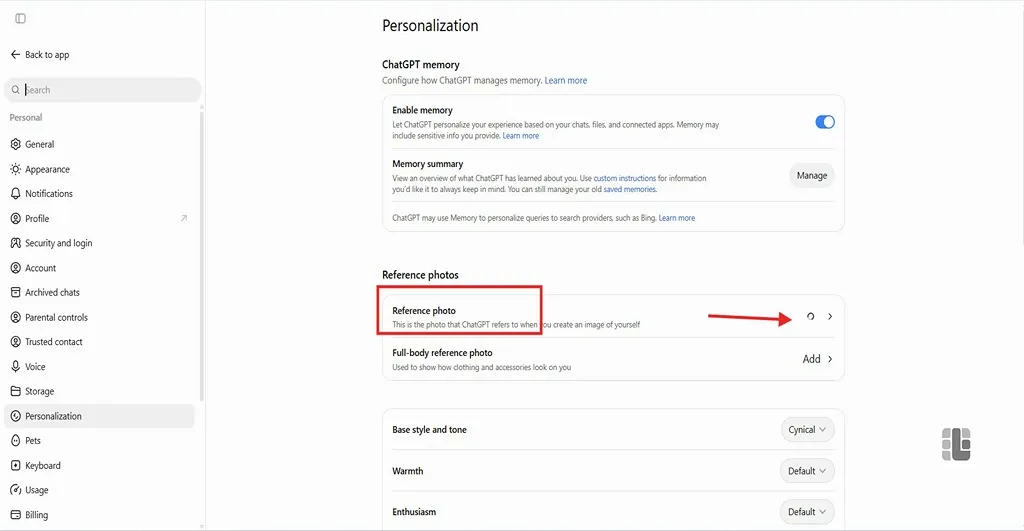
اگر میخواهید در ChatGPT ببینید یک لباس یا عینک روی چهره و ظاهر شما چه شکلی میشود، میتوانید از قابلیت پرو مجازی (Virtual Try-On) استفاده کنید. برای اینکه مجبور نباشید هر بار عکستان را بارگذاری کنید، میتوانید آن را بهعنوان عکس مرجع در ChatGPT ذخیره کنید. برای این کار مراحل زیر را انجام دهید:
1. روی آیکون پروفایلتان کلیک کنید.
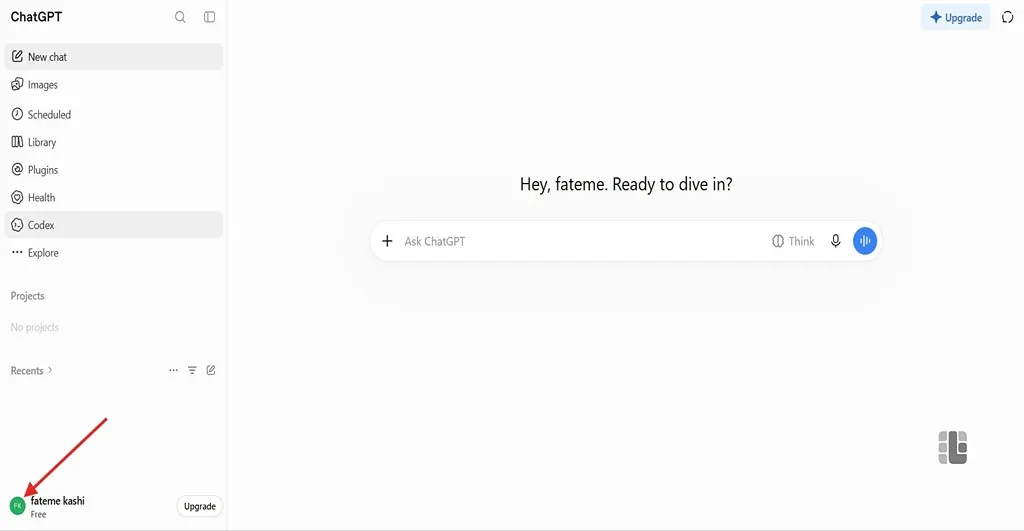
2.گزینه Personalization (شخصیسازی) را انتخاب کنید.
3. وارد قسمت Reference photos (عکسهای مرجع) شوید.
4. گزینهی افزودن عکس را انتخاب کنید و تصویر موردنظرتان را از گالری بارگذاری کنید.
بعد از بارگذاری عکس مرجع، نوبت به انتخاب محصول و مشاهدهی پیشنمایش آن میرسد. برای این کار باید:
1. وارد ChatGPT شوید و محصول موردنظرتان، مثلا یک لباس یا عینک، را جستوجو کنید.
2. از بین نتایج خرید، محصول دلخواهتان را انتخاب کنید. اگر قابلیت پرو مجازی برای آن محصول در دسترس باشد، گزینه Try on نمایش داده میشود.
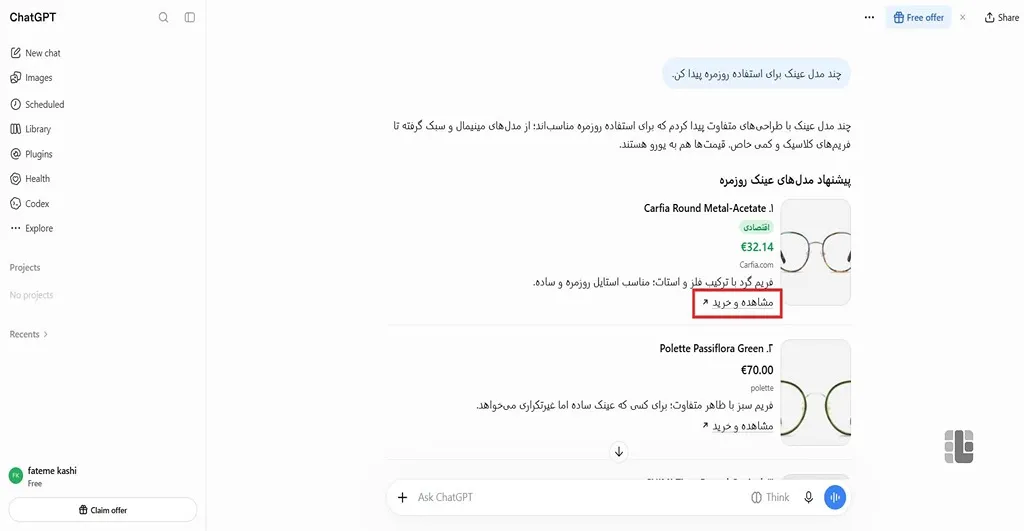
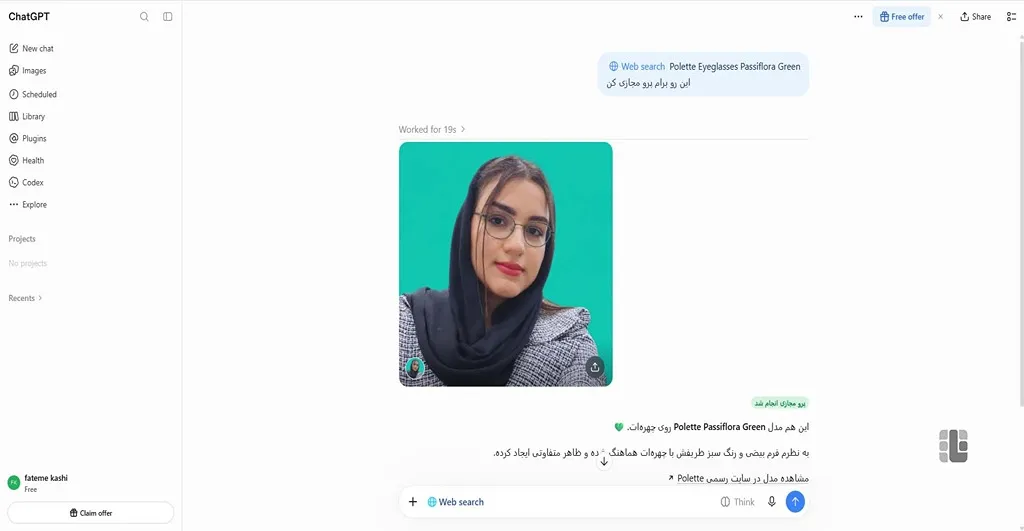
3. روی Try on بزنید و عکس مرجع ذخیرهشده را انتخاب کنید. در صورت نیاز میتوانید عکس دیگری بگیرید یا از گالری بارگذاری کنید.
4. منتظر بمانید تا ChatGPT پیشنمایشی از ظاهر احتمالی شما با محصول انتخابشده ایجاد کند.
اگر گزینه Try on را نمیبینید، ممکن است این قابلیت هنوز برای حساب یا منطقهی جغرافیایی شما فعال نشده باشد؛ مسئلهای که در زمان استفاده از چت جی پی تی ایران هم ممکن است با آن مواجه شوید. در این شرایط میتوانید تصویر محصول و عکس خودتان را در گفتوگو بارگذاری کنید و از ChatGPT بخواهید آن را روی ظاهرتان شبیهسازی کند.
تغییر لحن و سبک پاسخها
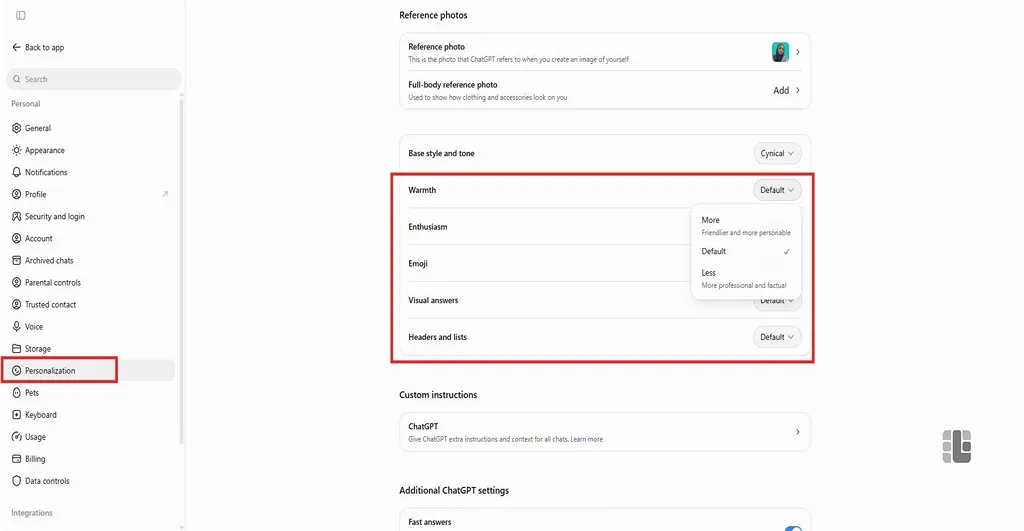
اگر میخواهید جزئیات بیشتری از تنظیمات لحن چت جی پی تی را کنترل کنید، میتوانید از بخش Characteristics کمک بگیرید. این گزینهها امکان تغییر میزان صمیمیت، اشتیاق، استفاده از تیتر و فهرست و حتی ایموجیها را فراهم میکنند. برخلاف Personality که یک سبک کلی برای ارتباط با ChatGPT مشخص میکند، در این قسمت میتوانید، تعیین کنید هر ویژگی بیشتر یا کمتر در پاسخها دیده شود.
- گرمی لحن (Warmth): با افزایش این گزینه، پاسخها مهربانانهتر و صمیمیتر میشوند. اگر مقدار آن را کاهش دهید، لحن خنثیتر و رسمیتر میشود.
- اشتیاق (Enthusiasm): این ویژگی میزان هیجان و علاقهای را که در بیان پاسخها دیده میشود، تنظیم میکند. مقدار بیشتر، لحن پرانرژیتری ایجاد میکند و مقدار کمتر، پاسخها را آرامتر و بیطرفانهتر نگه میدارد.
- عنوانها و فهرستها (Headers & Lists): با افزایش این گزینه، ChatGPT بیشتر از تیتر، فهرست و قالببندی برای مرتبکردن مطالب استفاده میکند. کمکردن آن باعث میشود پاسخها بیشتر بهشکل پاراگراف نوشته شوند.
- ایموجیها (Emojis): این گزینه میزان استفاده از شکلکها را در پاسخها کنترل میکند. اگر پاسخهای ساده و رسمی را ترجیح میدهید، میتوانید استفاده از ایموجی را کاهش دهید.
- پاسخهای تصویری (Visual answers): با این قابلیت میتوانید در کنار متن، از تصویر، نمودار و نمایشهای تعاملی برای توضیح بهتر موضوع استفاده کنید.
برای تغییر هر کدام از این ویژگیها، وارد Personalization شوید و مقدار مورد نظر را زیاد یا کم کنید. این تغییرات در گفتوگوهای بعدی هم برای هماهنگکردن سبک پاسخها به کار میروند.
شخصیسازی پاسخها با Custom instructions
اگر میخواهید ChatGPT علاوهبر لحن، اطلاعات و ترجیحات مشخصی را هم در پاسخهایش در نظر بگیرد، میتوانید از Custom Instructions (دستورالعملهای سفارشی) استفاده کنید. در این قسمت، بهجای انتخاب یک سبک آماده، خودتان توضیح میدهید که چت جیپیتی چه نکاتی را رعایت کند. برای مثال، میتوانید مشخص کنید:
- پاسخها را به زبان فارسی بنویسد.
- هنگام توضیح موضوعات تخصصی، اصطلاحات انگلیسی را هم داخل پرانتز بیاورد.
- در متنهای آموزشی از مثالهای ساده استفاده کند.
- پاسخها را با تیترهای کوتاه و فهرستهای منظم ارائه دهد.
- هنگام نوشتن متن تبلیغاتی، از لحن اغراقآمیز و ادعاهای اثباتنشده پرهیز کند.
برای ثبت این موارد، در نسخه وب وارد Settings، سپس Personalization شوید و بخش Custom Instructions را باز و دستورالعملهای خود را وارد کنید. تغییرات ذخیرهشده بلافاصله در گفتوگوها اعمال میشوند و هر زمان بخواهید، میتوانید آنها را ویرایش یا غیرفعال کنید. توجه داشته باشید که در حین نوشتن دستورالعملهایتان از پرامپت های ممنوعه چت جی پی تی استفاده نکنید.


دیگر تنظیمات شخصیسازی در Chatgpt
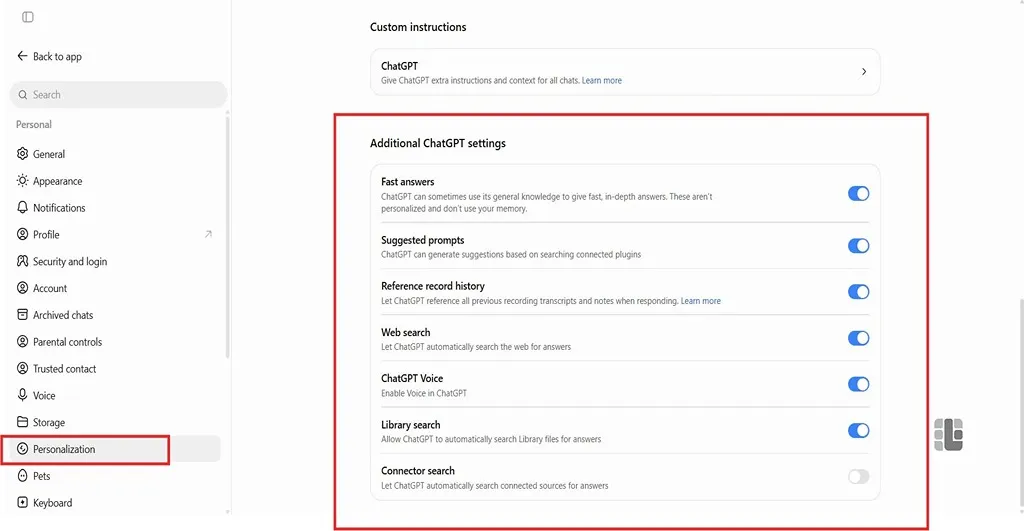
علاوهبر تنظیم لحن و شخصیت، در بخش شخصیسازی ChatGPT گزینههای دیگری هم وجود دارند که به شما اجازه میدهند نحوهی دریافت پاسخها و دسترسی این ابزار به اطلاعاتتان را مدیریت کنید:
- پاسخهای سریع (Fast answers): با فعالکردن این گزینه، ChatGPT میتواند برای ارائهی پاسخهای سریع و مفصل از دانش عمومی خود استفاده کند. این پاسخها بر اساس اطلاعات شخصی شما تنظیم نمیشوند.
- پیشنهادهای هوشمند (Suggested prompts): این گزینه امکان ارائه پیشنهادهایی را فراهم میکند که بر اساس جستوجو در افزونهها و منابع متصلشده به ChatGPT شکل میگیرند.
- سوابق ضبطشده (Reference record history): با فعالکردن این قابلیت، ChatGPT میتواند زمان پاسخگویی، به فایلهای صوتی و یادداشتهای ضبطشدهی قبلی شما مراجعه کند.
- جستوجوی وب (Web search): این گزینه به ChatGPT اجازه میدهد برای پیداکردن اطلاعات بهروز، بهصورت خودکار در اینترنت جستوجو کند.
- مکالمه صوتی (ChatGPT Voice): با فعالکردن آن میتوانید از قابلیت چت جی پی تی صوتی رایگان استفاده کنید.
- جستوجو در کتابخانه (Library search): این قابلیت به ChatGPT اجازه میدهد فایلهای ذخیرهشده در کتابخانهی شما را برای پیداکردن اطلاعات مرتبط با پرسشهایتان جستوجو کند.
- جستوجو در منابع متصلشده (Connector search): با فعالکردن این گزینه، ChatGPT میتواند بهصورت خودکار در برنامهها و سرویسهایی که به حسابتان متصل کردهاید، بهدنبال اطلاعات مورد نیاز بگردد.
یکی دیگر از بخشهای تنظیمات مربوط به چتهای آرشیوشده است. این چتها از تاریخچه پاک میشوند؛ ولی در قسمت آرشیوها میمانند. اگر نمیدانید آرشیو چت جی پی تی کجاست، به تنظیمات بروید.
شخصی سازی چت جی پی تی؛ یک دستیار، با سبک ارتباطی شما
با استفاده از تنظیمات شخصی سازی چت جی پی تی میتوانید لحن، شخصیت و سبک پاسخهای این ابزار را متناسب با نیازهای خود تغییر دهید. اگر بیشتر با متنهای رسمی سروکار دارید، Professional انتخاب مناسبی است. برای ایدهپردازی میتوانید Quirky را امتحان کنید و اگر پاسخهای کوتاه و مستقیم میخواهید، Efficient گزینه کاربردیتری است.
با کمی تغییر و آزمایش تنظیمات شخصیت چت جی پی تی، میتوانید ترکیبی را پیدا کنید که تجربهی بهتری از کار با ChatGPT برایتان بسازد. شما از کدام شخصیت ChatGPT استفاده میکنید؟ تجربهتان از تغییر لحن و تنظیمات شخصیسازی را در بخش دیدگاهها با ما و دیگر خوانندگان به اشتراک بگذارید.
آیا تغییر شخصیت ChatGPT رایگان است؟
بله؛ انتخاب شخصیت از بخش Personalization در پلنهای مختلف چت جیپیتی رایگان است و برای تغییر آن به خرید اشتراک پولی نیاز ندارید.
آیا تغییر شخصیت روی تمام چتهای قبلی هم اعمال میشود؟
بله؛ طبق مستندات رسمی OpenAI، تغییر شخصیت در همهی گفتوگوها، از جمله مکالمههای قبلی اعمال میشود.
تفاوت Personality و Custom Instructions چیست؟
سبک و لحن کلی پاسخگویی چت جیپیتی را Personality مشخص میکند؛ اما Custom Instructions برای ثبت دستورها و ترجیحات اختصاصی شماست. برای مثال، میتوانید شخصیت Friendly را انتخاب کنید و در دستورالعملهای سفارشی بخواهید پاسخها کوتاه و بدون ایموجی باشند.
چرا شخصیت انتخابشده در بعضی پاسخها اعمال نمیشود؟
ممکن است دستوری که در همان مکالمه نوشتهاید، محتوای درخواستی یا دستورالعملهای ذخیرهشده با شخصیت انتخابی تفاوت داشته باشند.
آیا میتوان برای هر مکالمه شخصیت متفاوتی تنظیم کرد؟
خیر؛ Personality بهصورت کلی برای حساب اعمال میشود و گزینهای برای تعیین شخصیت مستقل و دائمی برای هر مکالمه در این بخش معرفی نشده است. بااینحال میتوانید در ابتدای هر گفتوگو از ChatGPT بخواهید پاسخهای همان مکالمه را با لحن مشخصی بدهد.
آیا تغییر شخصیت چت جی پی تی روی هوش یا دقت آن تأثیر دارد؟
خیر؛ تغییر شخصیت، تواناییها یا قوانین ایمنی و دانش ChatGPT را تغییر نمیدهد و بیشتر در شیوهی بیان پاسخها اثر دارد. برای دریافت پاسخ دقیقتر باید درخواست روشن و اطلاعات کافی در اختیار چت جیپیتی قرار دهید.
چجوری شخصیت چت جی پی تی رو عوض کنیم؟
برای تغییر شخصیت ChatGPT، وارد بخش Settings شوید و از قسمت Personalization، گزینهی Base style and tone را انتخاب کنید. سپس میتوانید سبک و لحن دلخواهتان را از بین گزینههای موجود انتخاب کنید.

