
اگر کانال یوتیوب خود را راه انداختهاید، حتما سری به بخش تنظیمات آن زدهاید. یوتیوب تنظیمات مختلفی برای حساب کاربری، حریم خصوصی، ویدیو و… دارد. ممکن است زیاد و پیچیدهبودن این تنظیمات شما را از انجامدادن آنها منصرف کند؛ ولی با تنظیمات درست، کانال شما در مسیر بهتری برای جذب مخاطبان بیشتر قرار میگیرد.
در این مقاله تنظیمات مختلف یوتیوب را دستهبندی میکنیم و بهطور کامل هر کدام را توضیح میدهیم؛ ولی اول ببینیم تنظیمات یوتیوب (YouTube Settings) چیست و شامل چه بخشهایی میشود.
تنظیمات یوتیوب چیست؟
وقتی که در یوتیوب حساب یا کانال داشته باشید، نیاز است گزینههای مختلف آن در بخش «setting» را پیکربندی کنید. به این گزینهها تنظیمات یوتیوب گفته میشود که شامل موارد زیر هستند:
- تنظیمات اکانت یوتیوب
- تنظیمات کانال یوتیوب
- تنظیمات اعلانها در یوتیوب
- تنظیمات حریم خصوصی در یوتیوب
- تنظیمات درآمدزایی یوتیوب
- تنظیمات پیشرفته یوتیوب
پس از ساخت کانال یوتیوب برای پیکربندی تنظیمات آن بخشهای بعدی مقاله را مطالعه کنید. اگر هدف شما از ساخت کانال یوتیوب درآمدزایی است، میتوانید با خرید شماره مجازی یوتیوب اکانت یوتیوب خود را بسازید و خیالتان را از مشکلات احتمالی راحت کنید.
کجا تنظیمات یوتیوب را پیدا کنیم؟
تنظیمات کانال یوتیوب را از این مسیر پیدا میکنید:
۱. روی عکس پروفایل بزنید.
۲. روی «YouTube Studio» کلیک کنید.
۳. از نوار عمودی سمت چپ، «Setting» را انتخاب کنید.
۴. به تب «Channel» بروید.
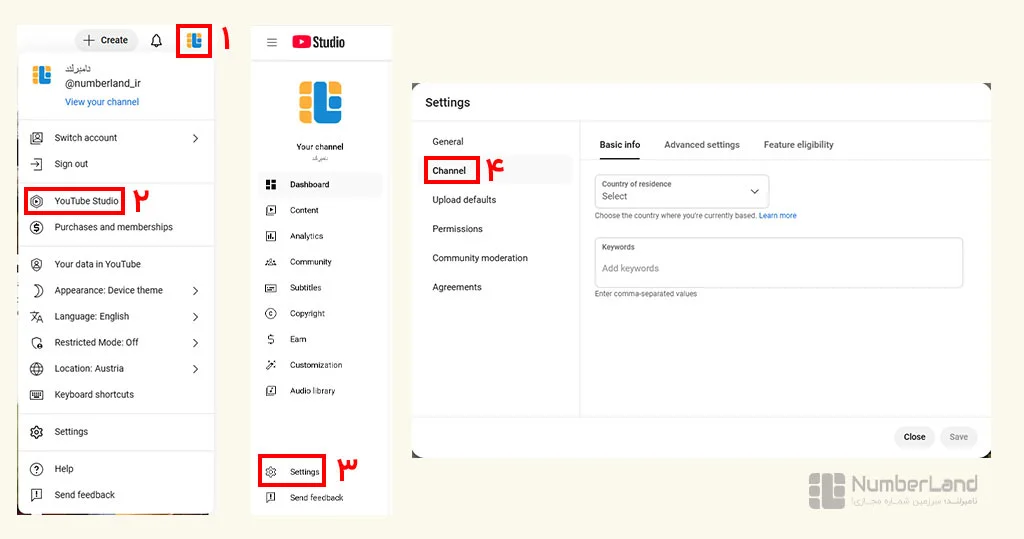
در اینجا با ۳ دسته از تنظیمات یوتیوب مواجه میشوید:
- Basic Info
- Advanced setting
- Feature eligibility
در بخشهای بعد، تمام این تنظیمات را توضیح میدهیم.
تنظیمات اولیه کانال یوتیوب
در سربرگ «Basic info» کشور و کلمات کلیدی را تنظیم میکنید که دربارهی هرکدام جداگانه صحبت میکنیم.
تنظیم کشور محل اقامت در یوتیوب
در این قسمت از بین لیست کشورها، یکی را بهعنوان محل اقامت انتخاب میکنید.
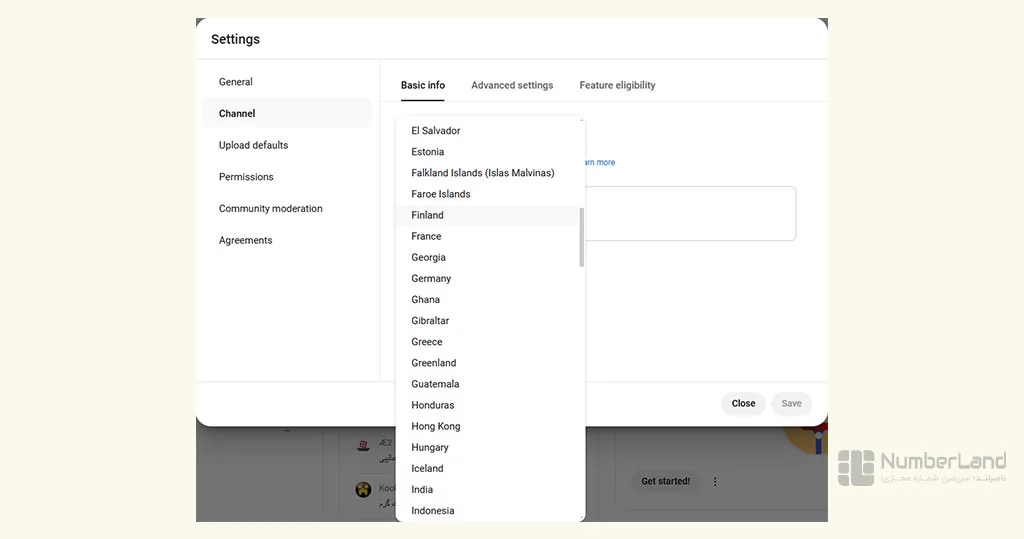
ایران جزو این کشورها نیست و باید کشور دیگری را انتخاب کنید؛ ولی بر چه اساسی کشوری را بهعنوان محل اقامت تعیین کنیم؟
اگر قصد درآمدزایی از کانال خود را دارید، باید کشوری را انتخاب کنید که جزو برنامه همکاری یوتیوب (YPP) باشد. یوتیوب لیست این کشورها را اعلام کرده است. بهعلاوه، برای مانیتایز یوتیوب نیاز است در کشوری که انتخاب میکنید، حساب بانکی داشته باشید و گوگل ادسنس شما هم روی همان کشور تنظیم باشد.
دقت کنید که با انتخاب کشور محل اقامت، باید تابع مقررات محلی و قوانین مالی مثل مالیات هم باشید.
البته کشور محل اقامت کانال یوتیوب تاثیر مستقیمی بر نرخ درآمد شما ندارد؛ چون درآمد شما براساس نرخ CPM (هزینه بهازای هر ۱۰۰۰ بازدید) در کشورهایی که مخاطبان شما قرار دارند، محاسبه میشود؛ یعنی اگر اغلب مخاطبان شما از کشورهایی مثل آمریکا و آلمان باشند، نرخ CPM بالاتر از حالتی است که مخاطبانتان از کشورهایی مثل هند یا رومانی محتوای شما را تماشا میکنند.
تنظیم کلمات کلیدی کانال یوتیوب
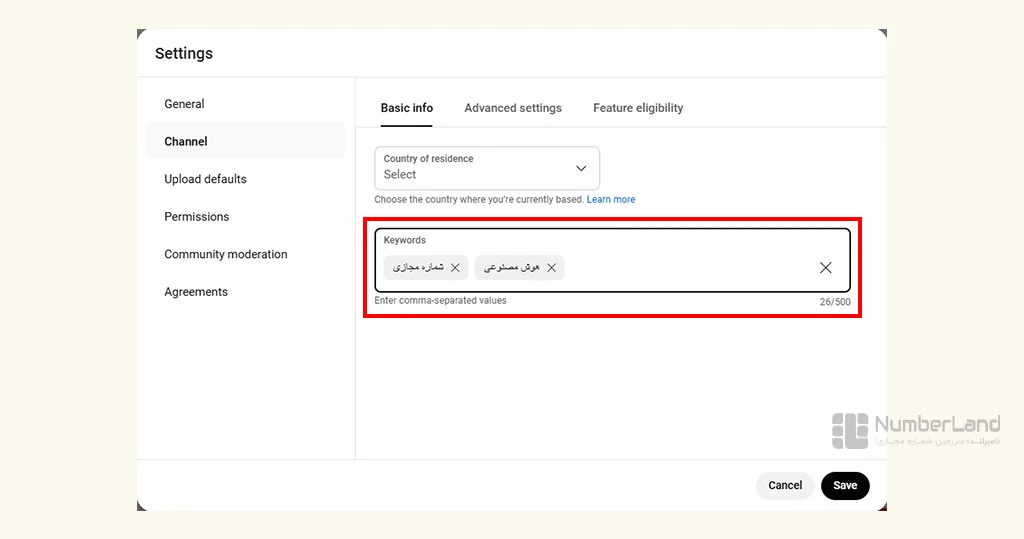
پس از تنظیم کشور محل اقامت، کادر دیگری وجود دارد که در آن کلمات کلیدی مرتبط با کانال خود را مینویسید. کلمات کلیدی این بخش به سئوی کانال شما و یافتن مخاطبان مرتبط کمک میکند. این کلمات را در کادری که در تصویر مشخص شده است، وارد کنید:
حالا سوال این است که این کیوردها را از کجا پیدا و انتخاب کنیم. اول اینکه کیوردها حتما باید به موضوع کانال شما مرتبط باشند؛ پس یک لیست از کلمات مرتبط تهیه کنید و بعد با روشهایی که در ادامه میگوییم، کیوردها را پیدا کنید.
- در نوار جستوجوی یوتیوب، کلمات مرتبط را جستوجو کنید. پیشنهادهای تکمیل خودکاری که یوتیوب اینجا به شما میدهد، کلمات پرسرچ کاربران هستند.
- از ابزارهای تحقیق کلمات کلیدی مثل Youtube Keyword Analytics، Google Keyword Planner و Semrush استفاده کنید.
- کلمات کلیدی کانالهای رقیب را با بررسی عنوان، توضیحات و تگهای ویدیوهای آنها پیدا کنید.

تنظیمات پیشرفته کانال یوتیوب
سربرگ بعدی «Advanced» یا تنظیمات پیشرفته کانال یوتیوب است. تنظیمات یوتیوب در این بخش شامل اینهاست:
- مخاطبان (Audience)
- اتصال به اکانت گوگل ادز (Google Ads account linking)
- کپشن خودکار (Automatic captions)
- تبلیغات (Advertisement)
- کلیپها (Clips)
- اجازه آموزش هوش مصنوعی براساس محتوای کانال (Third party training)
- تنظیمات دیگر (Other setting)
در ادامه این تنظیمات را بررسی می کنیم.
تنظیمات مخاطبان در کانال یوتیوب
اولین بخشی که در تنظیمات پیشرفته یوتیوب میبینید، تنظیمات یوتیوب برای کودکان است. در این بخش باید تعیین کنید که محتواهای کانال شما برای کودکان ساخته شدهاند یا نه:
- اگر اغلب ویدیوهایی آپلود میکنید که برای کودکان ساختهشدهاند، گزینهی اول را انتخاب کنید.
- اگر تقریبا هیچوقت محتوایی آپلود نمیکنید که برای کودکان مناسب باشد، گزینهی دوم را انتخاب کنید.
- اگر نخواهید به این سوال جواب دهید، گزینهی سومی هم وجود دارد برای اینکه به این سوال برای هر ویدیو، جداگانه پاسخ دهید.
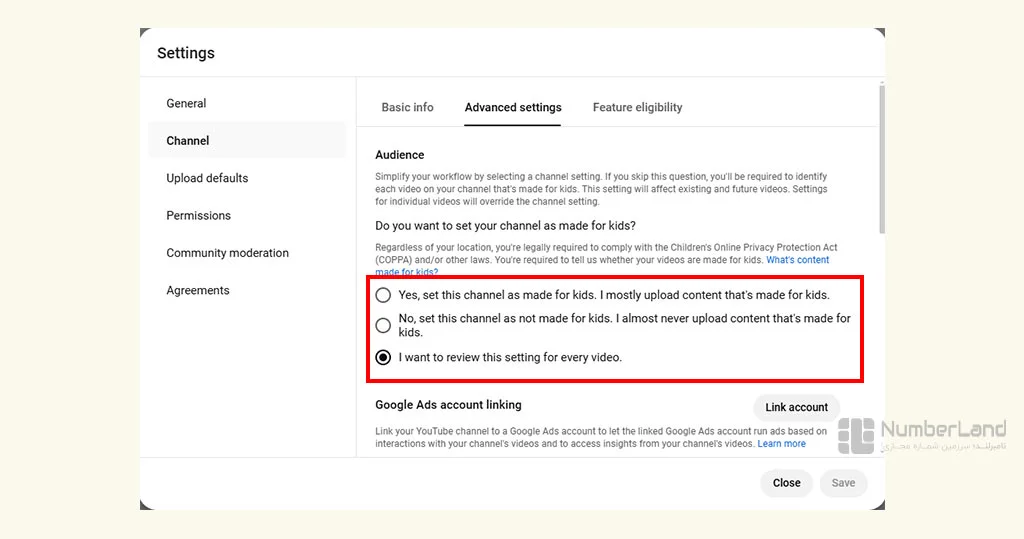
یوتیوب چند مثال از حالتهایی که محتوای کانال مناسب کودکان است و حالتهایی که مناسب نیست، زده است.
اگر
- مخاطب اولیهی کانالتان کودکان هستند؛
- مخاطب اولیه کودکان نیستند؛ ولی محتوا دارای بازیگر، شخصیت، فعالیت، بازی، آهنگ، داستان یا هر چیز دیگری است که قصد هدف قراردادن کودکان را دارد؛
محتوای کانالتان شما مناسب کودکان است.
اگر
- کانال شما دارای محتوای جنسی، مستهجن، ناپسند یا بزرگسالان است که مناسب مخاطب کودک نیست؛
- کانال شما شامل محتوایی است که برای مخاطب زیر ۱۸ سال مناسب نیست؛
محتوای کانال شما مناسب کودکان نیست.
نکته: بارگذاری محتوای نامناسب برای کودکان در کانالی که گزینهی اول را انتخاب کرده است، به حذف ویدیو یا حتی ایجاد محدودیت و غیرفعال شدن درآمدزایی آن منجر میشود.
تنظیمات اتصال کانال یوتیوب به اکانت گوگل ادز
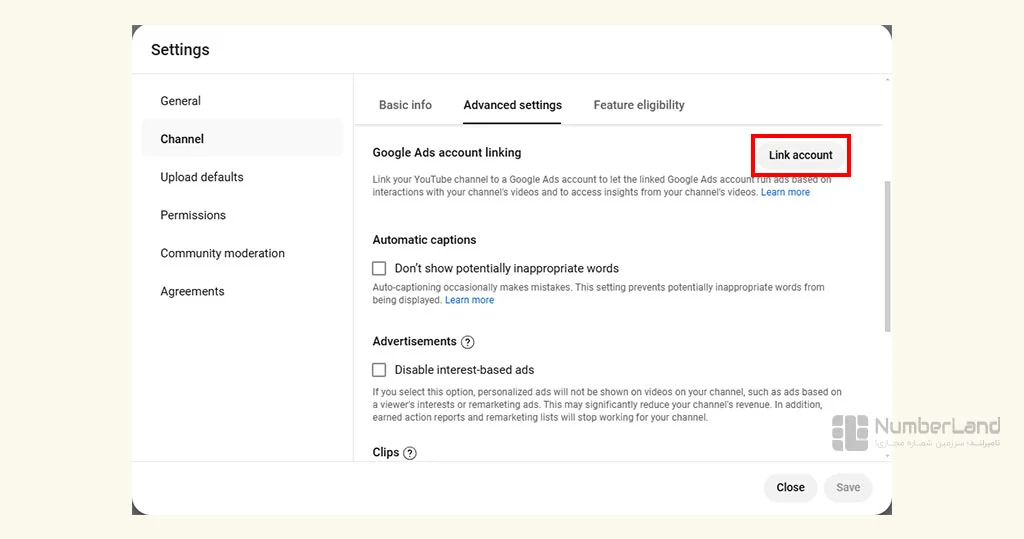
برای درآمدزایی از یوتیوب نیاز است یک اکانت گوگل ادز را به کانال خود متصل کنید.
- روی «Link account» کلیک کنید.
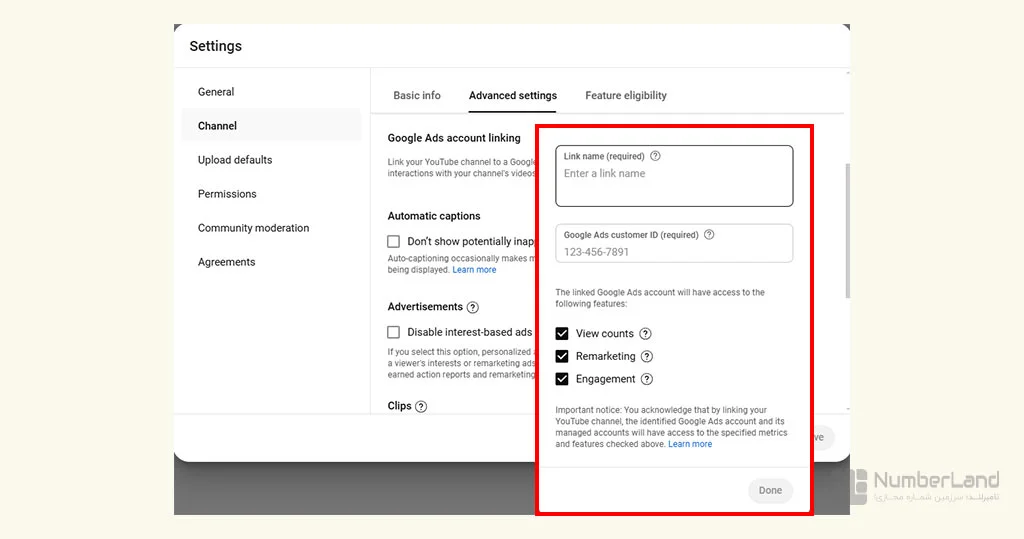
- در کادر اول یک نام برای اکانت گوگل ادز لینکشده انتخاب کنید. این نام برای اینکه بعداً بدانید کدام اکانت را به کانال خود متصل کردهاید، مفید است.
- در کادر دوم «Customer ID» اکانت گوگل ادز خود را وارد کنید.
- در ادامه، تیک دادههایی را که میخواهید اکانت گوگل ادز به آنها دسترسی داشته باشند، بزنید.
گزینهی اول به اکانت گوگل ادز اجازه میدهد به تعداد بازدیدها دسترسی داشته باشد، گزینهی دوم باعث میشود گوگل ادز بتواند به کسانی که ویدیوهای شما را دیدهاند یا با کانال شما هرگونه تعاملی داشتهاند، تبلیغ نشان دهد و گزینهی سوم تعامل کاربران با ویدیوهای شما را به گوگل ادز منتقل میکند.
تنظیمات زیرنویس خودکار یوتیوب
کاربران میتوانند ویدیوهای یوتیوب به ۴۱ زبان از جمله فارسی را با زیرنویس خودکار ببینند. در این قسمت از تنظیمات پیشرفتهی یوتیوب میتوانید تعیین کنید که کلمات نامناسب در زیرنویس نمایش داده نشوند. برای اعمال این تنظیمات روی زیرنویسهای خودکار ویدیوهای شما، تیک آن را مانند تصویر زیر بزنید.
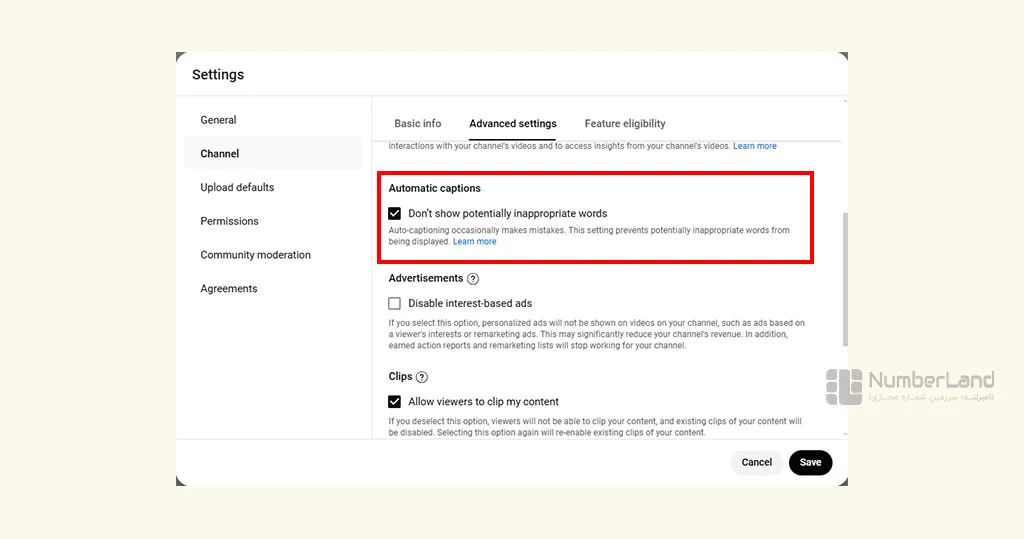
فناوری تشخیص گفتار یوتیوب پیوسته در حال توسعه است؛ ولی همچنان ممکن است به دلایلی مثل صداهای پسزمینه یا لهجه اشتباهاتی داشته باشد. برای همین، حتما درستی و مطابقت زیرنویس با گفتار ویدیو را بررسی کنید. اگر به ویرایش نیاز بود، از مسیر زیر میتوانید زیرنویس ویدیوهای مختلف را ببینید و ویرایش کنید:
۱. از منوی سمت چپ در یوتیوب استودیو، «Subtitle» را انتخاب کنید.
۲. روی ویدیویی که میخواهید زیرنویس آن را ویرایش کنید، بزنید.
۳. زیر ستون «subtitle» روی آیکون مداد بزنید. حالا میتوانید زیرنویس را ویرایش کنید.
تنظیمات تبلیغات کانال یوتیوب
اگر کانال شما به درآمدزایی رسیده است و تبلیغات در آن نمایش داده میشود، با زدن تیک این گزینه، نمایش تبلیغات علاقهمحور (interest-based) را غیرفعال میکنید.

با فعالکردن این گزینه تبلیغات شخصیسازیشده مثل تبلیغات علاقهمحور و بازاریابی مجدد (remarketing) در ویدیوهای شما نمایش داده نمیشود. این کار ممکن است بهطور مشخصی درآمد کانال شما را کاهش دهد یا بعضی گزارشها برای کانالتان غیرفعال شود.
تنظیمات ساخت کلیپ از ویدیوهای کانال
کاربران یوتیوب میتوانند قسمتی از ویدیوهای شما را بهصورت کلیپ بردارند و در محتوای خود قرار دهند؛ ولی اگر شما نمیخواهید این اتفاق بیفتد، میتوانید گزینهی آن را در تنظیمات غیرفعال کنید. این گزینه بهطور پیشفرض برای همهی کانالها فعال است.
با غیرفعال کردن این گزینه، تمام کلیپهای فعلی ویدیوهای شما هم غیرفعال میشوند؛ البته با فعالکردن دوبارهی این گزینه، این ویدیوها هم بر میگردند.
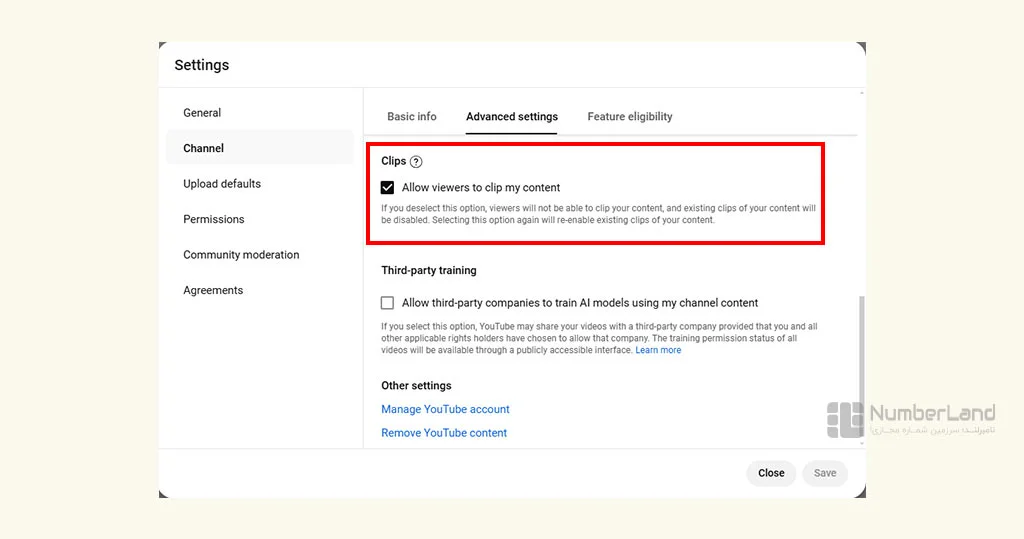
فعالبودن این گزینه ویدیوهای شما را تعاملیتر میکند و باعث میشود مخاطبان بیشتری با کانال شما آشنا شوند؛ چون علاوهبر مخاطبان شما، مخاطبان یوتیوبرهایی که از کلیپ ویدیوهای شما استفاده کردهاند هم میتوانند محتوای شما را ببینند.
البته اگر این گزینه فعال باشد، کنترلی روی اینکه چه محتواهایی با کلیپهای شما ساخته میشود، ندارید.
تنظیمات اجازه آموزش مدل هوش مصنوعی
آخرین تنظیماتی که در این قسمت میبینید، اجازهی آموزش مدلهای هوش مصنوعی توسط شرکتهای شخص ثالث با استفاده از مدل هوش مصنوعی است. اگر تیک این گزینه را بزنید، به یوتیوب اجازه میدهید محتوای شما را با شرکتهای شخص ثالث برای آموزش مدل هوش مصنوعی به اشتراک بگذارد.
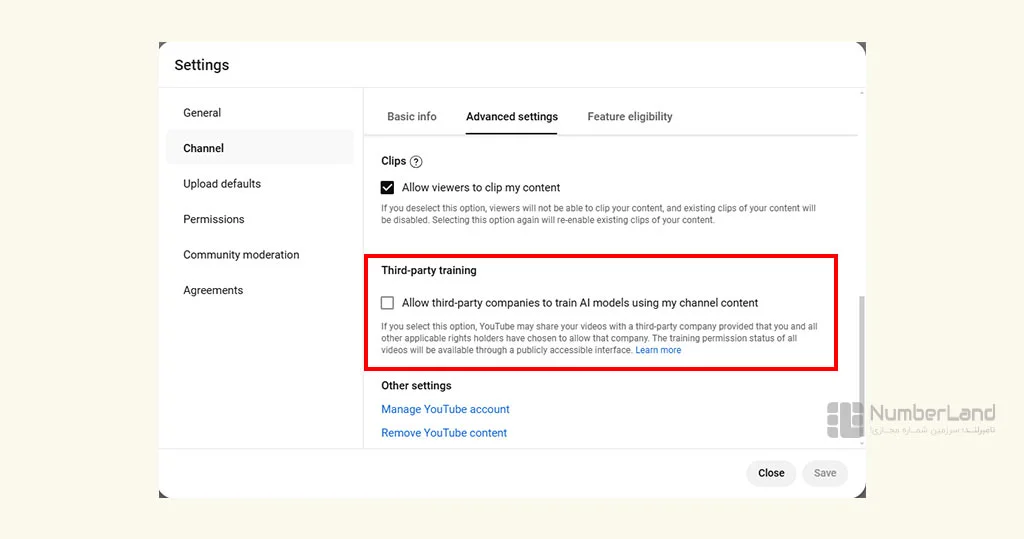
۲ گزینهی دیگر هم در این بخش میبینید. گزینهی اول «Manage YouTube account» شما را به صفحهی تنظیمات اکانت میبرد که در بخشهای بعدی مقاله بررسی میکنیم. گزینهی دوم «Remove YouTube account» است.
تنظیمات حذف محتوای یوتیوب
پایینترین گزینه در سربرگ «Advanced setting»، مربوط به حذف محتوای یوتیوب است. روی این گزینه کلیک کنید تا وارد صفحهی زیر شوید:
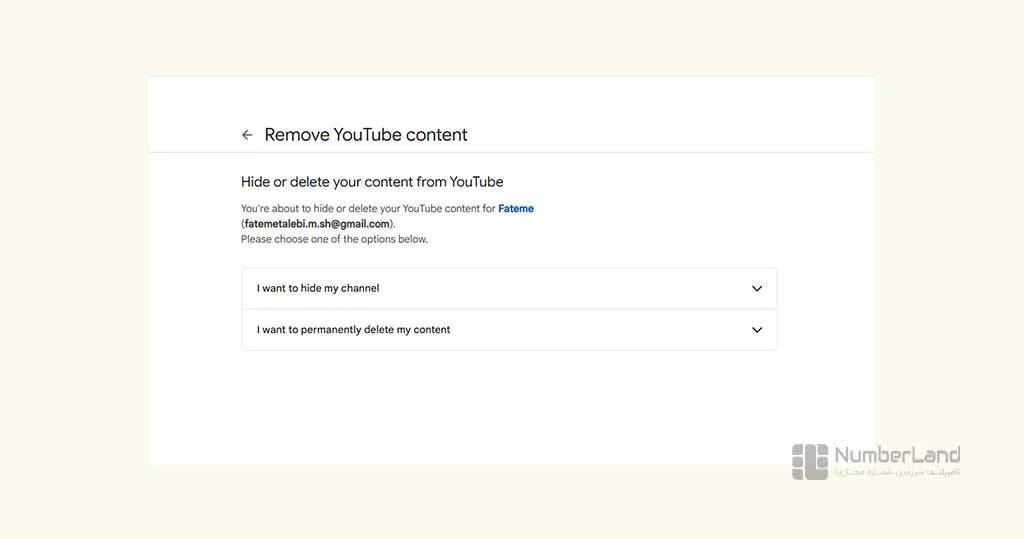
با انتخاب گزینهی اول، این اطلاعات کانال شما را پنهان یا خصوصی میشود:
- نام کانال
- پلیلیست عمومی
- لایکها
- عضویت شما در دیگر کانالها
- اعضای کانال شما
- کامنتها و ریپلایهای شما
اگر گزینهی دوم را انتخاب کنید، تمام اطلاعات کانال شما بهطور دائم حذف میشود. در مقالهی «حذف اکانت یوتیوب» روش آن را در دستگاههای مختلف بهطور کامل توضیح دادهایم.
مشاهده قابلیتهای فعال کانال یوتیوب
آخرین سربرگ تنظیمات یوتیوب در این قسمت مربوط به فعالبودن قابلیتهای کانال است. اگر واجد شرایط این تنظیمات باشید، مثل تصویر زیر، جلوی هر کدام عبارت «Enabled» را بهصورت سبز مشاهده میکنید:
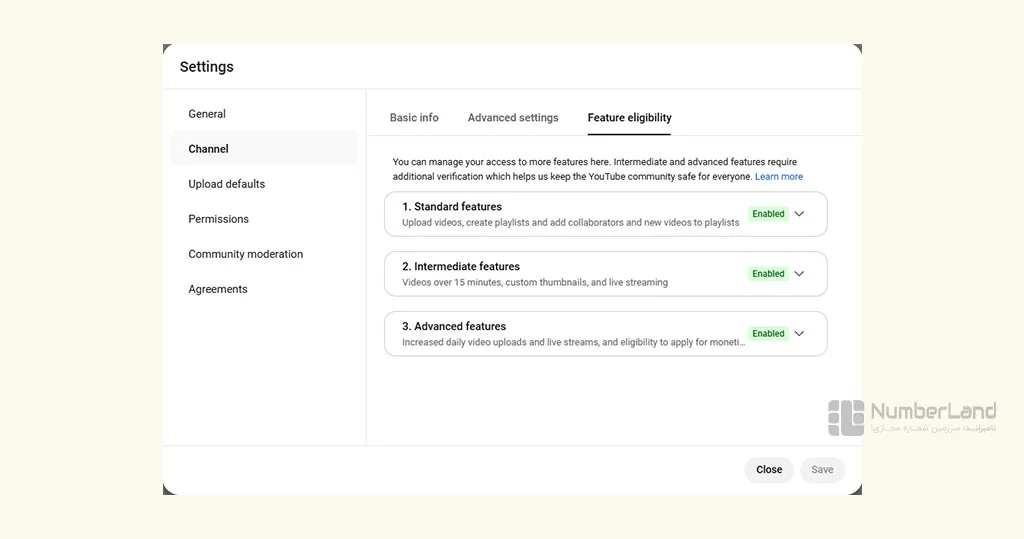
قابلیتهای کانال یوتیوب به ۳ سطح تقسیم میشود:
- استاندارد
- متوسط
- پیشرفته
در سطح استاندارد قابلیتهای زیر برای کانال شما باز میشود:
- اضافهکردن همکار (collaborator) به پلیلیست
- اضافهکردن ویدیوی جدید به پلیلیست فعلی
- ساخت پلیلیست
- آپلود ویدیو
برای فعالشدن سطح استاندارد، نیاز است هیچ تخلفی از دستورالعملهای یوتیوب نداشته باشید.
سطح متوسط قابلیتهای زیر را برای کانال یوتیوب شما فعال میکند:
- تصویر پیشنمایش سفارشی
- برگزاری لایو
- آپلود ویدیوهای طولانیتر از ۱۵ دقیقه
پیشنیاز فعالشدن این سطح اول این است که سطح استاندارد برایتان فعال شده باشد و دوم اینکه شمارهتلفن خود را تایید کنید.
سطح پیشرفته قابلیتهای زیر را به کانال شما اضافه میکند:
- فعالشدن content ID
- لینک خارجی در توضیحات ویدیو
- کد embed برای لایوها
- امکان لایوهای روزانه بیشتر
- امکان ویدیوهای شورتز بیشتر
- مقایسه و امتحان تصاویر پیشنمایش
- آپلود ویدیوی روزانه بیشتر
- امکان درخواست درآمدزایی
برای فعالشدن این سطح علاوهبر فعالبودن سطح متوسط، باید یکی از پیشنیازهای زیر را انجام دهید:
- احراز هویت ویدیویی
- تصویر مدارک شناسایی
- پیروی از دستورالعملهای یوتیوب برای ساخت Channel History
تنظیمات سفارشیسازی کانال یوتیوب
از مسیر پروفایل و «YouTube Studio» که بروید، گزینهی شخصیسازی یا «Customization» را میتوانید ببینید:
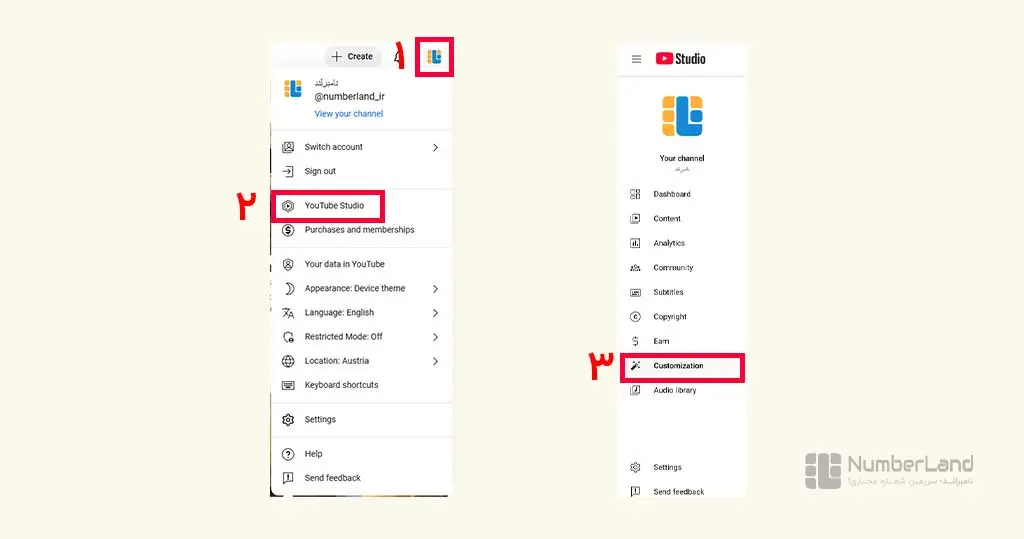
یا اینکه در صفحهی کانال خود، روی «Customize channel» کلیک کنید:
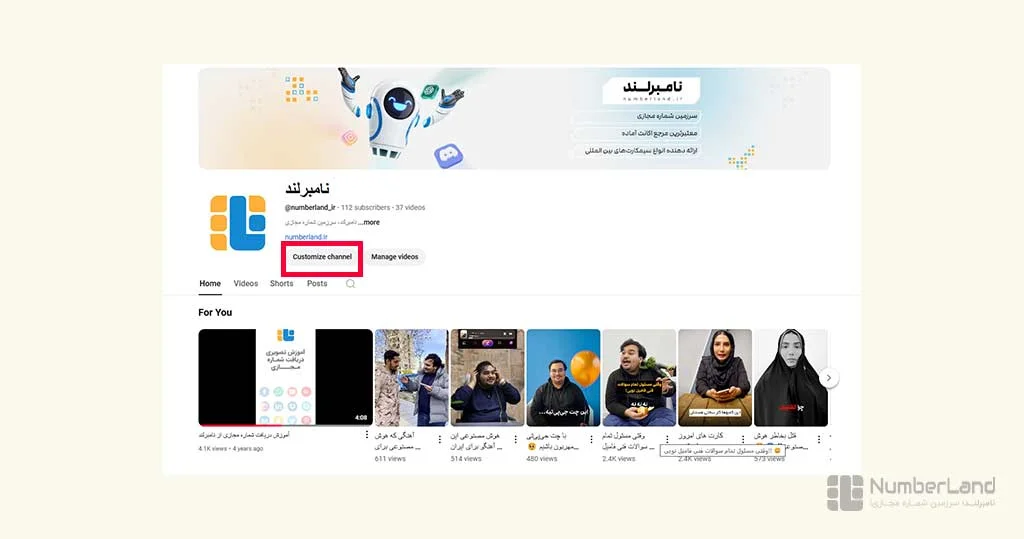
در اینجا میتوانید ظاهر و اطلاعات کانال یوتیوب خود را ویرایش کنید. در سربرگ «Profile» تنظیمات زیر را میبینید.
تغییر بنر کانال یوتیوب
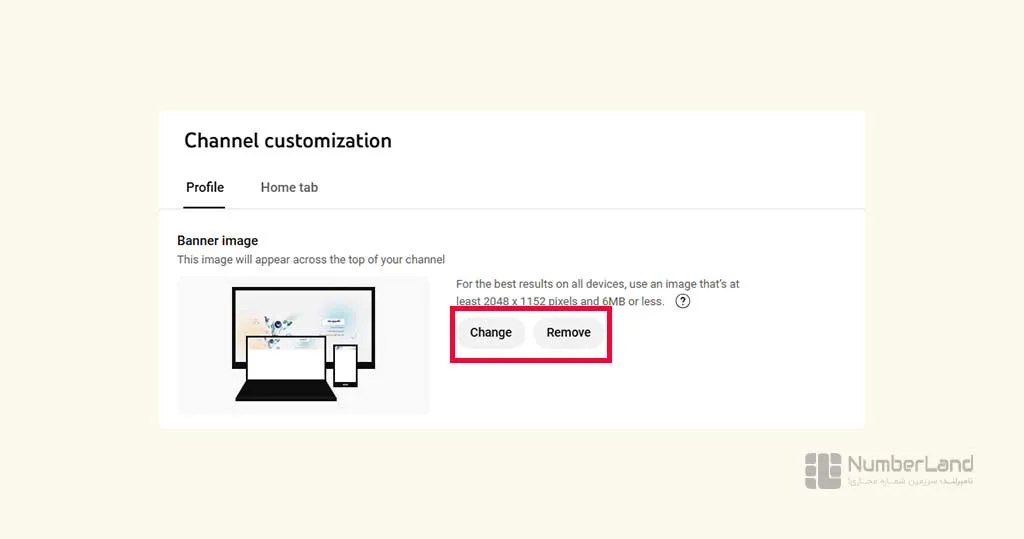
اولین قسمت تنظیمات سفارشیسازی یوتیوب، تغییر بنر کانال یوتیوب است. تصویر این قسمت در بالای کانال شما در دستگاههای مختلف نمایش داده میشود. اندازههای آن باید حداقل ۲۰۴۸ در ۱۱۵۲ و ۶ مگابایت یا کمتر باشد.
میتوانید تصویر بنر را کلا حذف کنید یا آن را تغییر دهید:
تغییر عکس پروفایل یوتیوب
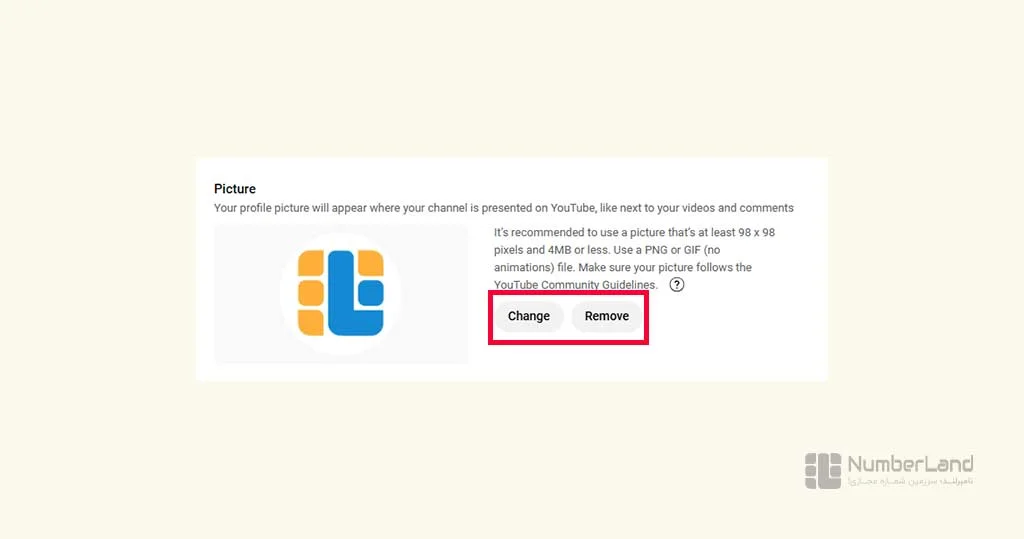
بعد از بنر، عکس پروفایل کانال را میتوانید حذف کنید یا تغییر دهید. عکس پروفایل باید حداقل ۹۸ در ۹۸، کمتر از ۴ مگابایت و فرمت آن PNG یا GIF (غیر انیمیشنی) باشد.
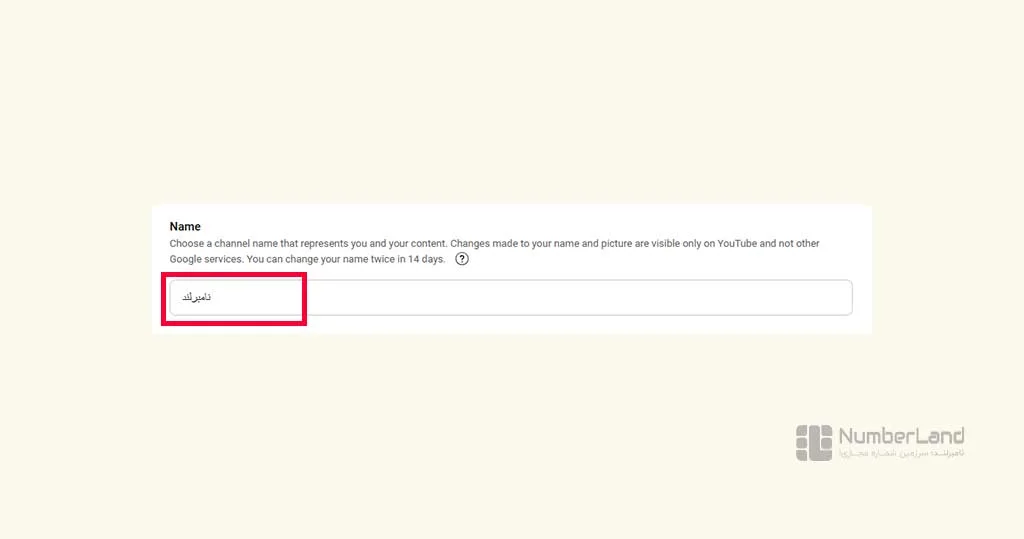
تغییر نام کانال یوتیوب
در قسمت بعدی نام کانال شما نوشته شده که میتوانید آن را هر ۱۴ روز یک بار تغییر دهید.
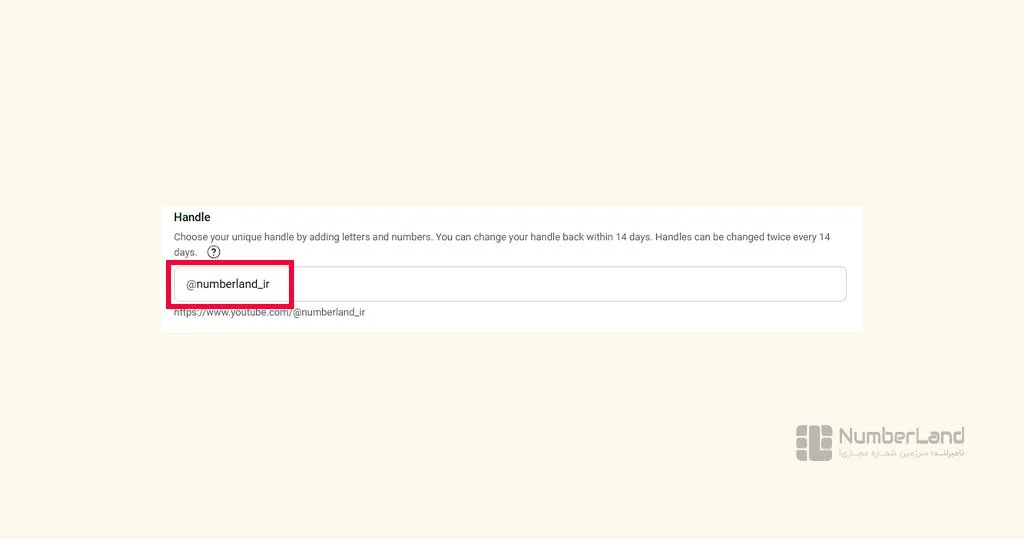
تغییر هندل کانال
هندل مختص کانال شما است که با @ شروع میشود و کانال شما را از دیگر کانالها متمایز میکند. هندل را هم در هر ۱۴ روز، ۲ بار میتوانید تغییر دهید.
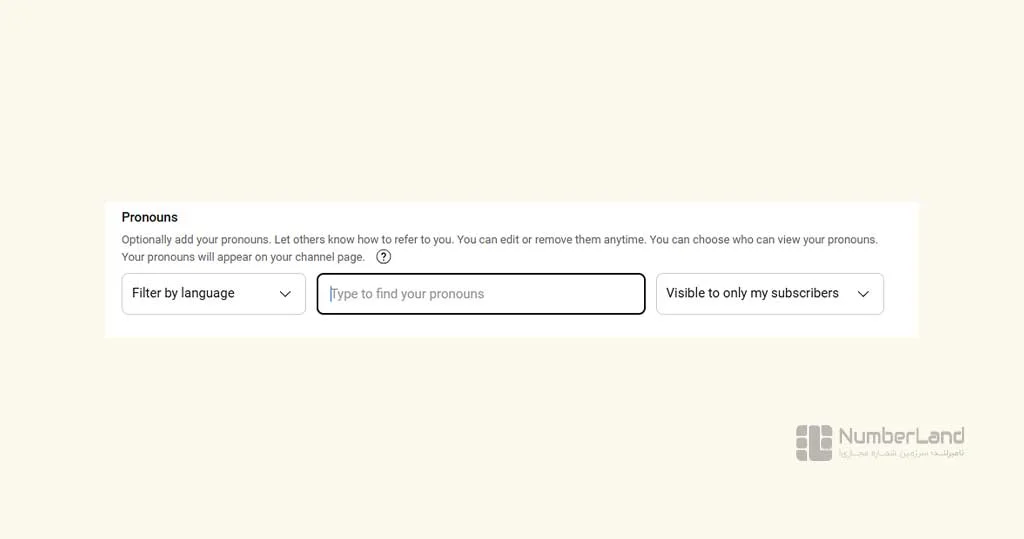
تنظیمات ضمایر کانال
شما میتوانید برای کانال یوتیوب خود ضمیر تعیین کنید. امکان تعیین زبان و کسانی که میتوانند ضمیر را ببیند هم وجود دارد. ضمیر کانال شما در بالای آن نمایش داده میشود. این ویژگی برای زبانهایی در دسترس است که ضمیر مذکر و مونث آنها متفاوت است.
تغییر توضیحات کانال یوتیوب
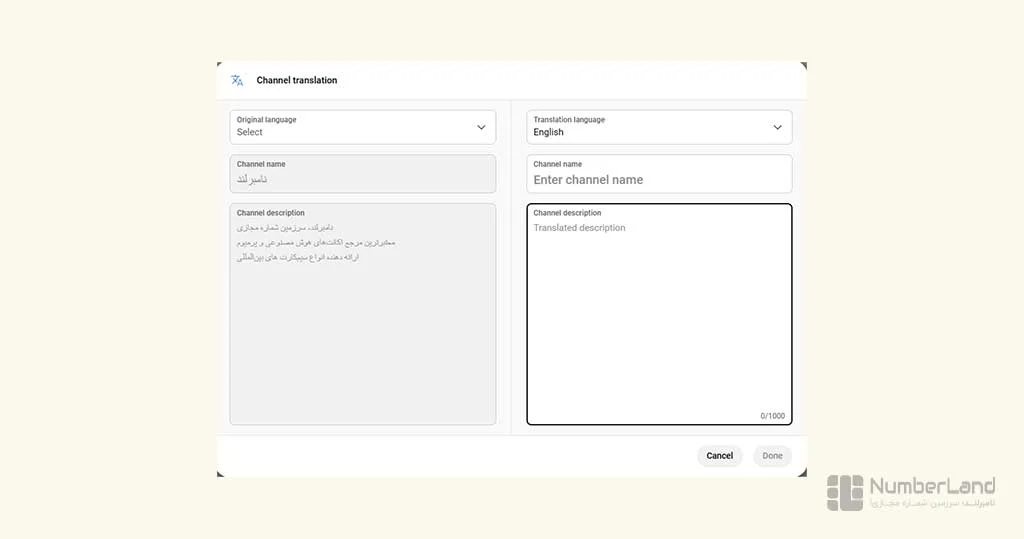
در قسمت بعد، میتوانید توضیحات کانال خود را بنویسید:
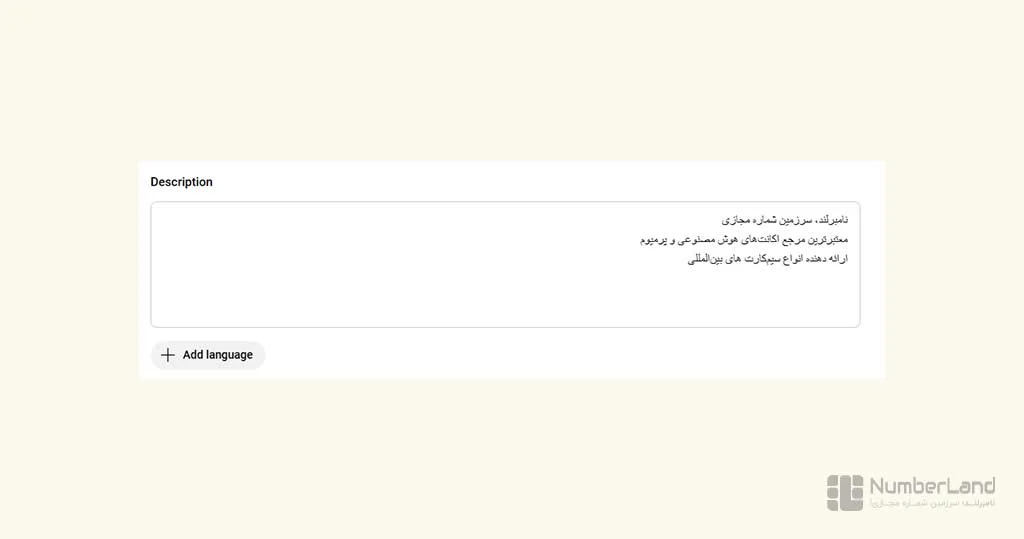
اگر کانال شما چندزبانه است، روی «Add language» کلیک کنید و توضیحات کانالتان را به زبان دیگری هم بنویسید:
تنظیمات URL کانال یوتیوب
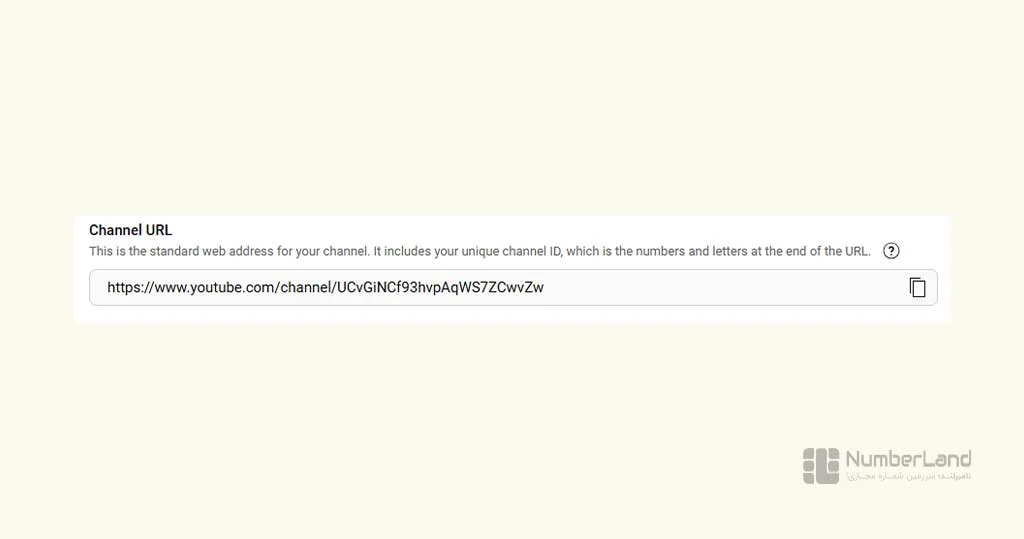
بعد از توضیحات، کادری قرار دارد که آدرس کانال یوتیوب خود را در آن میتوانید ویرایش کنید:
اضافه یا تغییر لینکهای کانال یوتیوب
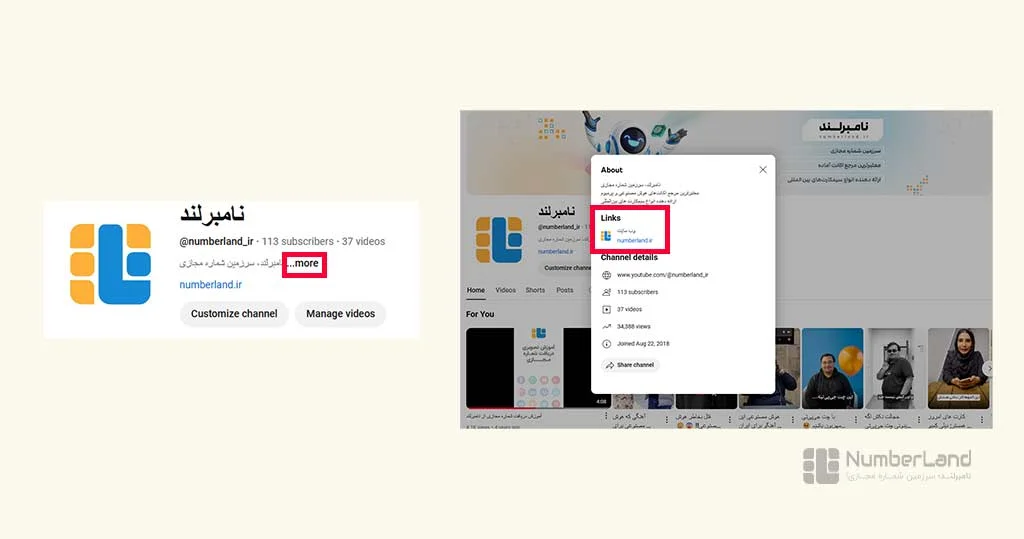
لینکهایی را که کاربر با کلیک روی «more» در پروفایل کانال شما میبیند، اینجا اضافه میشوند:
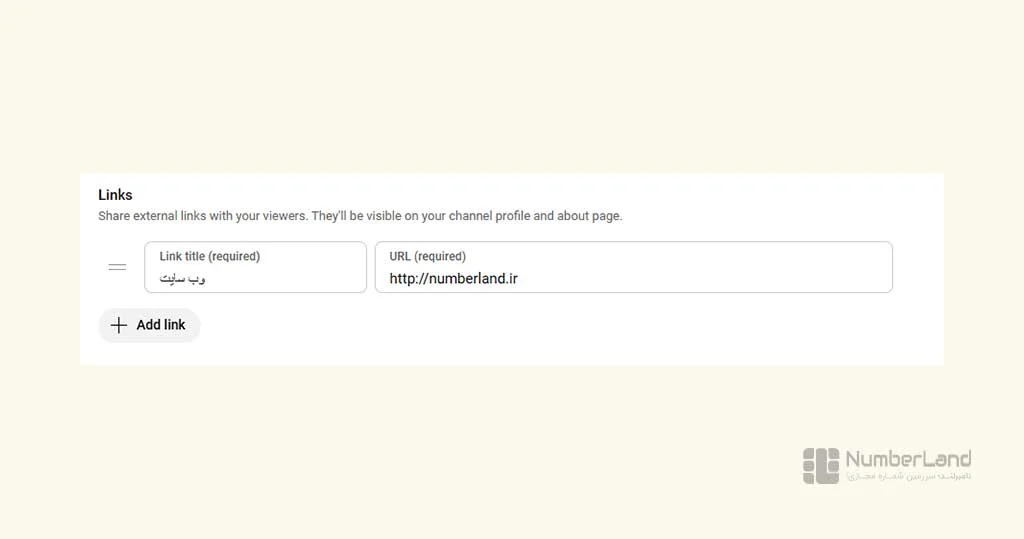
در کادر سمت راست، عنوان لینک و در کادر سمت چپ، لینک را قرار دهید:
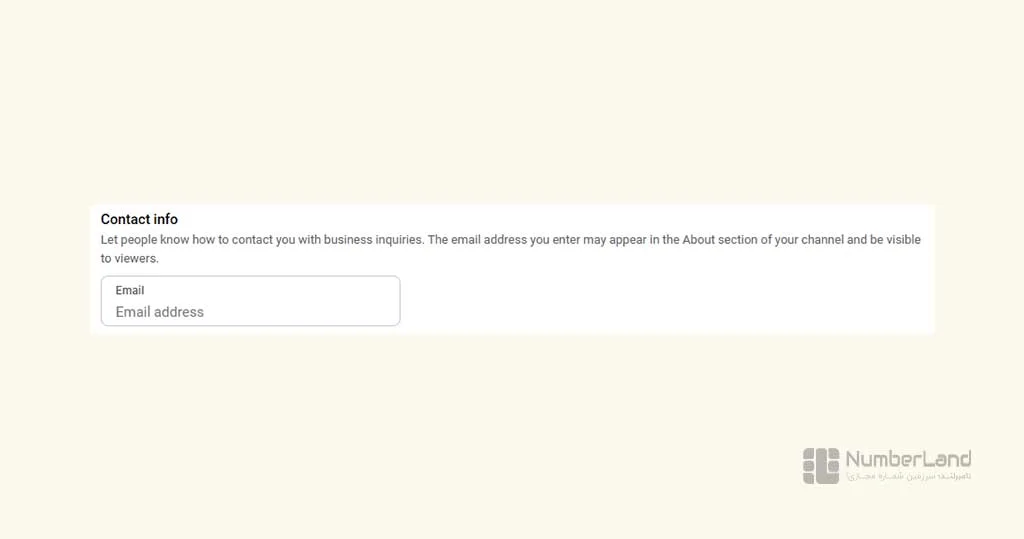
اطلاعات تماس
در بخش بعدی میتوانید ایمیلی برای ارتباط با مخاطبان قرار دهید:
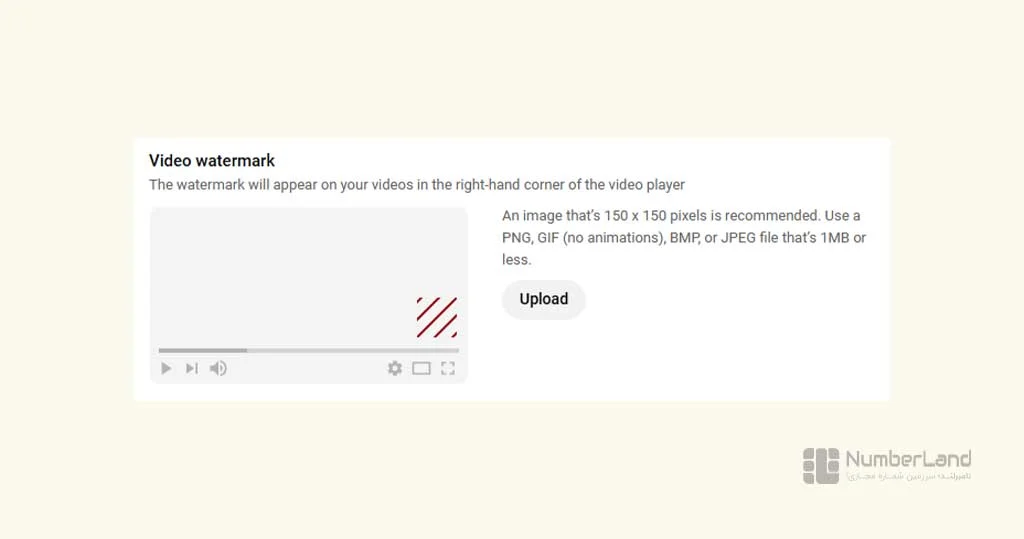
واترمارک ویدیوهای یوتیوب
آخرین تنظیمات یوتیوب مربوط به واترمارکی است که در گوشهی پایین راست ویدیوهای شما نمایش داده میشود. واترمارک ۱۵۰ در ۱۵۰ پیکسل، یک مگابایت یا کمتر و PNG، GIF،BMP یا JPEG باشد.
تنظیمات کلی یوتیوب
در سربرگ «Advanced setting»، پس از آخرین تنظیمات ۲ گزینه میبینید:
- مدیریت حساب یوتیوب (Manage YouTube Account)
- حذف محتوای یوتیوب (Remove YouTube Content)
روی گزینهی اول کلیک کنید یا در صفحهی اصلی یوتیوب، روی عکس پروفایل بزنید و «Setting» را انتخاب کنید، تا به صفحهی تنظیمات اکانت یوتیوب هدایت شوید:
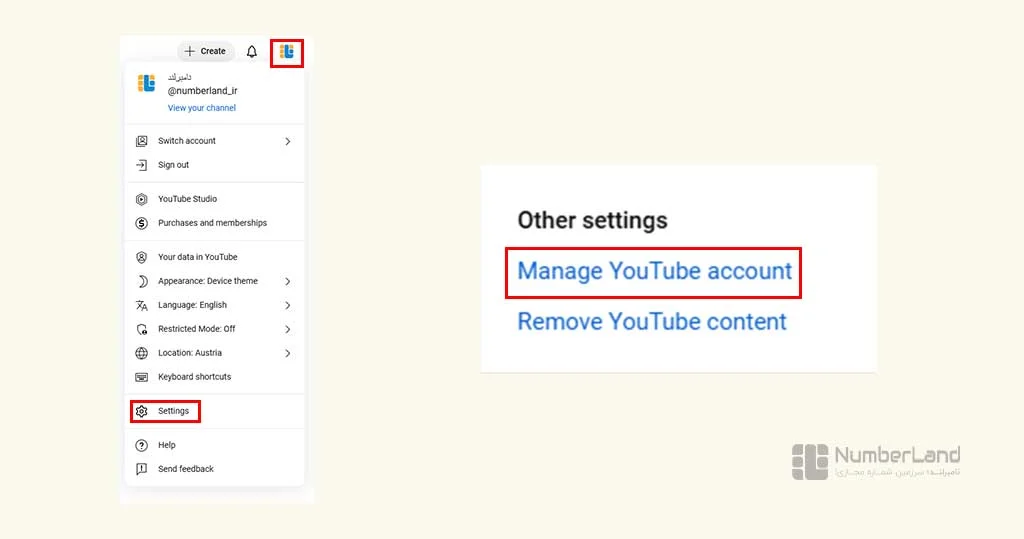
تنظیمات اکانت یوتیوب
- گزینهی اول «Channel feature and status»، شما را به قسمت «Feature eligibility» بر میگرداند.
- گزینهی دوم، «Add or manage your channel»، شما را به صفحهای میبرد که در آن میتوانید تمام کانالهای متصل به یک اکانت را مشاهده یا کانال جدید اضافه کنید.
- با کلیک روی گزینهی سوم «View advanced setting»، تنظیمات پیشرفتهی حساب خود را میبینید که در ادامه سراغ آن میرویم.
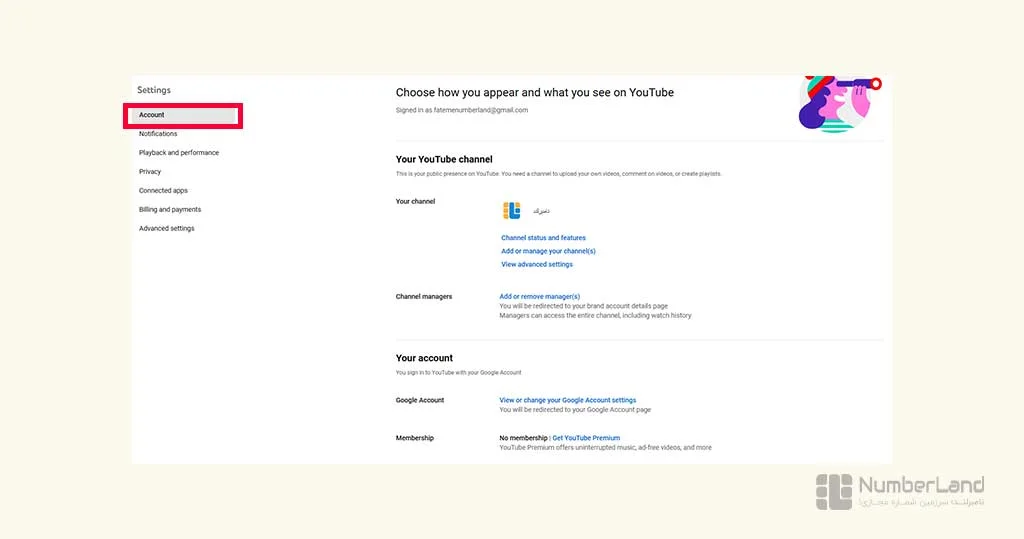
بالاتر از همهی تنظیمات، در سربرگ «Account»، عکس پروفایل و نام کانال فعلی خود را میبینید. بعد از آن، لینک بعضی از تنظیمات یوتیوب را مشاهده میکنید:
پس از تنظیمات کانال، ۳ گزینه برای تنظیمات اکانت یوتیوب وجود دارد:
- با کلیک روی گزینهی اول «View or change your Google account setting»، میتوانید تنظیمات اکانت گوگل خود را تغییر دهید.
- گزینهی دوم مربوط به ساختن «Family Center» است. با کلیک روی این گزینه، میتوانید اکانت نوجوان یا کودک را به اکانت خود متصل کنید. این گزینه امکان تغییر تنظیمات یوتیوب برای کودکان و نوجوانان (Parental Control) را به شما میدهد.
- گزینهی سوم وضعیت اکانت یوتیوب شما از لحاظ حق عضویت نشان میدهد. با ٰخرید اکانت YouTube Premium، وضعیت حق عضویت شما در اینجا به پرمیوم تغییر میکند.
تنظیمات اعلانها (Notification) در یوتیوب
از مسیر پروفایل و «Setting»، دومین سربرگی که میبینید، مدیریت اعلانها در یوتیوب (Notification Management) است.
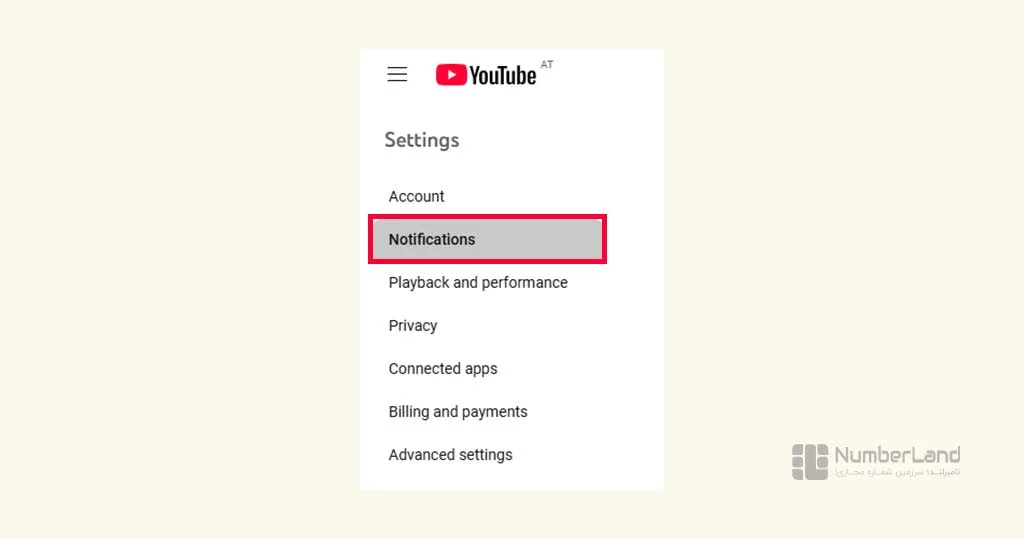
در اینجا میتوانید تمام اعلانهای یوتیوب را مدیریت کنید. کافی است هر کدام از اعلانها را که مایل هستید دریافت کنید، روشن کنید.
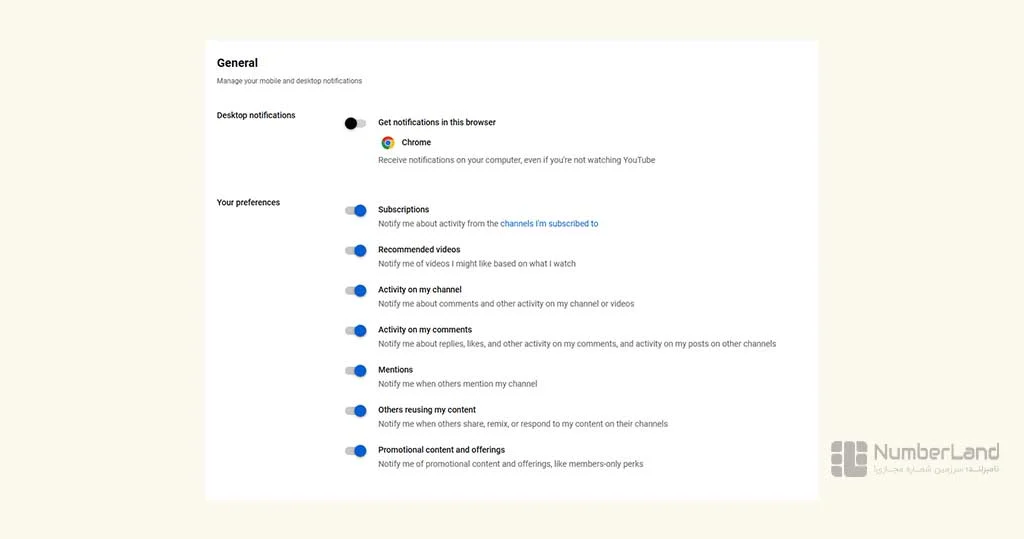
بخش اول این صفحه که زیر عنوان «General» میبینید، تنظیمات اعلانهای پوش در کامپیوتر و موبایل است.
اگر میخواهید از مرورگر خود اعلانهای یوتیوب را دریافت کنید، گزینهی «Get notification in this browser» را فعال کنید.
پایینتر از آن، تمام اعلانهای یوتیوب را در زیر عنوان «Your preference» مشاهده میکنید:
- Subscriptions: دریافت اعلان کانالهایی که عضو آنها هستید
- Recommended videos: دریافت اعلان ویدیوهایی که ممکن است دوست داشته باشید (براساس فعالیتهای شما در یوتیوب)
- Activity on my channel: دریافت اعلانهای مربوط به فعالیتهای کانالهای شما مثل کامنت
- Activity on my comments: دریافت اعلانهای مربوط به کامنتهای شما مثل ریپلای و لایک و پستهای شما در دیگر کانالها
- Mentions: دریافت اعلان منشنشدن کانال شما توسط دیگران
- Others reusing my content: دریافت اعلان اشتراکگذاری، ریمیکس و پاسخ به محتوای شما در کانالهای دیگر
- Promotional content and offerings: دریافت اعلانهای مربوط به محتواهای تبلیغاتی و پیشنهادهای ویژه
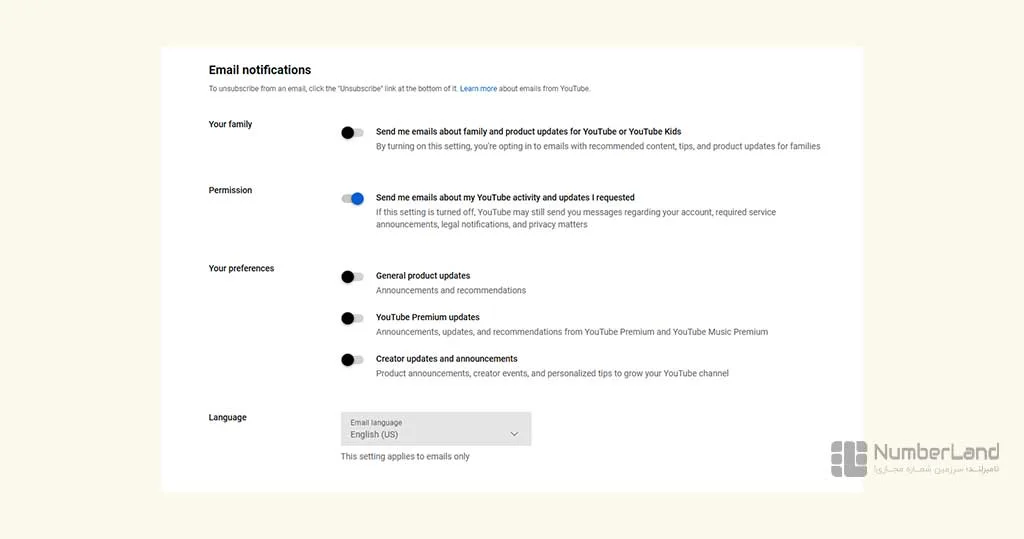
پس از این قسمت، تنظیمات اعلانهای ایمیلی یوتیوب را در زیر عنوان «Email notification» میبینید. همینجا، ایمیلی که این اعلانها به آن فرستاده میشود، قابل مشاهده است. اگر میخواهید اعلانهای ایمیلی را دریافت نکنید، روی «Unsubscribe» در پایان ایمیل کلیک کنید.
اعلانهایی که با ایمیل دریافت میکنید، شامل اینهاست:
- Send me emails about family and product updates for YouTube or YouTube Kids: دریافت ایمیل دربارهی محتوا، نکتهها و محصولات مربوط به خانواده
- Send me emails about my YouTube activity and updates I requested: دریافت ایمیل دربارهی فعالیتهای یوتیوب و بهروزرسانیهایی که شما درخواست کردهاید (با خاموشکردن این گزینه، همچنان ایمیلهای ضروری را دریافت میکنید)
- General product updates: دریافت ایمیل اطلاعرسانیها و پیشنهادها
- YouTube Premium updates: دریافت ایمیل دربارهی اطلاعرسانیها، بهروزرسانیها و پیشنهادهای یوتیوب پریمیوم و یوتیوب موزیک پریمیوم
- Creator updates and announcements: دریافت ایمیل اطلاعرسانی دربارهی محصولات، رویدادهای مربوط به تولیدکنندگان محتوا و نکتههای شخصیسازیشده برای رشد کانال شما
در آخر میتوانید زبان ایمیلهای یوتیوب را دریافت کنید. فارسی هم جزو این زبانهاست.
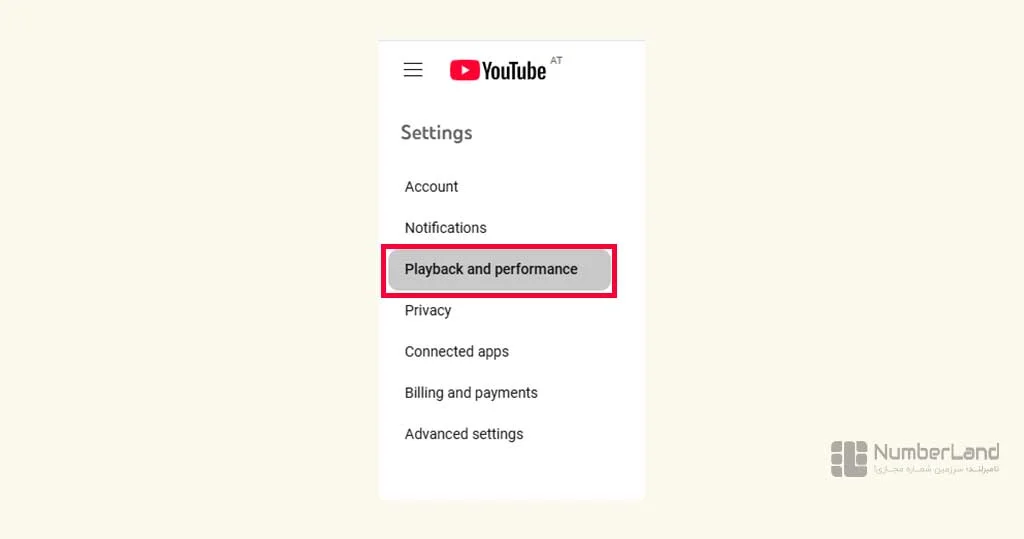
تنظیمات پخش و عملکرد (Playback and Performance)
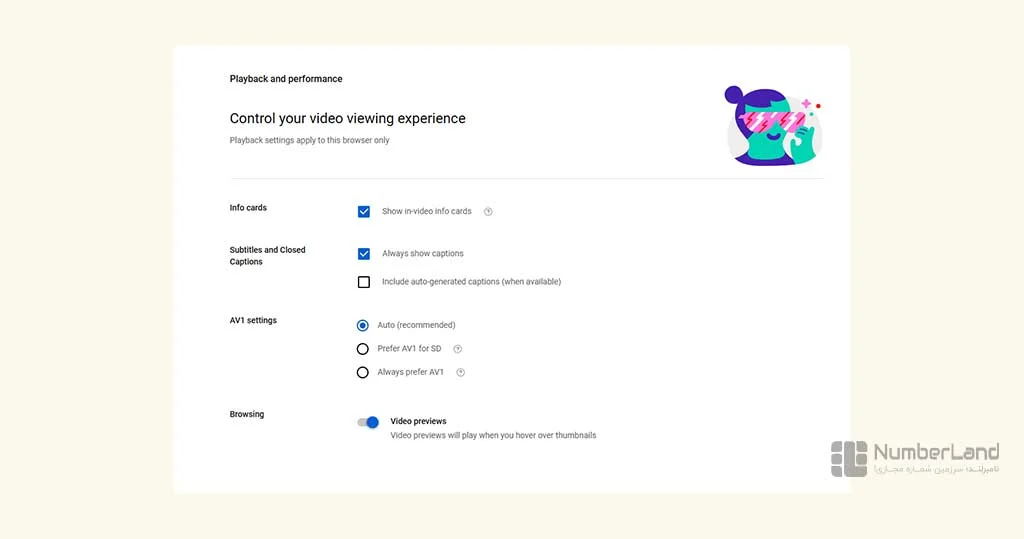
سربرگ سوم «Playback and Performance» است. در این قسمت تنظیمات مربوط به پخش ویدیوها را میتوانید شخصیسازی کنید. تنظیماتی که در این قسمت انتخاب کنید، فقط به همان مرورگر یا دستگاه اعمال میشود.
تنظیمات Info cards
- Show in-video info cards: با روشنکردن این گزینه Info card تولیدکنندههای محتوای یوتیوب روی ویدیوها نمایش داده میشود.
تنظیمات زیرنویس ویدیوها (Subtitle and closed captions)
- Always show captions: اگر تیک این گزینه را بزنید، همیشه ویدیوها با زیرنویس پخش میشوند.
- Include auto-generated captions (when available): اگر این گزینه را روشن کنید، در صورت وجود زیرنویس خودکار، آن را مشاهده میکنید.
در مقالهی «چگونه زیرنویس یوتیوب را فارسی کنیم با گوشی» همهی روشهای فارسیکردن زیرنویس را توضیح دادهایم.
تنظیمات فرمت پخش ویدیو (AV1 setting)
- Auto (Recommended): با انتخاب این گزینه فرمت پخش ویدیو بهصورت خودکار انتخاب میشود.
- Prefer AV1 for SD: اگر این گزینه را انتخاب کنید، یوتیوب برای پخش ویدیوهای با کیفیت پایین، از فرمت AV1 استفاده میکند که باعث فشردهسازی بهتر و مصرف دادهی کمتر میشود.
- Always prefer AV1: با انتخاب این گزینه یوتیوب همیشه از این فرمت برای پخش ویدیوها استفاده میکند.
تنظیمات Browsing
- Video preview: اگر این گزینه روشن باشد، با بردن موس روی ویدیوها، پیشنمایش آن پخش میشود.
تنظیمات حریم خصوصی یوتیوب
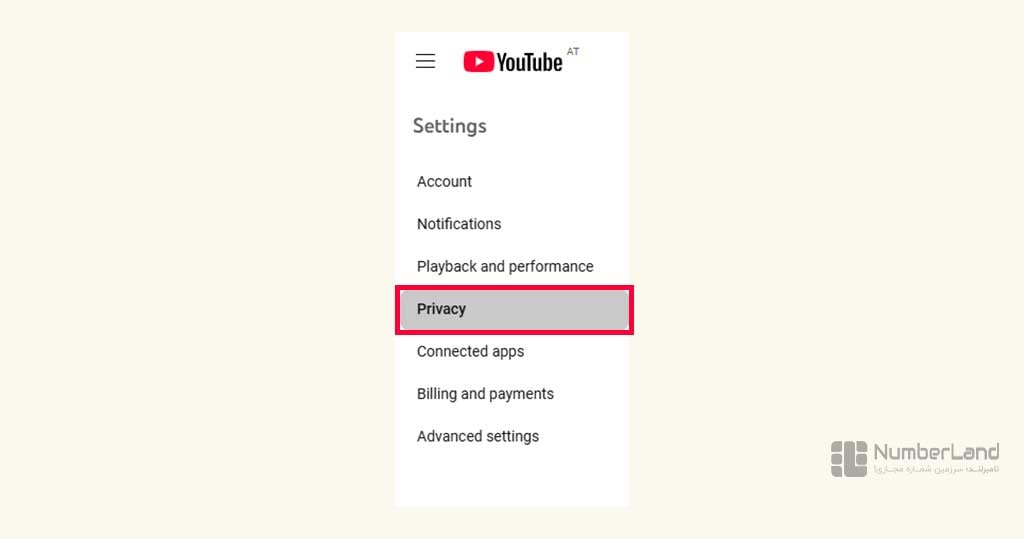
سربرگ بعدی تنظیمات حریم خصوصی (Privacy Settings) در یوتیوب است:
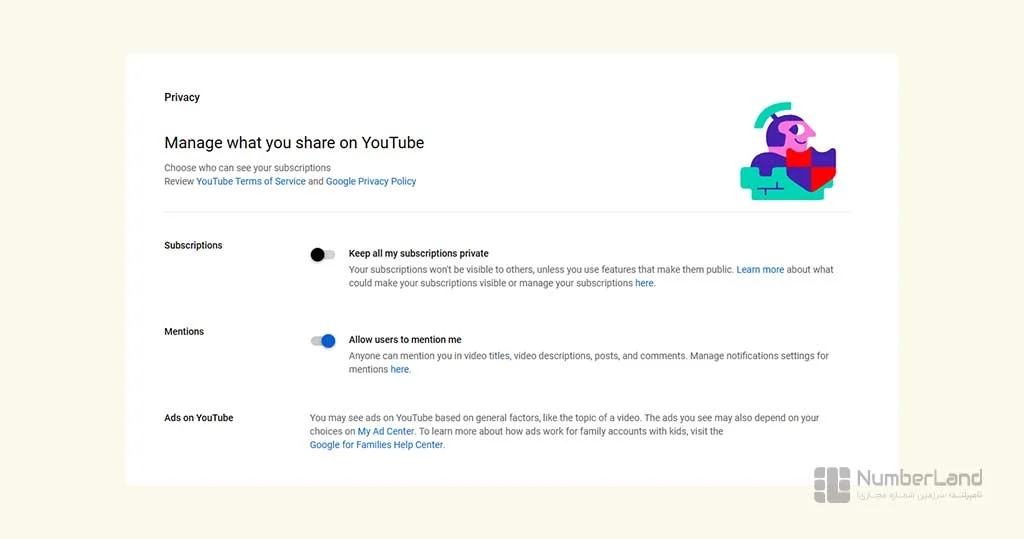
- با روشنکردن گزینهی اول، عضویت شما در کانالهای دیگر خصوصی میشود و توسط دیگران قابل مشاهده نیست.
- گزینهی دوم به کاربران اجازه میدهد شما را در عنوان، توضیحات ویدیو، پستها و کامنتها منشن کنند.
تنظیمات برنامههای متصل به یوتیوب
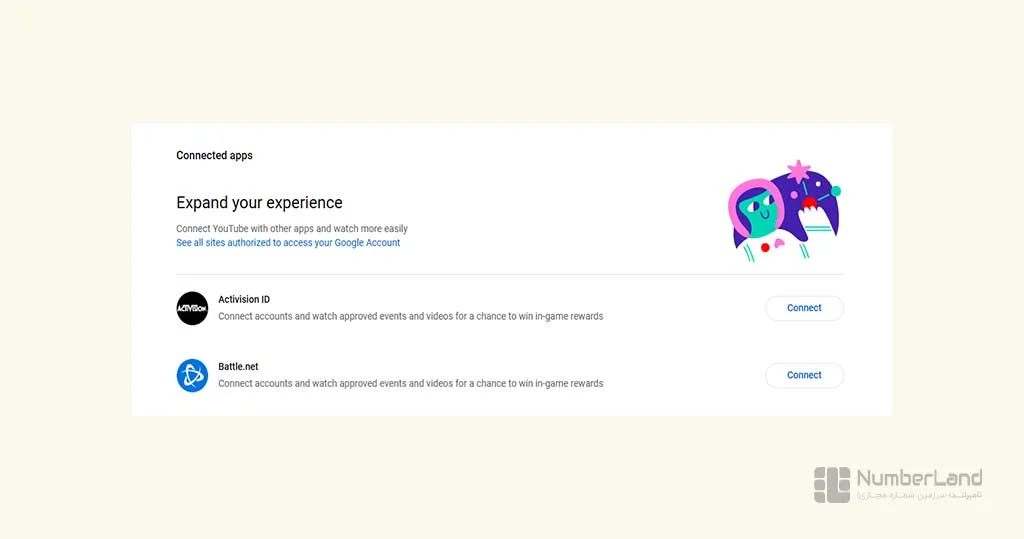
در سربرگ سوم، «Connected apps»، میتوانید دسترسی اپها به یوتیوب را قطع یا آنها را به یوتیوب متصل کنید.
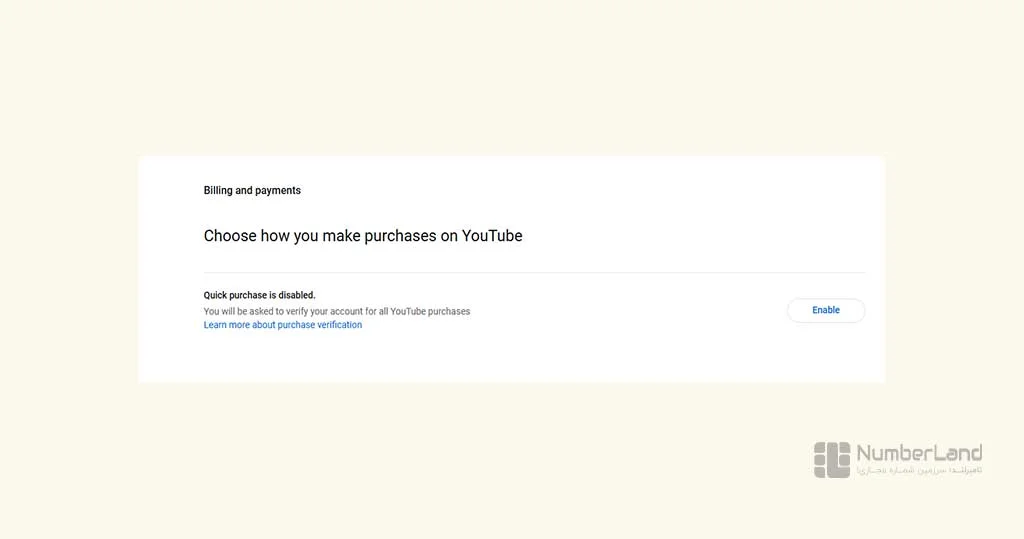
تنظیمات پرداخت یوتیوب
در این بخش میتوانید روش پرداختهای خود در یوتیوب را انتخاب کنید.
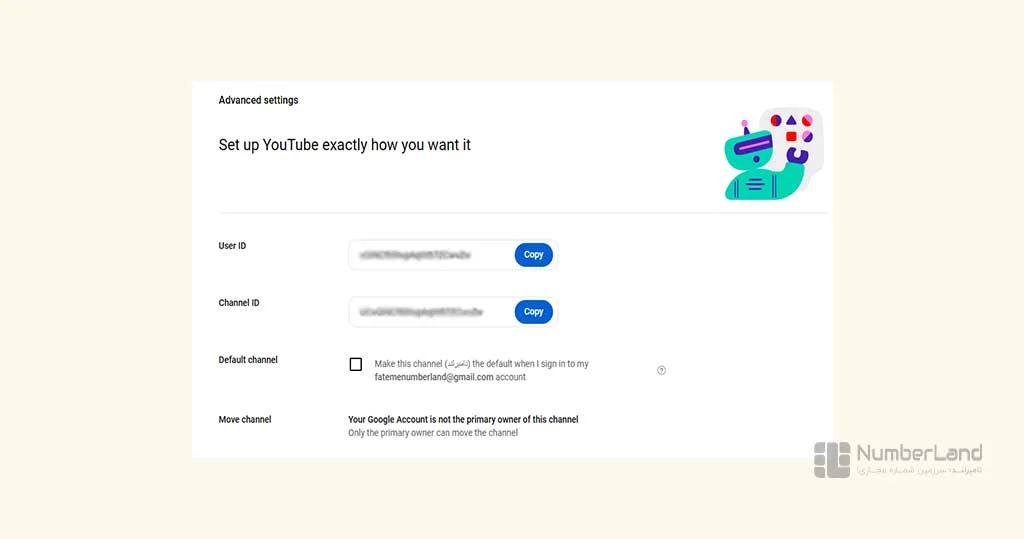
تنظیمات پیشرفته اکانت یوتیوب
در این صفحه «User ID» و «Channel ID» خود را مشاهده میکنید، میتوانید کانال فعلی را به کانال پیشفرض اکانت خود تبدیل کنید، کانال فعلی را به حساب دیگری منتقل یا آن را حذف کنید.
تنظیمات یوتیوب برای کسب درامد
برای کسب درآمد از ویدیوهای یوتیوب ابتدا نیاز است پیشنیازهای خاصی را فراهم کنید. وقتی به درآمدزایی رسیدید، میتوانید هریک از ویدیوها را مانیتایز کنید.
اهمیت تنظیمات کانال یوتیوب
پیکربندی تنظیمات چنل یوتیوب برای اینکه کانال بهینه و کارآمدی داشته باشید، ضروری است. هرکدام از این تنظیمات کمک میکنند کانال شما بهتر کار و رشد کند. این تنظیمات در بهینهسازی کانال یوتیوب، حریم خصوصی و امنیت شما، تعامل مخاطبان، مدیریت محتوای کانال و درآمدزایی از آن اثرگذارند.
همچنین تنظیمات درست کمک میکند در نتایج جستوجو دیده شوید و بازدید بیشتری بگیرید. این تنظیمات نحوهی نمایش شما به کاربران را هم تعیین میکنند.
مروری بر تنظیمات یوتیوب
وقتی کانال یوتیوب داشته باشید، تنظیمات مختلفی برای پیکربندی آن در اختیار دارید. این تنظیمات از عکس پروفایل کانال تا نحوهی نمایش زیرنویسها را شامل میشود. همچنین تنظیماتی برای اکانت یوتیوب وجود دارد که به بهینهسازی تجربهی شما بهعنوان کاربری کمک میکنند.
در این مقاله، همهی تنظیمات یوتیوب را توضیح دادیم. اگر نکته یا سوالی دارید، خوشحال میشویم در بخش نظرات بنویسید.
سوالات متداول
۱. تنظیمات یوتیوب چیست؟
تنظیمات یوتیوب شامل تنظیماتی برای پیکربندی کانال و اکانت است که به بهینهسازی کانال و شخصیسازی اکانت یوتیوب بر اساس ترجیحات شخصی شما کمک میکنند.
۲. تنظیمات کانال یوتیوب را از کجا پیدا کنم؟
روی عکس پروفایل، «YouTube studio» و سپس «Setting» بزنید. به تب «Channel» بروید.
۳. کشور محل اقامت در یوتیوب را چگونه انتخاب کنم؟
روی عکس پروفایل، «YouTube studio» و سپس «Setting» بزنید. به تب «Channel» بروید. در سربرگ، «Basic info» یکی از کشورها را انتخاب کنید.
۴. چگونه برای کانال خود تبلیغات را فعال کنیم؟
پس از کسب پیشنیازهای یوتیوب برای درآمدزایی، از مسیر «YouTube studio» به «Setting» تب «Channel» و سربرگ «Advanced setting» بروید. اینجا با کلیک روی «Link account» میتوانید اکانت گوگل ادز خود را به کانال یوتیوب متصل کنید.
۵. چطور زیرنویس خودکار ویدیوهای یوتیوب را فعال کنم؟
روی عکس پروفایل و سپس «Setting» بزنید. از تب «Subtitle and closed captions» تیک گزینهی دوم را بزنید.

